 WhatsApp +44 7367 063273
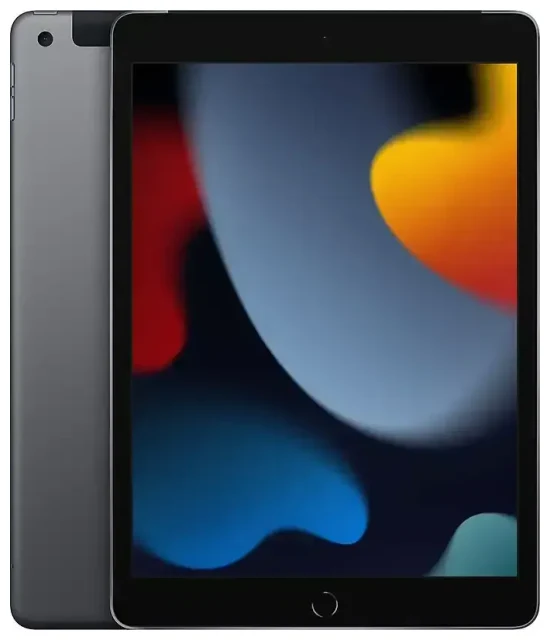
هل يدعم Apple iPad (9th Generation) تقنية eSIM؟
نعم، يدعم Apple iPad (9th Generation) تقنية eSIM، ولكن فقط في طرز Wi-Fi + Cellular. إذا اشتريت نسخة Wi-Fi فقط، فهي لا تحتوي على إمكانيات الاتصال الخلوي ولا يمكنها استخدام eSIM أو بطاقات SIM الفعلية. تم إطلاق iPad (9th Generation) في 2021 ويتضمن فتحة nano-SIM بجانب دعم eSIM في الطرز الممكّنة للشبكة الخلوية، مما يمنحك مرونة في طريقة الاتصال.
توافق Apple iPad (9th Generation) مع eSIM
جميع النسخ الإقليمية من طراز Wi-Fi + Cellular تدعم تقنية eSIM. يمكنك استخدام بطاقة nano-SIM فعلية، أو eSIM، أو كليهما معاً في نفس الوقت للحصول على وظيفة الشريحتين. هذا يعني أنك تستطيع الاحتفاظ بباقة البيانات المحلية على بطاقة SIM الفعلية مع إضافة eSIM للسفر عند السفر للخارج، أو تشغيل ملفين eSIM إذا كانت شركة الاتصالات تدعم ذلك. يدعم الجهاز اتصالاً خلوياً واحداً نشطاً في كل مرة—ستقوم بالتبديل بين الملفات في الإعدادات بدلاً من تشغيل كليهما في وقت واحد كما في بعض طرز iPad الأحدث.
التحقق من طراز جهازك
للتأكد من أن لديك iPad قادر على الاتصال الخلوي، تحقق من الجزء الخلفي لجهازك لمعرفة رقم الطراز (يبدأ بـ A2603 أو A2604 أو A2605 للطرز الخلوية). طرز Wi-Fi فقط تحمل معرّفات مختلفة. يمكنك أيضاً التحقق في الإعدادات > عام > حول—الطرز الخلوية ستعرض رقم IMEI، بينما نسخ Wi-Fi فقط لن تعرضه.
كيفية تفعيل eSIM على Apple iPad (9th Generation)
إعداد eSIM على Apple iPad (9th Generation) يستغرق حوالي ستين ثانية بمجرد حصولك على رمز QR من شركة الاتصالات أو مزود eSIM للسفر. يجب أن يعمل جهاز iPad بنظام iPadOS 15 أو أحدث، وهو يدعمه أصلاً. تأكد من الاتصال بشبكة Wi-Fi قبل بدء عملية التثبيت.
خطوات تثبيت eSIM بالتفصيل
- افتح تطبيق الإعدادات على iPad واضغط على البيانات الخلوية أو بيانات الجوال، حسب منطقتك.
- اضغط على إضافة باقة جديدة أو إضافة باقة خلوية إذا كان لديك ملف موجود بالفعل.
- استخدم كاميرا iPad لمسح رمز QR المقدم من مزود eSIM—أمسك جهازك بثبات حتى يتعرّف على الرمز.
- اضغط على إضافة باقة خلوية عندما يُطلب منك ذلك، ثم انتظر بينما يتم تنزيل ملف eSIM وتثبيته.
- ضع تسمية لباقتك باسم وصفي مثل "سفر" أو "محلي" لتحديدها بسهولة إذا كنت تستخدم ملفات متعددة.
- اختر الخط الذي ستستخدمه للبيانات الخلوية إذا كان لديك أكثر من باقة مثبتة.
- قم بتفعيل الباقة الخلوية لتنشيطها—من المفترض أن ترى أشرطة الإشارة تظهر خلال لحظات قليلة.
طرق بديلة للتفعيل
إذا قدمت شركة الاتصالات رمز تفعيل بدلاً من رمز QR، يمكنك إدخاله يدوياً. في الإعدادات > البيانات الخلوية، اضغط على إضافة باقة خلوية، ثم اختر إدخال التفاصيل يدوياً في أسفل الشاشة. بعض شركات الاتصالات تدعم أيضاً التفعيل المباشر عبر التطبيق—تحقق مع مزودك لمعرفة ما إذا كانوا يقدمون هذا الخيار لأجهزة iPad.
استخدام eSIM للسفر على Apple iPad (9th Generation)
eSIM للسفر هي أبسط طريقة للحصول على بيانات خلوية على iPad عندما تكون في الخارج، بدون رسوم تجوال من شركة الاتصالات المحلية. بدلاً من البحث عن بطاقات SIM محلية في المطار أو التعامل مع متاجر شركات الاتصالات بلغة أجنبية، يمكنك تصفح باقات eSIM لوجهتك وتثبيتها قبل مغادرة المنزل.
التثبيت قبل المغادرة
قم بشراء وتثبيت eSIM للسفر بينما لا تزال متصلاً بشبكة Wi-Fi في المنزل. سيبقى الملف غير نشط على iPad حتى تصل إلى وجهتك وتقوم بتشغيله. بمجرد الهبوط، قم ببساطة بتفعيل eSIM للسفر في الإعدادات > البيانات الخلوية، وستحصل على اتصال بيانات فوري دون تبديل البطاقات الفعلية أو زيارة متجر. يعمل هذا في أكثر من 190 دولة، حسب مزود eSIM الذي تختاره.
الحفاظ على إمكانية الوصول لرقمك المحلي
إذا كنت تستخدم أيضاً بطاقة nano-SIM فعلية لشركة الاتصالات المحلية، اتركها مثبتة—يمكنك استقبال المكالمات والرسائل للمصادقة الثنائية أثناء استخدام eSIM للسفر للبيانات. فقط تأكد من اختيار eSIM للسفر كخط افتراضي للبيانات الخلوية في الإعدادات لتجنب رسوم التجوال غير المتوقعة على باقتك المحلية.
نصائح وحل المشاكل
معظم عمليات تثبيت eSIM على iPad (9th Generation) تعمل بشكل سلس، لكن بعض تعديلات الإعدادات يمكنها منع المشاكل الشائعة. هذه النصائح ستساعدك على الاتصال بسرعة وحل المشاكل إذا لم يتم تفعيل eSIM بشكل صحيح.
تفعيل التجوال للبيانات لملفات eSIM
هذا الأمر يربك الكثير من مستخدمي eSIM لأول مرة: يجب عليك تشغيل التجوال للبيانات لخط eSIM، على الرغم من أنها باقة بيانات محلية. في الإعدادات > البيانات الخلوية، اضغط على اسم ملف eSIM، ثم قم بتفعيل التجوال للبيانات. بدون تمكين هذا، لن يتصل iPad بالشبكة. لا تقلق—لن تتحمل رسوم تجوال لأنك تستخدم باقة eSIM محلية، وليس شركة الاتصالات المحلية في الخارج.
ماذا تفعل إذا لم يُقرأ رمز QR
إذا لم تتمكن كاميرا iPad من التعرف على رمز QR، تحقق من أن سطوع الشاشة مرتفع إذا كنت تمسح من جهاز آخر، أو حاول طباعة الرمز على ورقة. الإضاءة الضعيفة يمكن أن تتداخل أيضاً—انتقل إلى منطقة مضاءة جيداً. كخيار احتياطي، استخدم خيار الإدخال اليدوي واكتب رمز التفعيل المقدم من شركة الاتصالات. يمكنك أيضاً الحصول على مساعدة في إعداد eSIM إذا كنت لا تزال تواجه مشكلة بعد تجربة هذه الخطوات.
التبديل بين ملفات eSIM
يخزن iPad (9th Generation) ملفات eSIM متعددة لكنه يستخدم واحداً فقط في كل مرة. للتبديل بين الملفات، انتقل إلى الإعدادات > البيانات الخلوية، اضغط على الباقة التي تريد استخدامها، وقم بتفعيلها. الباقة النشطة سابقاً ستتوقف تلقائياً. هذا يسهل التبديل بين الباقات المحلية وباقات السفر دون إعادة تثبيت أي شيء.
التحقق من التوافق قبل الشراء
قبل شراء باقة eSIM، تحقق من أن البلد الوجهة وشركة الاتصالات محددة مدعومة. معظم مزودي eSIM للسفر يسردون الشبكات المتوافقة على مواقعهم الإلكترونية. إذا كنت بحاجة للتأكد من دعم eSIM لجهاز آخر تملكه، يمكنك فحص توافق جهاز آخر مع eSIM على أداتنا المخصصة.









