 WhatsApp +44 7367 063273
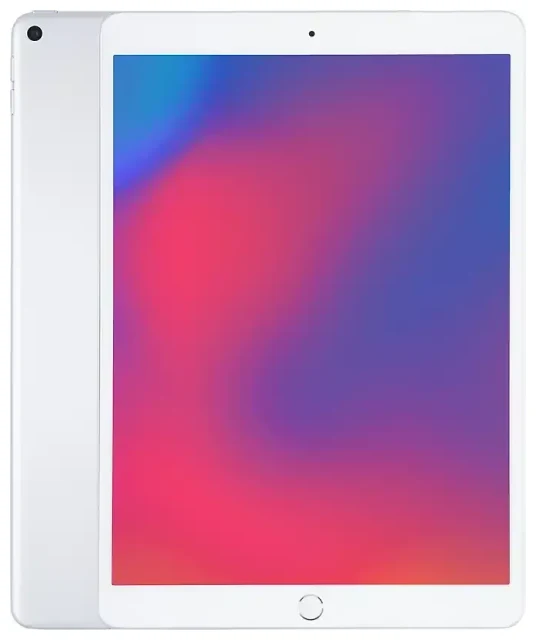
هل يدعم Apple iPad Air (3rd Generation) تقنية eSIM؟
نعم، يدعم Apple iPad Air (3rd Generation) تقنية eSIM، لكن فقط في طرز Wi-Fi + Cellular. إذا كان لديك إصدار Wi-Fi فقط، فلن تتمكن من استخدام eSIM أو أي اتصال خلوي. تم إطلاق الطرز التي تدعم الشبكة الخلوية في 2019 وتتضمن وظيفة eSIM مدمجة بجانب فتحة nano-SIM.
توافق eSIM في iPad Air 3
جميع نسخ Wi-Fi + Cellular من Apple iPad Air (3rd Generation) تعمل مع eSIM عالمياً، بغض النظر عن مكان شراء الجهاز. يستخدم الآيباد فتحة nano-SIM واحدة بالإضافة إلى eSIM، ما يتيح لك تشغيل شريحتين: شريحة nano-SIM فعلية وملف eSIM نشط في نفس الوقت. لا يمكنك استخدام ملفي eSIM في وقت واحد على هذا الطراز — دعم eSIM المزدوج جاء في أجيال iPad لاحقة.
للتأكد من طرازك، افتح Settings > General > About وابحث عن حقل خلوي أو IMEI. إذا رأيت هذه الحقول، فلديك نسخة Wi-Fi + Cellular. أرقام الطرز هي A2152 وA2123 وA2153 وA2154.
الفرق بين eSIM والشريحة العادية على iPad Air 3
يمكنك استخدام بطاقة nano-SIM فعلية، أو eSIM، أو كليهما معاً. ميزة eSIM أنك لست بحاجة لتبديل الشرائح الفعلية عند تغيير مزود الخدمة أو إضافة باقة بيانات قصيرة المدى. كثير من المسافرين يثبتون eSIM محلية أو إقليمية للبيانات ويحتفظون بشريحة مزود الخدمة الأصلي الفعلية للمكالمات والرسائل على الهاتف، رغم أن هذا الآيباد مخصص للبيانات فقط (بدون مكالمات أو SMS).
كيفية تفعيل eSIM على Apple iPad Air (3rd Generation)
إعداد eSIM على Apple iPad Air (3rd Generation) يستغرق حوالي ستين ثانية بمجرد حصولك على رمز QR من مزود الخدمة أو مزود eSIM. تأكد من تحديث الآيباد إلى iPadOS 13 أو أحدث وأنك متصل بشبكة Wi-Fi أثناء التفعيل.
طريقة تفعيل eSIM على iPad Air من الإعدادات
- افتح Settings واضغط على Cellular Data (أو Mobile Data في بعض المناطق).
- اضغط على Add a New Plan أو Add Cellular Plan.
- استخدم كاميرا الآيباد لمسح رمز QR الذي زودك به مزود eSIM. أو اضغط على Enter Details Manually إذا تلقيت عنوان SM-DP+ ورمز تفعيل.
- انتظر تحميل وتثبيت ملف eSIM — عادة يستغرق من ثلاثين إلى ستين ثانية.
- اضغط على Continue، ثم ضع تسمية للباقة (مثل "بيانات السفر" أو اسم مزود الخدمة) حتى تتمكن من التعرف عليها لاحقاً.
- اختر الخط الذي تريد استخدامه للبيانات الخلوية إذا كان لديك شريحة فعلية و eSIM مثبتة. على iPad Air 3، يمكنك استخدام خط واحد فقط للبيانات في وقت واحد.
- قم بتفعيل Data Roaming لخط eSIM إذا كنت ستستخدمه في الخارج — هذا مطلوب لمعظم باقات eSIM للسفر.
بعد التفعيل، سيظهر eSIM تحت Settings > Cellular Data، ويمكنك التبديل بين شريحتك الفعلية ومصدر بيانات eSIM في أي وقت.
استخدام eSIM للسفر على Apple iPad Air (3rd Generation)
باقة eSIM للسفر هي أسهل طريقة للحصول على بيانات متنقلة في الخارج على iPad Air 3 دون دفع رسوم تجوال لمزود خدمتك الأصلي. تشتري باقة بيانات مسبقة الدفع تغطي البلد أو المنطقة التي تزورها، تثبتها قبل السفر، وتفعلها عند الوصول. لا حاجة للبحث عن بائع شريحة محلية أو التعامل مع حواجز اللغة في المطار.
تثبيت باقة eSIM للسفر قبل المغادرة
يمكنك تثبيت ملف eSIM وأنت لا تزال في المنزل على Wi-Fi — لن يبدأ استهلاك البيانات أو فترة الصلاحية حتى تفعله وتتصل بشبكة في وجهتك. هذا يعني أنك تصل مع اتصال جاهز للعمل. تصفح مجموعة واسعة من باقات البيانات الإقليمية والخاصة بكل دولة، قارن التغطية، وثبت في دقائق عندما تتصفح باقات eSIM.
معظم مزودي eSIM للسفر يرسلون رمز QR فوراً عبر البريد الإلكتروني، لذا يمكنك إضافة الباقة إلى iPad Air 3 خلال ثوانٍ من الشراء. احتفظ بشريحة مزود خدمتك الأصلي الفعلية في مكانها إن وجدت — لن تتداخل، ويمكنك العودة إليها في أي وقت. كثير من المستخدمين يحتفظون بشريحة مزود محلي فعلية للمكالمات والرسائل على الهاتف ويستخدمون الآيباد مع eSIM سفر فقط للبيانات.
نصائح وحل المشاكل
تفعيل Data Roaming لخط eSIM
حتى لو كنت تستخدم eSIM محلية أو إقليمية، لا تزال بحاجة لتفعيل Data Roaming لهذا الخط من Settings > Cellular Data > [تسمية eSIM الخاصة بك] > Data Roaming. هذا ليس كالتجوال المكلف لمزود خدمتك الأصلي — إنه ببساطة يسمح لـ eSIM بالاتصال بالشبكات الشريكة. بدونه، لن يوفر eSIM بيانات.
الاحتفاظ بشريحتك الأصلية للمصادقة الثنائية
إذا كنت تعتمد على رموز SMS للخدمات المصرفية أو تسجيل الدخول للحسابات، اترك شريحة مزود خدمتك الأصلي الفعلية مثبتة. ستظل تستقبل الرسائل النصية (إذا سمح مزود خدمتك بذلك)، ويمكنك تبديل خط البيانات على الآيباد إلى eSIM للإنترنت. على Apple iPad Air (3rd Generation)، يمكنك فقط تفعيل خط بيانات واحد في وقت واحد، لكن كلا الشريحتين تبقيان مسجلتين.
إصلاح مشكلة eSIM لا يتم تفعيله
إذا لم يتم مسح رمز QR، تحقق من نظافة عدسة الكاميرا وأنك تمسك الآيباد بثبات مع إضاءة جيدة. يمكنك أيضاً الضغط على Enter Details Manually وكتابة عنوان SM-DP+ ورمز التفعيل المقدم من مزود eSIM. إذا تم تثبيت الملف لكنه لا يتصل، تأكد من تفعيل الباقة (بعضها يتطلب تشغيلها في تطبيق المزود أو بوابة الحساب) وأنك فعّلت Data Roaming لذلك الخط. إذا لا زلت عالقاً، تفضل بزيارة مساعدة إعداد eSIM لخطوات حل المشاكل وخيارات الدعم المباشر.
التحقق من التوافق لأجهزة أخرى
إذا كنت تدير عدة أجهزة لوحية أو هواتف، يمكنك بسرعة التحقق من توافق جهاز آخر مع eSIM لتأكيد أيها يدعم eSIM وأيها يتطلب شريحة فعلية. هذا مفيد بشكل خاص إذا كنت تنسق باقات عبر أجهزة العائلة أو تقرر أي جهاز لوحي تأخذ في رحلتك.









