 WhatsApp +44 7367 063273
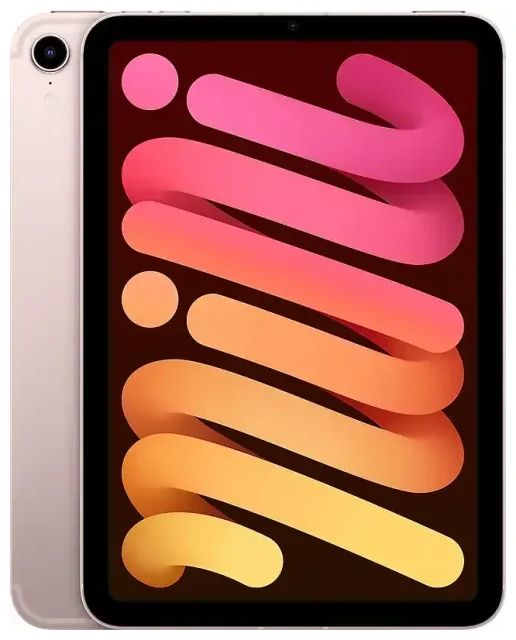
هل يدعم Apple iPad Mini (6th Generation) تقنية eSIM؟
نعم، يدعم Apple iPad Mini (6th Generation) تقنية eSIM، لكن فقط في موديلات Wi-Fi+Cellular. أما نسخة Wi-Fi فقط من iPad Mini (الجيل السادس) فلا تحتوي على أي إمكانية اتصال خلوي ولا يمكنها استخدام eSIM أو شريحة SIM فعلية.
توافق Apple iPad Mini (6th Generation) مع eSIM
صدر Apple iPad Mini (6th Generation) في سبتمبر 2021 ويحمل رقم الموديل A2567 (Wi-Fi+Cellular، الولايات المتحدة)، أو A2568 (Wi-Fi+Cellular، دولي)، أو A2569 (Wi-Fi+Cellular، الصين). جميع موديلات Wi-Fi+Cellular تدعم تقنية eSIM إلى جانب منفذ nano-SIM. أما موديل Wi-Fi فقط (A2567) فلا يدعم أي نوع من الاتصال الخلوي.
الفرق بين eSIM والشريحة الفعلية في iPad mini
يدعم iPad mini خاصية الشريحة المزدوجة: يمكنك استخدام شريحة nano-SIM فعلية في الدرج الموجود على الجانب الأيمن من الجهاز، بالإضافة إلى ملف تعريف eSIM واحد في نفس الوقت. هذا يتيح لك تفعيل خطتين خلويتين في آن واحد — مثالي إذا كنت تريد الاحتفاظ بباقة بيانات محلية أثناء السفر أو فصل الخط الشخصي عن خط العمل. يمكنك تخزين عدة ملفات تعريف eSIM على الجهاز، لكن يمكن تفعيل eSIM واحدة وشريحة فعلية واحدة فقط في نفس الوقت.
كيفية تفعيل eSIM على Apple iPad Mini (6th Generation)
يستغرق إعداد eSIM على iPad mini حوالي 60 ثانية بمجرد حصولك على رمز QR من مشغّل الشبكة أو مزوّد eSIM. تأكد من اتصالك بشبكة Wi-Fi قبل البدء.
إعداد eSIM من خلال الإعدادات
- افتح الإعدادات على Apple iPad Mini (6th Generation).
- اضغط على بيانات الخلوي (أو بيانات الجوّال في بعض المناطق).
- اضغط على إضافة خطة جديدة أو إضافة خطة خلوية.
- استخدم كاميرا iPad لمسح رمز QR المقدّم من مشغّل الشبكة أو مزوّد eSIM. أو إذا كان لديك رمز تأكيد، اضغط على إدخال التفاصيل يدويًا وأدخل تفاصيل التفعيل.
- انتظر حتى يتم تفعيل eSIM — عادةً ما يستغرق ذلك من 10 إلى 60 ثانية. سيؤكد iPad عندما تصبح الخطة جاهزة.
- أعطِ الخط اسمًا يمكنك التعرّف عليه بسهولة، مثل "بيانات السفر" أو "خطة العمل"، حتى تتمكن من تمييزه بسهولة إذا كنت تستخدم عدة ملفات تعريف.
- اختر الخط الذي تريد استخدامه لبيانات الخلوي من الإعدادات > بيانات الخلوي.
تثبيت ملف تعريف eSIM قبل السفر
يمكنك تثبيت ملف تعريف eSIM بينما لا تزال في بلدك، حتى لو لم تفعّله على الفور. معظم خطط eSIM للسفر تُفعَّل عندما تتصل بشبكة في بلد الوجهة، لذا فإن تثبيتها مسبقًا يعني أنك ستحصل على بيانات بمجرد وصولك.
استخدام eSIM للسفر على Apple iPad Mini (6th Generation)
تُعدّ eSIM للسفر أسهل طريقة للحصول على بيانات بأسعار معقولة في الخارج على iPad mini دون دفع رسوم تجوال أو البحث عن شريحة SIM محلية عند وصولك. يمكنك شراء الخطة وتثبيتها قبل السفر، ثم تُفعَّل eSIM تلقائيًا عند وصولك إلى وجهتك.
لماذا تستخدم eSIM للآيباد عند السفر
توفر لك eSIM للسفر اتصالًا فوريًا للخرائط والبريد الإلكتروني ومكالمات الفيديو وتطبيقات العمل دون فاتورة مفاجئة من مشغّل شبكتك الأساسي. تحتفظ بشريحتك الفعلية في مكانها للمكالمات والرسائل النصية (إذا كان لديك رقم هاتف على ذلك الخط)، وتتولى eSIM التعامل مع جميع بياناتك. ثبّت ملف التعريف في المنزل عبر Wi-Fi، وستكون جاهزًا للعمل في اللحظة التي تصل فيها. يمكنك تصفح خطط eSIM لأكثر من 200 دولة ومنطقة، مع خيارات للتغطية في دولة واحدة أو عدة دول.
نظرًا لأن iPad Mini (6th Generation) يحتوي على منفذ nano-SIM وإمكانية eSIM، لديك مرونة كاملة: استخدم eSIM لبيانات السفر واحتفظ بالمنفذ الفعلي فارغًا، أو العكس.
نصائح وحل المشاكل
تفعيل التجوال لخط eSIM
حتى لو كنت تستخدم eSIM مصمّمة للدولة التي تزورها، لا يزال iPad يعتبرها "تجوالًا". انتقل إلى الإعدادات > بيانات الخلوي، اضغط على خط eSIM الخاص بك، وفعّل التجوال. بدون تمكين هذا الإعداد، لن تتصل eSIM بالشبكات المحلية ولن تحصل على بيانات.
الاحتفاظ بشريحتك الأساسية مفعّلة للمكالمات والمصادقة الثنائية
إذا كان لديك رقم هاتف على شريحتك الفعلية، اترك ذلك الخط مفعّلًا حتى تتمكن من تلقي رموز التحقق عبر SMS والمكالمات. اجعل eSIM هي الافتراضية لبيانات الخلوي، وستتولى شريحتك الفعلية المكالمات والرسائل النصية. يمكنك إدارة أي خط يفعل ماذا من الإعدادات > بيانات الخلوي.
حل مشكلة eSIM التي لا تُفعَّل
إذا لم يعمل مسح رمز QR، تحقق من نظافة عدسة الكاميرا وأن الإضاءة جيدة. يمكنك أيضًا الضغط على إدخال التفاصيل يدويًا وكتابة عنوان SM-DP+ ورمز التفعيل من مزوّد eSIM. إذا تم تثبيت eSIM لكنها لن تتصل، تأكد من تفعيل التجوال لذلك الخط، أعد تشغيل iPad، وتحقق من بدء الخطة (بعض eSIM تُفعَّل عند أول استخدام، وليس عند التثبيت). إذا استمرت المشكلة، يمكنك العثور على مزيد من المساعدة في إعداد eSIM أو الاتصال بمزوّد eSIM مباشرة.
التحقق من توافق eSIM للأجهزة الأخرى
إذا كنت تخطط لمشاركة eSIM عبر أجهزة متعددة أو تريد تأكيد التوافق لهاتف أو جهاز لوحي آخر، يمكنك التحقق من توافق eSIM لجهاز آخر قبل شراء خطة. ليس كل أجهزة iPad تدعم eSIM — الموديلات القديمة ونسخ Wi-Fi فقط لا تحتوي على هذه الميزة.









