 WhatsApp +44 7367 063273
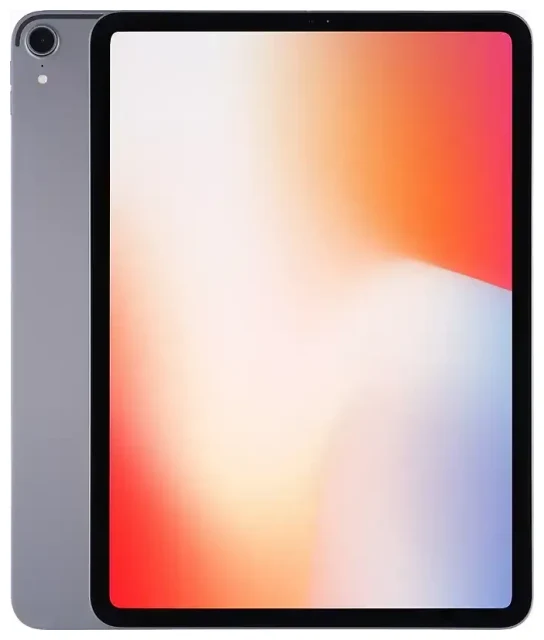
هل يدعم Apple iPad Pro 11-inch (1st Generation) تقنية eSIM؟
نعم، يدعم Apple iPad Pro 11-inch (1st Generation) تقنية eSIM، لكن فقط في الطرازات المزودة بـ Wi-Fi + Cellular. إذا اشتريت نسخة Wi-Fi فقط، فهي لا تحتوي على إمكانية الاتصال الخلوي ولا يمكنها استخدام eSIM أو شريحة SIM فعلية.
توافق eSIM في iPad Pro 11 بوصة الجيل الأول
نسخة Wi-Fi + Cellular من Apple iPad Pro 11-inch (1st Generation)، التي صدرت في نوفمبر 2018، تحتوي على فتحة nano-SIM وشريحة eSIM مدمجة. كان هذا أول طراز iPad Pro يتضمن دعم eSIM. جميع الإصدارات الإقليمية من طراز Wi-Fi + Cellular — المباعة في الولايات المتحدة وأوروبا وآسيا والأسواق الأخرى — تتضمن وظيفة eSIM.
الجهاز لا يدعم استخدام شريحتي eSIM في نفس الوقت. يمكنك استخدام إما nano-SIM فعلية في الفتحة أو ملف تعريف eSIM، لكن ليس اثنتين من eSIM في وقت واحد. مع ذلك، يمكنك تخزين عدة ملفات تعريف eSIM على الجهاز والتبديل بينها في الإعدادات دون الحاجة لإعادة تحميلها في كل مرة.
التحقق من طراز جهازك
للتأكد من أن لديك طراز Wi-Fi + Cellular، افتح الإعدادات > عام > حول ثم ابحث عن إدخال "شركة الاتصال" أو "الشبكة". يمكنك أيضاً التحقق من رقم الطراز (الإعدادات > عام > حول > رقم الطراز، ثم انقر لإظهار رقم A). طراز Wi-Fi + Cellular هو A1980 أو A2013، حسب منطقتك. إذا كنت ترى خيار شبكة Wi-Fi فقط ولا توجد قائمة بيانات خلوية في الإعدادات، فإن جهازك iPad يعمل بـ Wi-Fi فقط ولا يمكنه استخدام eSIM.
كيفية تفعيل eSIM على iPad Pro 11 بوصة الجيل الأول
إعداد eSIM على Apple iPad Pro 11-inch (1st Generation) يستغرق حوالي دقيقة واحدة بمجرد حصولك على رمز QR من شركة الاتصال أو مزود eSIM للسفر. العملية تثبّت باقة بيانات خلوية رقمية بدون شريحة SIM فعلية.
خطوات تثبيت eSIM على الآيباد
- تأكد من أن جهاز iPad الخاص بك متصل بشبكة Wi-Fi وغير مقفل.
- افتح الإعدادات، ثم انقر على بيانات خلوية (أو بيانات الجوال في بعض المناطق).
- انقر على إضافة باقة جديدة أو إضافة باقة بيانات.
- استخدم كاميرا iPad لمسح رمز QR الذي قدمه مزود eSIM الخاص بك. ضع رمز QR في الإطار وثبّته حتى يتعرف عليه الجهاز.
- انقر على متابعة عندما يُطلب منك ذلك. سيتم تحميل وتثبيت ملف تعريف eSIM، عادةً خلال 30-60 ثانية.
- بعد التثبيت، يمكنك تسمية الباقة (مثل "بيانات السفر" أو "العمل") لتحديدها بسهولة إذا كان لديك باقات متعددة مخزنة.
- قم بتفعيل تشغيل هذا الخط لتنشيط eSIM للبيانات الخلوية.
إدارة ملفات تعريف eSIM المتعددة
يمكن لجهاز Apple iPad Pro 11-inch (1st Generation) تخزين عدة ملفات تعريف eSIM في وقت واحد، على الرغم من أن واحداً فقط يمكن أن يكون نشطاً بجانب شريحة SIM فعلية في أي وقت. للتبديل بين ملفات تعريف eSIM، انتقل إلى الإعدادات > بيانات خلوية، انقر على الباقة التي تريد استخدامها، وقم بتفعيلها. سيتم إلغاء تنشيط eSIM النشط السابق تلقائياً.
استخدام eSIM للسفر على iPad Pro 11 بوصة الجيل الأول
شريحة eSIM للسفر تمنحك بيانات جوال في بلد آخر دون دفع رسوم التجوال على باقتك الأساسية. بدلاً من البحث عن شريحة SIM محلية في المطار، تقوم بتثبيت eSIM بيانات فقط قبل السفر وتفعيلها عند الوصول.
كيف تعمل شرائح eSIM للسفر على الآيباد برو
اشترِ باقة eSIM للسفر لوجهتك وثبّت ملف التعريف أثناء وجودك في المنزل على Wi-Fi. تبقى eSIM غير نشطة حتى تصل وتقوم بتشغيل البيانات الخلوية. ستحصل على وصول فوري إلى شبكة محلية دون تبديل أي عتاد. هذا مفيد بشكل خاص على iPad، حيث يمكنك مشاركة الاتصال عبر نقطة اتصال شخصية مع أجهزة أخرى أو ببساطة استخدامه للخرائط والبريد الإلكتروني والتصفح أثناء التنقل.
عندما تكون مستعداً لاختيار باقة، تصفح باقات eSIM التي تغطي أكثر من 200 دولة ومنطقة. ابحث عن باقات بيانات فقط مناسبة لرحلتك — سواء كنت بحاجة إلى بضعة جيجابايت لعطلة نهاية أسبوع أو أكثر لشهر في الخارج.
تثبيت شريحة eSIM للسفر قبل المغادرة
قم بتحميل وتثبيت ملف تعريف eSIM للسفر قبل رحلتك. اترك الخط معطلاً حتى تصل إلى وجهتك. بمجرد الهبوط، افتح الإعدادات > بيانات خلوية، اختر eSIM السفر الخاص بك، وقم بتشغيله. سيتصل iPad بشبكة محلية، وستكون جاهزاً لاستخدام البيانات دون فاتورة تجوال من شركة الاتصال الأساسية.
نصائح وحل المشاكل الشائعة
تفعيل التجوال للبيانات على خط eSIM
على الرغم من أنها eSIM محلية في وجهتك، قد يتطلب نظام iPadOS تشغيل زر "تجوال البيانات" لخط eSIM. انتقل إلى الإعدادات > بيانات خلوية، انقر على eSIM السفر الخاص بك، وتأكد من تمكين تجوال البيانات. هذا طبيعي ولن يؤدي إلى رسوم تجوال لأنك تستخدم باقة محلية، وليس شبكة شركة الاتصال الأساسية.
الاحتفاظ بشريحتك الأساسية للمكالمات ورموز التحقق
إذا كان لديك أيضاً شريحة SIM فعلية مثبتة في Apple iPad Pro 11-inch (1st Generation)، يمكنك تركها في مكانها. يحتفظ بعض المستخدمين بشريحة SIM الأساسية نشطة لاستقبال رسائل SMS أو رموز المصادقة الثنائية، بينما تتولى eSIM معالجة البيانات. فقط تأكد من إيقاف تشغيل بيانات خطك الأساسي لتجنب رسوم التجوال غير المقصودة.
حل مشكلة eSIM التي لا يتم تفعيلها
إذا لم يتم تثبيت ملف تعريف eSIM الخاص بك أو لا يعمل مسح رمز QR، تأكد أولاً من أن iPad متصل بشبكة Wi-Fi. أعد تشغيل الجهاز وحاول مرة أخرى. إذا كانت الكاميرا تواجه صعوبة في قراءة رمز QR في الإضاءة المنخفضة، ارفع سطوع الشاشة أو اطبع الرمز على ورقة. يمكنك أيضاً إدخال تفاصيل التفعيل يدوياً بالنقر على "إدخال التفاصيل يدوياً" في شاشة إضافة باقة بيانات وكتابة عنوان SM-DP+ ورمز التفعيل الذي قدمه مزود الخدمة.
إذا كنت لا تزال عالقاً، مساعدة إعداد eSIM متاحة، ويمكنك التحقق مرة أخرى من حالة توافق جهازك أو تجربة رمز QR من مزود آخر. أحياناً، إعادة تعيين الشبكة (الإعدادات > عام > إعادة تعيين > إعادة تعيين إعدادات الشبكة) تزيل تعارضات التكوين، على الرغم من أنك ستحتاج إلى إعادة إدخال كلمات مرور Wi-Fi بعد ذلك.
التبديل بين ملفات تعريف eSIM
لست بحاجة إلى حذف eSIM لاستخدام واحدة مختلفة. خزّن ملفات تعريف متعددة — المنزل، السفر، العمل — وقم بالتبديل بالذهاب إلى الإعدادات > بيانات خلوية، اختيار الباقة التي تريدها، وتفعيلها. يمكن تنشيط eSIM واحدة فقط في كل مرة على Apple iPad Pro 11-inch (1st Generation)، لكن التبديل يستغرق ثوانٍ ولا يتطلب إعادة تحميل ملف التعريف. إذا كنت تريد إزالة eSIM قديم بشكل دائم، انقر على اسم الباقة واختر "إزالة الباقة الخلوية".
التحقق من التوافق للأجهزة الأخرى
إذا كنت تمتلك عدة أجهزة لوحية أو هواتف وتريد التأكد من أيها يدعم eSIM، يمكنك التحقق من توافق eSIM لجهاز آخر قبل شراء باقة. طرازات iPad الأحدث ومعظم أجهزة iPhone الحديثة تدعم أيضاً eSIM، والعديد من أجهزة Android أضافت هذه الميزة في الأجيال الأخيرة.









