 WhatsApp +44 7367 063273
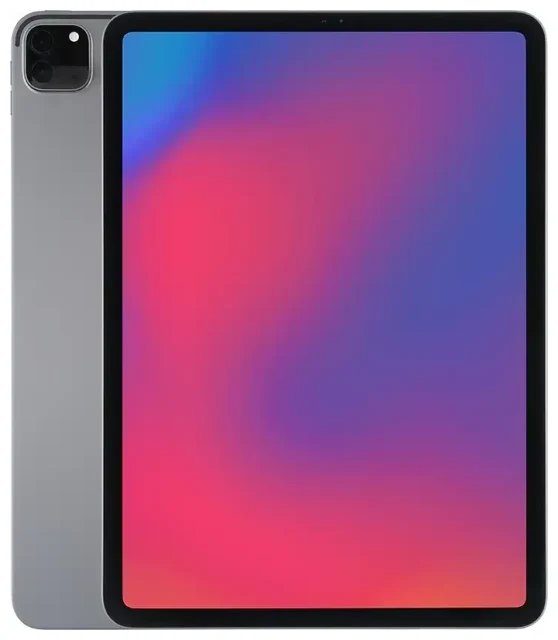
هل يدعم Apple iPad Pro 11-inch (2nd Generation) تقنية eSIM؟
توافق Apple iPad Pro 11-inch (2nd Generation) مع eSIM
نعم، يدعم Apple iPad Pro 11-inch (2nd Generation) تقنية eSIM — ولكن فقط في طرازات Wi-Fi + Cellular. إذا اشتريت طراز Wi-Fi فقط، فإن جهازك لا يحتوي على اتصال خلوي على الإطلاق ولا يمكنه استخدام eSIM أو بطاقات SIM الفعلية.
تم إطلاقه في مارس 2020، وكان iPad Pro 11 بوصة الجيل الثاني أول طراز iPad Pro مقاس 11 بوصة من Apple يدعم تقنية eSIM عبر جميع الإصدارات المزودة بالاتصال الخلوي، بغض النظر عن المنطقة. جميع تكوينات Wi-Fi + Cellular في جميع أنحاء العالم تتضمن إمكانية eSIM مدمجة في الجهاز.
هل يحتوي iPad Pro 11 بوصة الجيل الثاني على فتحة بطاقة SIM؟
تتضمن طرازات Wi-Fi + Cellular درج nano-SIM على الحافة اليمنى من الجهاز. هذا يعني أن iPad Pro الخاص بك يدعم الشريحة المزدوجة: يمكنك استخدام بطاقة nano-SIM فعلية واحدة وملف eSIM واحد في وقت واحد، أو ملفات eSIM متعددة (على الرغم من أنه يمكن تفعيل واحد فقط في كل مرة بجانب SIM الفعلية). لا يمكنك استخدام شريحتي eSIM في وقت واحد على هذا الجيل من iPad — إما eSIM بالإضافة إلى SIM فعلية، أو اتصال واحد نشط فقط.
كيفية تفعيل eSIM على iPad Pro 11 بوصة الجيل الثاني
إعداد eSIM من خلال الإعدادات
يستغرق تثبيت ملف eSIM على Apple iPad Pro 11-inch (2nd Generation) حوالي ستين ثانية. سيرسل لك مشغل الشبكة أو مزود eSIM رمز QR أو رمز تفعيل، أو يسمح لك بالتثبيت مباشرة من خلال تطبيقهم. إليك كيفية تفعيل eSIM على iPad 11 Pro باستخدام طريقة رمز QR:
- تأكد من اتصال iPad بشبكة Wi-Fi وأنه محدث إلى أحدث إصدار من iPadOS.
- افتح الإعدادات واضغط على بيانات الخلوي أو بيانات الجوال حسب منطقتك.
- اضغط على إضافة باقة جديدة أو إضافة باقة خلوية.
- استخدم كاميرا iPad لمسح رمز QR المقدم من مزود eSIM.
- اضغط على متابعة وانتظر حتى يتم تنزيل وتثبيت ملف eSIM — عادة ما يستغرق هذا من 30 إلى 60 ثانية.
- قم بتسمية باقة الخلوي الجديدة باسم مخصص (مثل "بيانات السفر" أو "eSIM أوروبا") لتمييزها عن SIM الأساسية إذا كنت تستخدم كليهما.
- اختر الخط الذي تريد استخدامه لبيانات الخلوي في الإعدادات > بيانات الخلوي.
طرق التفعيل البديلة
تسمح لك بعض شركات الاتصالات بتثبيت eSIM لـ iPad Pro مباشرة من خلال تطبيقهم، أو عن طريق إدخال رمز التفعيل يدويًا إذا لم يعمل مسح رمز QR. راجع تعليمات مزود eSIM الخاص بك — معظم مزودي eSIM للسفر يرسلون رسائل بريد إلكتروني تحتوي على تعليمات الإعداد التفصيلية فور الشراء.
استخدام eSIM للسفر على Apple iPad Pro 11-inch (2nd Generation)
تعد eSIM للسفر أبسط طريقة للحصول على بيانات الجوال في الخارج على iPad Pro 11 بوصة الجيل الثاني دون دفع رسوم التجوال أو البحث عن متجر بطاقات SIM محلية. تشتري باقة بيانات لبلد أو منطقة وجهتك، وتثبت ملف eSIM قبل السفر، وتفعله عند الوصول.
نظرًا لأن Apple iPad Pro 11-inch (2nd Generation) eSIM يمكن أن يعمل جنبًا إلى جنب مع SIM الفعلية، يمكنك الاحتفاظ بشريحة SIM الرئيسية مثبتة للمكالمات والرسائل النصية (إذا كان لديك رقم هاتف في باقة iPad الخاصة بك) مع توجيه جميع البيانات من خلال eSIM للسفر. يتجنب هذا الإعداد رسوم التجوال المفاجئة تمامًا.
قم بتثبيت eSIM للسفر بينما لا يزال لديك Wi-Fi — في المنزل أو في صالة المطار. تنشط معظم ملفات eSIM تلقائيًا عندما تكتشف شبكة الوجهة، على الرغم من أن البعض يتطلب منك تشغيل الخط يدويًا في الإعدادات. يمكنك تصفح باقات eSIM حسب الدولة وكمية البيانات للعثور على الخيار المناسب لرحلتك.
تعمل شرائح eSIM للسفر على iPad Pro الجيل الثاني مقاس 11 بوصة بنفس الطريقة التي تعمل بها على أجهزة iPhone: اتصال بيانات نقي، بدون رقم هاتف (ما لم تتضمن الباقة رقمًا على وجه التحديد)، وتدير كل شيء في إعدادات بيانات الخلوي.
نصائح وحل المشكلات
تفعيل التجوال للبيانات لخط eSIM الخاص بك
على الرغم من أنك تستخدم eSIM محلية أو إقليمية، لا يزال iPadOS يعاملها على أنها "تجوال" بالنسبة إلى SIM الأساسية. انتقل إلى الإعدادات > بيانات الخلوي، اضغط على باقة eSIM الخاصة بك، وقم بتشغيل تجوال البيانات. بدون تمكين هذا الإعداد، لن يتصل eSIM بالشبكة.
الاحتفاظ بشريحة SIM الرئيسية نشطة للمصادقة الثنائية
إذا كانت شريحة SIM الأساسية الخاصة بمشغل الشبكة تتلقى رموز SMS للخدمات المصرفية أو تسجيلات الدخول إلى الحسابات، اتركها مثبتة في الدرج الفعلي. يمكنك تلقي الرسائل النصية عليها حتى أثناء استخدام eSIM للبيانات — فقط تأكد من تحديد eSIM كخط بيانات افتراضي في الإعدادات.
إصلاح eSIM لا يتم تفعيله
إذا لم يعمل مسح رمز QR، حاول زيادة سطوع الشاشة على الجهاز الذي يعرض الرمز، أو احفظ رمز QR كصورة واعرضه بملء الشاشة. يمكنك أيضًا إدخال رمز التفعيل يدويًا: اضغط على إدخال التفاصيل يدويًا أثناء الإعداد والصق عنوان SM-DP+ ورمز التفعيل الذي أرسله مزودك.
إذا تم تثبيت eSIM ولكنه لن يتصل، أعد تشغيل iPad وتأكد من تمكين تجوال البيانات لذلك الخط. تحقق من أن باقة eSIM نشطة ولم تنته صلاحيتها — بعض شرائح eSIM للسفر لها فترات صلاحية تبدأ من الشراء أو الاتصال الأول. بالنسبة للمشكلات المستمرة، يمكنك العثور على مساعدة إعداد eSIM وإرشادات استكشاف الأخطاء وإصلاحها التفصيلية.
إذا لم تكن متأكدًا من دعم جهاز آخر لـ eSIM، يمكنك التحقق من توافق eSIM لجهاز آخر قبل شراء باقة.









