 WhatsApp +44 7367 063273
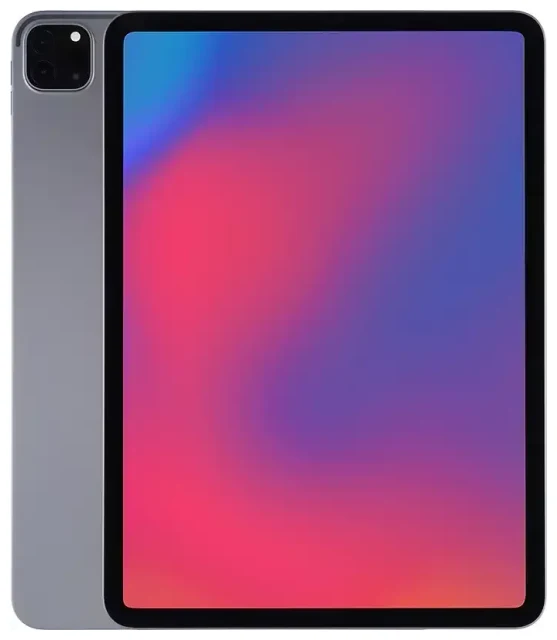
هل Apple iPad Pro 11-inch (3rd Generation) يدعم eSIM؟
دعم eSIM في iPad Pro 11 بوصة الجيل الثالث
نعم، يدعم Apple iPad Pro 11-inch (3rd Generation) تقنية eSIM، لكن فقط في موديلات Wi-Fi+Cellular. إذا اشتريت النسخة Wi-Fi فقط، لن تتمكن من استخدام eSIM أو أي اتصال خلوي. هذا الجهاز اللوحي، الذي صدر في مايو 2021، يحمل أرقام الموديلات A2377 (Wi-Fi+Cellular في الولايات المتحدة)، A2459 (Wi-Fi+Cellular عالمي)، وA2301 (Wi-Fi+Cellular الصين). جميع النسخ الخلوية تتضمن وظيفة eSIM مدمجة.
يعمل Apple iPad Pro 11-inch (3rd Generation) eSIM كجهاز eSIM واحد: يمكنك تخزين عدة ملفات تعريف eSIM، لكن واحد فقط يمكن تفعيله في نفس الوقت. لا يوجد فتحة nano-SIM فعلية في هذا الموديل. انتقلت Apple إلى بنية eSIM فقط لجهاز iPad Pro ابتداءً من هذا الجيل، لذلك يجب أن تكون جميع باقات الاتصال الخلوية الخاصة بك عبارة عن ملفات تعريف eSIM رقمية.
الفرق بين eSIM وشريحة SIM العادية في هذا الآيباد
على عكس بعض موديلات iPad السابقة التي كانت توفر درج nano-SIM وeSIM معاً، يعتمد iPad Pro 11 بوصة الجيل الثالث حصرياً على eSIM لخدمة الاتصال الخلوي. لا يمكنك إدخال شريحة SIM فعلية. هذا الاختيار في التصميم يقلل من سُمك الجهاز ويسهّل التبديل بين شركات الاتصال، لكنه يعني أنك يجب أن تتأكد من أن شركة الاتصال أو مزود خدمة السفر يدعم eSIM قبل شراء أي باقة خلوية.
طريقة تفعيل eSIM على Apple iPad Pro 11-inch (3rd Generation)
خطوات تفعيل eSIM من الإعدادات
تفعيل eSIM على جهاز Apple iPad Pro 11-inch (3rd Generation) عادةً يستغرق حوالي ستين ثانية بمجرد حصولك على رمز QR أو تفاصيل التفعيل من شركة الاتصال أو مزود eSIM السفر. اتبع هذه الخطوات:
- اربط جهاز iPad الخاص بك بشبكة Wi-Fi.
- افتح الإعدادات واضغط على بيانات الخلوي (أو بيانات الجوّال في بعض المناطق).
- اضغط على إضافة خطة جديدة أو إعداد الخلوي.
- امسح رمز QR المُقدّم من شركة الاتصال أو مزود eSIM باستخدام كاميرا الآيباد، أو أدخل كود التفعيل يدوياً إذا لم يكن خيار QR متاحاً.
- انتظر حتى يتم تنزيل وتثبيت الملف الشخصي—عادةً يكتمل هذا خلال ثلاثين إلى تسعين ثانية.
- ضع اسماً مميزاً للخطة، مثل "بيانات السفر" أو "الشركة الأساسية"، لتمييزها إذا قمت بتثبيت عدة ملفات تعريف مع مرور الوقت.
- فعّل خط الخلوي وقم بتشغيل تجوال البيانات إذا كنت تخطط لاستخدام eSIM في الخارج.
إدارة عدة ملفات تعريف eSIM على الآيباد
يمكنك تخزين عدة ملفات تعريف eSIM على Apple iPad Pro 11-inch (3rd Generation)، لكن واحد فقط سيكون نشطاً لبيانات الخلوي في أي لحظة معينة. للتبديل بين الملفات الشخصية، ارجع إلى الإعدادات > بيانات الخلوي، اضغط على الخطة التي تريد استخدامها، وقم بتفعيلها. الخطة النشطة السابقة ستنطفئ تلقائياً. هذه الميزة مفيدة بشكل خاص إذا كنت تحتفظ بخطة بيانات أساسية وتضيف eSIM سفر قصيرة المدى عند السفر.
استخدام eSIM السفر على Apple iPad Pro 11-inch (3rd Generation)
eSIM السفر هو أسهل طريقة للحصول على بيانات خلوية في الخارج على جهاز iPad Pro دون دفع رسوم التجوال الدولية أو البحث عن محل شرائح محلي. لأن Apple iPad Pro 11-inch (3rd Generation) eSIM رقمي، يمكنك شراء وتثبيت باقة بيانات إقليمية أو خاصة بدولة معينة من المنزل، ثم تفعيلها بمجرد وصولك. لا حاجة لتبديل أي قطع أو زيارة فرع شركة اتصال.
ثبّت eSIM السفر الخاص بك قبل المغادرة عندما يكون لديك Wi-Fi موثوق. افتح إيميل رمز QR على جهاز آخر أو اطبعه، ثم اتبع خطوات الإعداد في الإعدادات. بمجرد التثبيت، يبقى الملف الشخصي خاملاً حتى تقوم بتفعيله. عند وصولك إلى وجهتك، فعّل خط eSIM السفر وشغّل تجوال البيانات لتلك الخطة المحددة. سيتصل الآيباد بشبكة شريكة محلية، مما يمنحك بيانات عالية السرعة للخرائط والبريد الإلكتروني ومكالمات الفيديو.
يمكنك تصفح باقات eSIM التي تغطي عشرات الدول عبر أوروبا وآسيا والأمريكيتين وغيرها. العديد من الباقات تنشط تلقائياً عندما تكتشف شبكة الوجهة، لذلك سيكون لديك اتصال خلال دقائق من إيقاف وضع الطيران.
نصائح وحلول المشاكل الشائعة
تفعيل تجوال البيانات لخط eSIM
خطأ شائع هو نسيان تفعيل تجوال البيانات لملف تعريف eSIM الخاص بك. حتى لو قمت بتثبيت باقة محلية أو إقليمية، يبقي iOS التجوال مغلقاً افتراضياً لحمايتك من رسوم غير متوقعة. اذهب إلى الإعدادات > بيانات الخلوي، اضغط على خطة eSIM الخاصة بك، وفعّل تجوال البيانات. هذا يسمح للملف الشخصي بالاتصال بالشبكات الشريكة في الخارج. شريحة شركة الاتصال الأساسية (إذا كنت تستخدم جهاز منفصل للمكالمات) وeSIM السفر يعملان بشكل مستقل، لذلك تشغيل التجوال لـ eSIM لن يؤثر على خطك الأساسي.
حل مشكلة eSIM لا يعمل أو لا يتفعّل
إذا لم يُقرأ رمز QR، تأكد من أن عدسة كاميرا الآيباد نظيفة وأن الرمز مضاء جيداً. بدلاً من ذلك، اطلب من المزود كود تفعيل يدوي—أدخله عن طريق الضغط على إدخال التفاصيل يدوياً أثناء الإعداد. إذا ثُبّت eSIM لكن يظهر "لا توجد خدمة"، أعد تشغيل الآيباد، تأكد من أنك فعّلت الخط الصحيح تحت بيانات الخلوي، وتحقق من أن تجوال البيانات مفعّل. أحياناً، أنظمة تفعيل شركات الاتصال تستغرق بضع دقائق لتجهيز الملف الشخصي؛ انتظر خمس دقائق وفعّل وضع الطيران ثم أطفئه لإجبار البحث عن الشبكة.
إذا استمرت الأخطاء، احذف ملف تعريف eSIM من الإعدادات > بيانات الخلوي، اضغط على الخطة، مرر للأسفل، واختر إزالة الخطة الخلوية. ثم أعد التثبيت باستخدام نفس رمز QR. للمشاكل المستمرة، تواصل مع فريق دعم مزود eSIM أو قم بزيارة صفحة مساعدة إعداد eSIM للحصول على استكشاف أخطاء خطوة بخطوة.
الاحتفاظ بأكواد الأمان والمصادقة الثنائية متاحة
لأن iPad Pro 11 بوصة (الجيل الثالث) يعمل بـ eSIM فقط والعديد من المستخدمين يعتمدون عليه كجهاز ثانوي، خطط مسبقاً للمصادقة الثنائية عند السفر. إذا كان البنك أو البريد الإلكتروني يرسل أكواد SMS إلى رقم هاتف، تأكد من بقاء ذلك الرقم نشطاً—إما على هاتف ذكي معك أو عبر خدمة إعادة توجيه. الآيباد نفسه يمكنه استقبال iMessages المرتبطة بمعرّف Apple الخاص بك، لكن رسائل SMS لرقم هاتف تقليدي تتطلب iPhone منفصل أو جهاز قادر على الاتصال الخلوي.
قبل المغادرة، أكّد أي الخدمات تستخدم SMS مقابل المصادقة عبر التطبيقات. ثبّت تطبيقات المصادقة أو دوّن أكواد النسخ الاحتياطي حتى تتمكن من الوصول إلى الحسابات حتى لو فقدت الاتصال على هاتفك الأساسي. إذا كنت بحاجة إلى التحقق من توافق eSIM لجهاز آخر، يغطي دليلنا مئات الهواتف الذكية والأجهزة اللوحية لمساعدتك في اختيار جهاز سفر احتياطي.
الأسئلة الشائعة
هل iPad Pro 11 بوصة الجيل الثالث يدعم eSIM؟
نعم، iPad Pro 11 بوصة (الجيل الثالث) متوافق مع eSIM، لكن فقط موديلات Wi-Fi+Cellular تدعمه. النسخة Wi-Fi فقط لا تحتوي على راديو خلوي ولا يمكنها استخدام eSIM أو أي بيانات جوّال. تحقق من رقم الموديل الخاص بك—A2377 أو A2459 أو A2301—لتأكيد أن لديك النسخة الخلوية التي تتضمن وظيفة eSIM.
هل جهاز iPad Pro الخاص بي يحتوي على eSIM؟
إذا كنت تمتلك iPad Pro 11 بوصة الجيل الثالث مع إمكانية الاتصال الخلوي، فإن جهازك يحتوي على eSIM مدمج. لا توجد فتحة nano-SIM فعلية؛ صممت Apple هذا الجيل ليستخدم eSIM حصرياً. افتح الإعدادات وابحث عن "بيانات الخلوي" أو "بيانات الجوّال"—إذا كانت هذه القائمة موجودة، فإن الآيباد يدعم eSIM ويمكنك إضافة خطة فوراً.
هل iPad Pro 11 الجيل الثالث فيه فتحة شريحة SIM؟
لا. iPad Pro 11 بوصة (الجيل الثالث) لا يحتوي على فتحة شريحة SIM فعلية. أزالت Apple درج nano-SIM من هذا الموديل، معتمدة بالكامل على eSIM للاتصال الخلوي. إذا كنت بحاجة لبيانات جوّال، يجب عليك تثبيت ملف تعريف eSIM من شركة اتصال أو مزود eSIM سفر—شرائح SIM الفعلية ليست خياراً متاحاً.
كيف أفعّل eSIM على iPad الجيل العاشر أو الحادي عشر؟
المصطلح "iPad الجيل الحادي عشر" غير دقيق—Apple تُرقّم iPad Pro والآيباد العادي بشكل منفصل. إذا كنت تقصد iPad Pro 11 بوصة (الجيل الثالث)، الذي صدر في 2021، فهذا الموديل يستخدم eSIM فقط في النسخ الخلوية. الآيباد العادي (الجيل العاشر)، الذي صدر في 2022، يوفر nano-SIM وeSIM معاً. دائماً تحقق من رقم الموديل الدقيق لتأكيد التوافق.
هل أقدر أستخدم eSIM على iPad بدون خلوي؟
لا. eSIM يتطلب مودم خلوي مدمج. إذا اشتريت نسخة Wi-Fi فقط من iPad Pro 11 بوصة (الجيل الثالث)، لا يمكنك إضافة أو تفعيل أي ملف تعريف eSIM. الهاردوير ببساطة غير موجود. لاستخدام eSIM، يجب شراء موديل Wi-Fi+Cellular وقت الشراء؛ لا يمكنك ترقية iPad بنسخة Wi-Fi فقط لدعم الخلوي لاحقاً.









