 WhatsApp +44 7367 063273
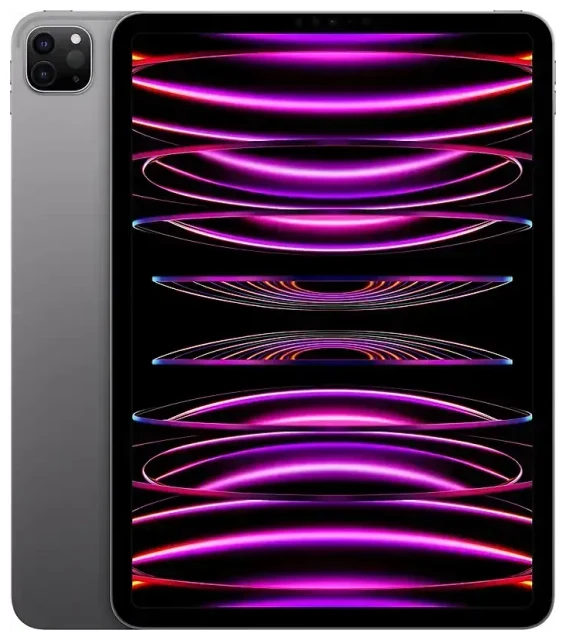
هل يدعم Apple iPad Pro 11-inch (4th Generation) تقنية eSIM؟
دعم eSIM في Apple iPad Pro 11-inch (4th Generation)
نعم، يدعم Apple iPad Pro 11-inch (4th Generation) تقنية eSIM، لكن فقط في موديلات Wi-Fi + Cellular. إذا اشتريت النسخة Wi-Fi فقط، فإن ميزة eSIM غير متاحة — ستحتاج إلى موديل يدعم الشبكة الخلوية لاستخدام eSIM أو أي اتصال بيانات محمول.
صدر Apple iPad Pro 11-inch (4th Generation) في أكتوبر 2022، وموديلات Wi-Fi + Cellular تعمل مع eSIM عالمياً عبر جميع سعات التخزين (128GB، 256GB، 512GB، 1TB، 2TB). هذا الجهاز لا يحتوي على منفذ nano-SIM فيزيائي؛ بل يعتمد بشكل حصري على eSIM للاتصال الخلوي. يمكنك تخزين عدة ملفات eSIM على الجهاز، لكن يمكن تشغيل واحد فقط في كل مرة.
تصميم eSIM فقط بدون منفذ شريحة فيزيائية
على عكس موديلات iPad Pro الأقدم التي كانت توفر خيارَي الشريحة الفيزيائية و eSIM، يستخدم iPad Pro 11 إنش الجيل الرابع تقنية eSIM فقط. يمنحك هذا التصميم مرونة في تبديل مشغلي الشبكة أو إضافة باقات بيانات السفر دون الحاجة للتعامل مع شرائح فيزيائية، لكنه يعني أنك يجب أن يكون لديك دعم eSIM من مشغّل الشبكة لاستخدام الميزات الخلوية.
كيفية تفعيل eSIM على Apple iPad Pro 11-inch (4th Generation)
طريقة إعداد eSIM من الإعدادات
تثبيت eSIM على Apple iPad Pro 11-inch (4th Generation) يستغرق حوالي 60 ثانية بمجرد حصولك على تفاصيل التفعيل من مشغّل شبكتك أو مزود eSIM للسفر. معظم مزودي الخدمة يرسلون رمز QR عبر البريد الإلكتروني؛ بينما يوفر البعض التثبيت عبر التطبيق أو أكواد الإدخال اليدوي.
- اتصل بشبكة Wi-Fi على جهاز الآيباد — تحتاج إلى إنترنت لتحميل ملف eSIM.
- افتح الإعدادات واضغط على بيانات الخلوي (أو البيانات الخلوية في بعض المناطق).
- اضغط على إضافة خطة جديدة أو إعداد الخلوي إذا كانت هذه أول eSIM لك.
- استخدم كاميرا الآيباد لمسح رمز QR الذي وفره لك مشغّل الشبكة أو مزود eSIM. أو اضغط على إدخال التفاصيل يدوياً إذا كان لديك كود تفعيل.
- اتبع التعليمات التي تظهر على الشاشة لتأكيد وتفعيل الباقة — عادةً يكتمل هذا في غضون دقيقة.
- أضف اسماً مميزاً للخط (مثل "بيانات السفر" أو "الباقة الأساسية") حتى تتمكن من تمييزه بسهولة.
- فعّل خيار تشغيل هذا الخط لتمكين البيانات الخلوية على eSIM الجديد.
إدارة عدة ملفات eSIM
يمكن لجهاز iPad Pro 11-inch (4th Generation) تخزين عدة ملفات eSIM، مما يسهّل عليك التبديل بين مشغلي الشبكة أو الاحتفاظ بـ eSIM للسفر جاهز لرحلتك القادمة. للتبديل بين الملفات، ارجع إلى الإعدادات > بيانات الخلوي، اختر الباقة التي تريد استخدامها، وقم بتفعيلها. يمكن تشغيل eSIM واحد فقط في كل مرة على هذا الجهاز.
استخدام eSIM سفر على Apple iPad Pro 11-inch (4th Generation)
ابقَ متصلاً في الخارج بدون رسوم تجوال
eSIM السفر هو أسهل طريقة للحصول على بيانات محمولة على Apple iPad Pro 11-inch (4th Generation) عندما تسافر دولياً. بدلاً من دفع رسوم التجوال أو البحث عن متجر شرائح محلية، يمكنك تثبيت باقة بيانات إقليمية أو خاصة ببلد معيّن مباشرةً على الآيباد قبل مغادرة المنزل. بمجرد الوصول، يتصل الآيباد بالشبكات المحلية تلقائياً.
ثبّت eSIM السفر بينما لا يزال لديك Wi-Fi — في المنزل، أو في صالة المطار، أو في الفندق. معظم مزودي eSIM يتيحون لك شراء وتثبيت الملف قبل أيام أو أسابيع؛ عادةً ما تُفعّل الباقة عند الوصول إلى بلد الوجهة واكتشاف الآيباد للشبكة المحلية. يمكنك تصفح باقات eSIM التي تغطي عشرات الدول والمناطق، ومقارنة حصص البيانات، والتثبيت فوراً.
احتفظ بباقتك الأساسية متاحة للخدمات الضرورية
نظراً لأن iPad Pro 11-inch (4th Generation) يخزّن عدة ملفات eSIM، يمكنك الاحتفاظ بـ eSIM مشغّل شبكتك الأساسي مثبتاً جنباً إلى جنب مع eSIM السفر. هذا مفيد بشكل خاص إذا كنت بحاجة لاستلام رموز التحقق الثنائي أو فحص الرسائل المرتبطة برقمك الأساسي (على الرغم من أن معظم باقات الآيباد الخلوية للبيانات فقط). ببساطة بدّل بين الملفات في الإعدادات متى احتجت لتغيير أي خط نشط.
نصائح وحل المشاكل
تفعيل Data Roaming لخط eSIM الخاص بك
إذا لم يتصل eSIM بعد التفعيل، تحقق من أن تجوال البيانات مفعّل لذلك الخط. انتقل إلى الإعدادات > بيانات الخلوي، اضغط على باقة eSIM، وفعّل تجوال البيانات. تتطلب eSIM السفر تفعيل التجوال لأنها تعمل على شبكات شريكة في البلد الذي تزوره. هذا لن يسبب رسوماً مفاجئة مع eSIM سفر مدفوع مسبقاً — حصة البيانات مدفوعة بالفعل.
حل مشكلة eSIM لا يُفعّل
إذا لم يُمسَح رمز QR، تأكد من أن عدسة كاميرا الآيباد نظيفة وأنك تمسك الرمز بثبات في إضاءة جيدة. إذا استمر فشل المسح، اطلب من مزود الخدمة تفاصيل التفعيل اليدوي (عنوان SM-DP+ وكود التفعيل) وأدخلها بالضغط على إدخال التفاصيل يدوياً أثناء الإعداد. أعد تشغيل الآيباد بعد التثبيت إذا لم تظهر الباقة فوراً، وتأكد من أن اتصال Wi-Fi مستقر أثناء التحميل.
التحقق من التوافق قبل الشراء
ليس كل مزودي eSIM يدعمون الأجهزة اللوحية، وبعض باقات eSIM السفر مخصصة للهواتف الذكية فقط. راجع قائمة توافق الأجهزة لدى المزود قبل الشراء. إذا أردت التحقق من توافق eSIM لجهاز آخر في منزلك، يمكنك فحص توافق eSIM لجهاز آخر على أداتنا المخصصة. للمساعدة التفصيلية في مشاكل التفعيل، تفضل بزيارة صفحة مساعدة إعداد eSIM.
الفرق بين eSIM والشريحة الفيزيائية في iPad Pro 11-inch (4th Generation)
لا يوفر Apple iPad Pro 11-inch (4th Generation) خيار الشريحة الفيزيائية — إنه eSIM فقط. يبسّط هذا التصميم ويلغي درج الشريحة، لكنه يعني أن مشغّل شبكتك يجب أن يدعم eSIM لتوفير الخدمة الخلوية. معظم مشغلي الشبكات الكبار حول العالم يوفرون الآن eSIM للأجهزة اللوحية، لكن إذا كنت مع مشغّل إقليمي أصغر، تأكد من توفر eSIM قبل شراء iPad Pro بشبكة خلوية.









