 WhatsApp +44 7367 063273
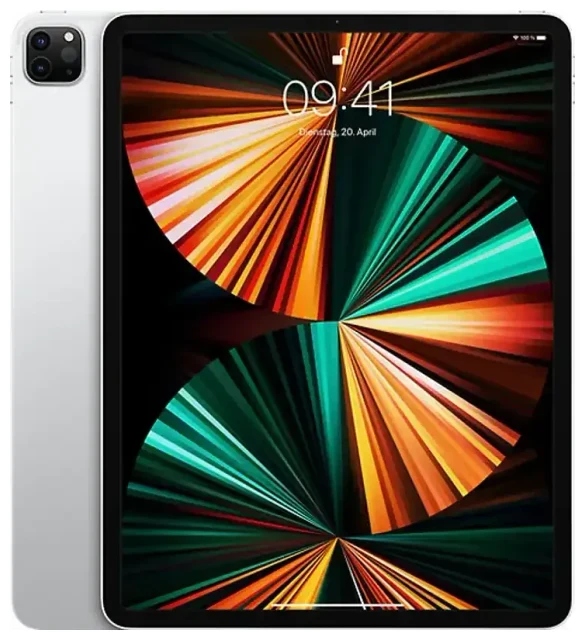
هل يدعم Apple iPad Pro 12.9-inch (5th Generation) تقنية eSIM؟
توافق Apple iPad Pro 12.9-inch (5th Generation) مع eSIM
نعم، يدعم Apple iPad Pro 12.9-inch (5th Generation) تقنية eSIM — ولكن فقط في طرازات Wi-Fi+Cellular. إذا اشتريت النسخة Wi-Fi فقط، فجهازك لا يحتوي على إمكانية الاتصال الخلوي ولا يمكنه استخدام eSIM أو بطاقات SIM الفعلية. أما طراز Wi-Fi+Cellular الذي صدر في مايو 2021، فيشمل eSIM وفتحة nano-SIM معًا، مما يمنحك خيارات اتصال مرنة.
إمكانية الشريحة المزدوجة في iPad Pro الجيل الخامس
يدعم Apple iPad Pro 12.9-inch (5th Generation) Wi-Fi+Cellular الشريحة المزدوجة: يمكنك استخدام فتحة nano-SIM الفعلية بجانب eSIM في نفس الوقت. هذا الإعداد يتيح لك الاحتفاظ بخط مشغّلك المحلي على أحد الخطوط وإضافة باقة بيانات سفر أو ثانوية على الخط الآخر. جميع المناطق وسعات التخزين (128GB، 256GB، 512GB، 1TB، 2TB) في طراز Wi-Fi+Cellular تدعم eSIM، لكن توافق شركات الاتصالات يختلف من بلد لآخر.
كيفية إعداد eSIM على Apple iPad Pro 12.9-inch (5th Generation)
تفعيل eSIM على iPad الجيل الخامس من الإعدادات
إعداد eSIM على Apple iPad Pro 12.9-inch (5th Generation) يستغرق حوالي 60 ثانية بمجرد حصولك على رمز QR أو تفاصيل التفعيل من شركة الاتصالات. تأكد من أن جهاز iPad متصل بشبكة Wi-Fi قبل البدء.
- افتح الإعدادات واضغط على بيانات الخلوي (أو بيانات الجوال في بعض المناطق).
- اضغط على إضافة باقة جديدة أو إعداد الخلوي.
- استخدم كاميرا iPad لمسح رمز QR المُقدم من شركة الاتصالات أو مزوّد eSIM للسفر. أو اضغط على إدخال التفاصيل يدويًا إذا حصلت على رمز تفعيل نصي.
- انتظر حتى يكتمل تنزيل وتثبيت ملف تعريف eSIM — عادةً ما يستغرق ذلك من 30 إلى 60 ثانية.
- ضع اسمًا لباقتك الجديدة (مثل "بيانات السفر" أو "العمل") لتمييزها عن أي شريحة SIM فعلية.
- اختر الخط الذي تريد استخدامه لبيانات الخلوي في الإعدادات > بيانات الخلوي. يمكنك التبديل بين شريحة SIM الفعلية وeSIM في أي وقت.
تنشيط ملف تعريف eSIM الخاص بك
بعد التثبيت، يجب أن يتم تنشيط eSIM تلقائيًا إذا كانت لديك باقة نشطة. إذا ظهر على الخط "لا توجد خدمة"، أعد تشغيل iPad وتحقق مع شركة الاتصالات من أن الباقة مُفعّلة. يمكنك إدارة عدة ملفات تعريف eSIM — قم بتثبيت عدة شرائح إلكترونية والتبديل بينها عند الحاجة، لكن يمكن تفعيل شريحة eSIM واحدة فقط بجانب شريحة SIM الفعلية في نفس الوقت.
استخدام eSIM للسفر على Apple iPad Pro 12.9-inch (5th Generation)
أفضل eSIM للآيباد أثناء السفر بدون رسوم تجوال
شريحة eSIM للسفر هي أسهل طريقة للبقاء متصلاً عند سفرك مع Apple iPad Pro 12.9-inch (5th Generation). بدلاً من دفع رسوم التجوال الدولي أو البحث عن بطاقة SIM محلية في المطار، تقوم بتثبيت باقة بيانات قبل المغادرة. يتم تنشيط eSIM عند وصولك، مما يمنحك وصولاً فوريًا إلى الخرائط والبريد الإلكتروني وتصفح الويب.
قم بتثبيت eSIM للسفر بينما لا تزال في المنزل ومتصلاً بشبكة Wi-Fi — معظم الباقات تتيح لك التنشيط عند الوصول أو في تاريخ تختاره. يمكنك الاحتفاظ بشريحة SIM المحلية الفعلية في مكانها للمكالمات والرسائل (إذا كانت باقتك تدعم ذلك)، بينما تتولى eSIM معالجة البيانات. تصفح الباقات الإقليمية والخاصة بكل بلد، قارن التغطية، وثبّت مباشرة على iPad بزيارة تصفح باقات eSIM.
لماذا يفضّل المسافرون eSIM للآيباد برو
تتجنب متاعب تبديل بطاقات SIM الصغيرة، ويمكنك تحميل شرائح eSIM لعدة وجهات مسبقًا. يخزّن Apple iPad Pro 12.9-inch (5th Generation) عدة ملفات تعريف eSIM، لذا إذا كنت تزور ثلاث دول في رحلة واحدة، يمكنك تثبيت الثلاثة مسبقًا والتبديل بينها في الإعدادات عند عبور الحدود.
نصائح وحل المشكلات
تشغيل تجوال البيانات لخط eSIM الخاص بك
حتى لو كانت eSIM للسفر تُعتبر باقة "محلية" في كثير من الحالات، قد تحتاج إلى تمكين تجوال البيانات لكي تعمل. انتقل إلى الإعدادات > بيانات الخلوي، اضغط على خط eSIM، وفعّل تجوال البيانات. لن يؤدي ذلك إلى رسوم تجوال إذا كانت باقة eSIM تشمل البلد الذي أنت فيه — إنه ببساطة يسمح لجهاز iPad بالاتصال بالشبكة الشريكة.
الاحتفاظ بشريحتك المحلية للمكالمات والمصادقة الثنائية
إذا كانت شريحة SIM الفعلية تدعم المكالمات الصوتية والرسائل النصية، اتركها مثبتة حتى تتمكن من استقبال رموز التحقق والمكالمات الهاتفية. اجعل eSIM هي الافتراضية لبيانات الخلوي، وستظل شريحتك المحلية تتعامل مع الصوت والرسائل. إعداد الشريحة المزدوجة هذا مفيد بشكل خاص للمسافرين من رجال الأعمال الذين يحتاجون إلى البقاء على اتصال برقمهم الأساسي.
حل مشكلة عدم تنشيط eSIM
إذا لم يتم مسح رمز QR، تحقق من نظافة عدسة الكاميرا ومن أن الإضاءة جيدة. يمكنك أيضًا الضغط على إدخال التفاصيل يدويًا وكتابة رمز التفعيل المُقدم من شركة الاتصالات. إذا تم تثبيت ملف تعريف eSIM لكن يظهر "لا توجد خدمة"، أعد تشغيل iPad، وتأكد من أن الباقة نشطة مع مزوّدك، وتحقق من أن الخط الصحيح محدد لبيانات الخلوي في الإعدادات. تحديثات إعدادات شركة الاتصالات يمكن أن تساعد أيضًا — تحقق من التحديثات في الإعدادات > عام > حول. إذا كنت لا تزال عالقًا، المساعدة في إعداد eSIM متاحة.
التحقق من التوافق قبل شراء باقة
ليست كل شركات الاتصالات تدعم eSIM على الأجهزة اللوحية، وبعض مزوّدي eSIM للسفر يقدمون باقات هواتف فقط. تأكد من أن الباقة التي تشتريها تعمل على أجهزة iPad قبل الشراء. يمكنك التحقق من توافق eSIM لجهاز آخر إذا كنت تقارن الطرازات أو تساعد صديقًا في إعداد جهازه اللوحي.









