 WhatsApp +44 7367 063273
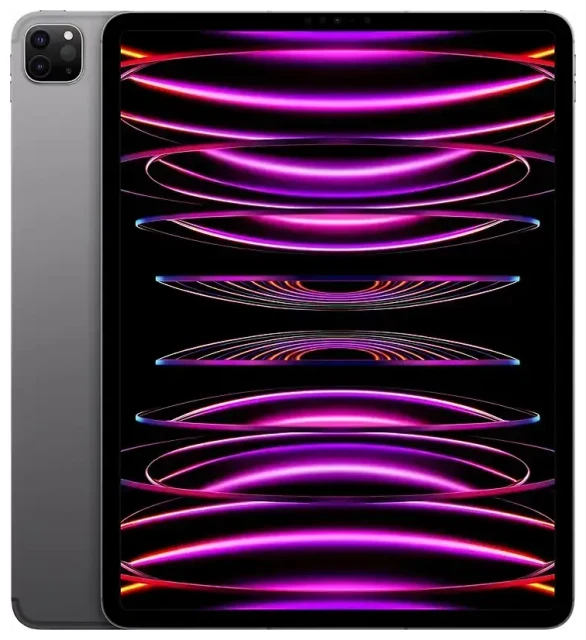
هل يدعم Apple iPad Pro 12.9-inch (6th Generation) تقنية eSIM؟
توافق Apple iPad Pro 12.9-inch (6th Generation) مع eSIM
نعم، يدعم Apple iPad Pro 12.9-inch (6th Generation) تقنية eSIM، لكن فقط في موديلات Wi-Fi+Cellular. إذا اشتريت موديل Wi-Fi فقط، فإن جهازك لا يحتوي على قدرة الاتصال الخلوي ولا يمكنه استخدام eSIM أو بطاقات SIM الفعلية. تم إصدار الجيل السادس من iPad Pro مقاس 12.9 إنش في 2022 مزوداً بشريحة M2 ورقم الموديل A2436 (الولايات المتحدة)، أو A2764 (عالمي)، أو A2437 (الصين).
تدعم موديلات Wi-Fi+Cellular ملف تعريف eSIM واحد في كل مرة. على عكس بعض أجهزة آيفون التي تتيح لك تشغيل إعدادين eSIM في وقت واحد، يستخدم هذا الآيباد ملف تعريف eSIM واحد أو بطاقة نانو SIM واحدة في الدرج الفعلي - وليس كلاهما معاً. يمكنك تخزين عدة ملفات تعريف eSIM على الجهاز والتبديل بينها من الإعدادات، لكن واحد فقط يمكن أن يكون نشطاً لبيانات الجوال.
الموديلات التي تدعم eSIM للآيباد برو
تحقق من معرف الموديل الخاص بك في الإعدادات > عام > حول. ابحث عن "رقم الموديل" واضغط عليه لإظهار رقم A. جميع الإصدارات A2436 وA2764 وA2437 التي تحتوي على قدرة خلوية تتضمن eSIM. الطريقة الأسهل للتأكد: إذا كان جهاز iPad الخاص بك يحتوي على درج نانو SIM على الحافة اليمنى، فهو يدعم eSIM. وحدات Wi-Fi فقط لا تحتوي على درج ولا وظيفة eSIM.
كيفية تفعيل eSIM على Apple iPad Pro 12.9-inch (6th Generation)
طريقة إعداد eSIM من الإعدادات
يستغرق إعداد eSIM على Apple iPad Pro 12.9-inch (6th Generation) حوالي ستين ثانية بمجرد حصولك على رمز QR من مشغل الشبكة أو مزود eSIM للسفر. يجب توصيل جهاز iPad بشبكة Wi-Fi ويعمل بنظام iPadOS 16 أو أحدث للحصول على أفضل تجربة.
- افتح الإعدادات واضغط على بيانات الخلوي (أو بيانات الجوال في بعض المناطق).
- اضغط على إضافة باقة جديدة أو إعداد الخلوي إذا كانت هذه باقتك الأولى.
- استخدم كاميرا iPad لمسح رمز QR المقدم من مشغل الشبكة أو بائع eSIM. ضع الرمز في الإطار وحافظ على ثباته.
- انتظر بينما يقوم iPad بتنزيل وتثبيت ملف تعريف eSIM. سترى شاشة تأكيد عند اكتمال التثبيت.
- اضغط على متابعة، ثم ضع تسمية لباقتك (على سبيل المثال، "بيانات السفر" أو "الباقة المنزلية") حتى تتمكن من تحديدها لاحقاً.
- اختر ما إذا كانت هذه الباقة ستكون الافتراضية لبيانات الجوال إذا كان لديك عدة ملفات تعريف محفوظة.
- اضغط على تم. يجب أن يتم تفعيل اتصال الجوال خلال ثوانٍ قليلة.
طرق التفعيل البديلة
يسمح لك بعض مشغلي الشبكات بتثبيت eSIM عن طريق إدخال التفاصيل يدوياً أو من خلال تطبيقهم. إذا كان الإدخال اليدوي مطلوباً، اضغط على إدخال التفاصيل يدوياً في الخطوة 3 وأدخل عنوان SM-DP+ ورمز التفعيل الذي قدمه المزود. تطبيقات مشغلي الشبكات غالباً ما تقوم بأتمتة العملية بالكامل - افتح التطبيق، واشترِ أو فعّل باقتك، ويتم تثبيت eSIM دون مسح رمز QR.
استخدام eSIM للسفر على Apple iPad Pro 12.9-inch (6th Generation)
البقاء متصلاً في الخارج دون رسوم تجوال
يوفر لك eSIM للسفر أسعار بيانات محلية في الدولة التي تزورها، لذا تتجنب رسوم التجوال المرتفعة من مشغل شبكتك المحلي. يمكنك تصفح باقات eSIM لأكثر من 190 وجهة، وشراء باقة بيانات فقط تناسب مدة رحلتك، وتثبيت الملف التعريفي قبل ركوب رحلتك. بمجرد هبوطك، قم بتشغيل بيانات الجوال لخط eSIM هذا وستكون متصلاً بالإنترنت على الفور.
قم بتثبيت eSIM للسفر الخاص بك بينما لا تزال لديك شبكة Wi-Fi في المنزل أو في المطار. يصل رمز QR عبر البريد الإلكتروني بمجرد إتمام عملية الشراء. امسحه باتباع الخطوات أعلاه، وضع له تسمية "السفر"، واتركه غير نشط حتى تصل. عندما تصل إلى وجهتك، انتقل إلى الإعدادات > بيانات الخلوي، اضغط على باقة السفر الخاصة بك، وفعّل تشغيل هذا الخط. اجعله خط البيانات الافتراضي وعطّل تجوال البيانات على خطك المحلي لتجنب الرسوم المفاجئة.
بطاقات eSIM للبيانات فقط للأجهزة اللوحية
معظم باقات eSIM للسفر للأجهزة اللوحية هي للبيانات فقط - تحصل على اتصال بالإنترنت لكن بدون رقم هاتف للمكالمات الصوتية أو الرسائل النصية. هذا مثالي لجهاز iPad، الذي لا يُجري مكالمات هاتفية تقليدية على أي حال. يمكنك الاستمرار في استخدام iMessage وFaceTime وWhatsApp وغيرها من الخدمات المعتمدة على الإنترنت عبر اتصال بيانات eSIM الخاص بك. احتفظ ببطاقة SIM أو eSIM المحلية نشطة في جهاز آخر إذا كنت بحاجة لتلقي رموز المصادقة الثنائية عبر الرسائل النصية أثناء السفر.
نصائح واستكشاف الأخطاء وإصلاحها
تفعيل تجوال البيانات لخط eSIM
على الرغم من أنه يُطلق عليه eSIM "للسفر" أو "محلي"، لا يزال يتعين عليك تشغيل تجوال البيانات لهذا الخط في الإعدادات. انتقل إلى الإعدادات > بيانات الخلوي، اضغط على باقة eSIM للسفر، وفعّل تجوال البيانات. يخبر هذا الإعداد جهاز iPad بالاتصال بالشبكات الشريكة التي يستخدمها مزود eSIM. بدونه، لن تحصل على اتصال بيانات حتى لو تم تثبيت eSIM وكان نشطاً.
ماذا تفعل إذا لم يعمل مسح رمز QR
إذا لم يتعرف iPad على رمز QR، تحقق من أنه معروض بوضوح على شاشة أخرى أو مطبوع دون وهج. اضبط المسافة والزاوية حتى يصبح الرمز بالكامل داخل إطار الكاميرا. إذا فشل المسح، اضغط على إدخال التفاصيل يدوياً واكتب عنوان SM-DP+ ورمز التفعيل تماماً كما هو موضح، بما في ذلك الشرطات والأحرف الكبيرة. أعد تشغيل iPad إذا فشل الإدخال اليدوي أيضاً، ثم حاول مرة أخرى.
إدارة ملفات تعريف eSIM المتعددة
يمكن لجهاز Apple iPad Pro 12.9-inch (6th Generation) تخزين عدة ملفات تعريف eSIM، لكن واحد فقط يكون نشطاً في كل مرة. للتبديل بين الباقات، افتح الإعدادات > بيانات الخلوي، اضغط على الباقة التي تريد استخدامها، وفعّل تشغيل هذا الخط. أوقف تشغيل الخط السابق إذا كان لا يزال نشطاً. تتيح لك هذه المرونة الاحتفاظ بباقة بيانات محلية وواحدة أو أكثر من باقات السفر مثبتة، مع التبديل حسب الحاجة دون إعادة مسح رموز QR. يمكنك التحقق من توافق eSIM لجهاز آخر إذا كنت تريد إقران iPad مع هاتف متوافق مع eSIM للحصول على اتصال كامل أثناء السفر.
بطاقة SIM الفعلية مقابل eSIM
يقبل درج نانو SIM في Apple iPad Pro 12.9-inch (6th Generation) بطاقة SIM البلاستيكية التقليدية. يمكنك استخدام SIM فعلية أو eSIM، لكن ليس كلاهما في وقت واحد. إذا أدخلت نانو SIM، يتجاهل iPad أي ملف تعريف eSIM مثبت حتى تزيل البطاقة الفعلية أو توقف خطها. بالنسبة لمعظم المسافرين، يعد eSIM أكثر ملاءمة - لست بحاجة إلى العثور على أداة إخراج SIM، أو زيارة متجر، أو التعامل مع بطاقات صغيرة. بدّل بين مشغلي الشبكات أو الباقات على الفور من الإعدادات.









