 WhatsApp +44 7367 063273
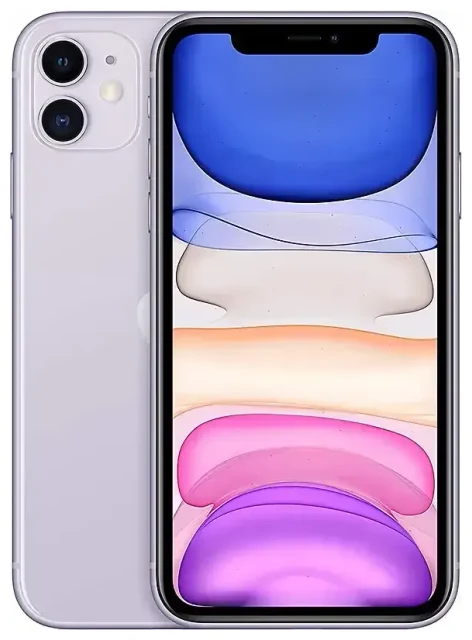
هل يدعم Apple iPhone 11 تقنية eSIM؟
نعم، Apple iPhone 11 يدعم تقنية eSIM بشكل كامل. بدأت Apple بتوفير eSIM في جيل iPhone XS، وجميع الأجهزة التي صدرت بعدها—بما في ذلك iPhone 11—تأتي مع إمكانية الشريحة الإلكترونية المدمجة في الجهاز.
توافق Apple iPhone 11 مع eSIM في جميع الدول
جميع طرازات Apple iPhone 11 في العالم تدعم eSIM، بغض النظر عن مكان شراء الجهاز. سواء اشتريت iPhone 11 من الإمارات، السعودية، الولايات المتحدة، بريطانيا، أوروبا، أو أي دولة أخرى، ستجد خاصية eSIM متوفرة ومفعّلة. لا توجد قيود جغرافية أو طرازات معينة لا تحتوي على هذه الميزة.
شريحتين معاً: eSIM وشريحة فيزيائية على iPhone 11
يوفر Apple iPhone 11 إمكانية استخدام شريحتين في وقت واحد من خلال دمج شريحة نانو فيزيائية واحدة مع eSIM واحدة. هذا يعني أنك تستطيع تشغيل رقمين على نفس الجهاز—مفيد جداً إذا كنت تريد الاحتفاظ برقمك الأساسي للمكالمات والرسائل واستخدام eSIM للسفر وباقة الإنترنت في الخارج، أو إذا كنت بحاجة لفصل رقم العمل عن الرقم الشخصي. لا يدعم iPhone 11 تشغيل شريحتين eSIM في نفس الوقت؛ يجب استخدام فتحة الشريحة الفيزيائية بجانب eSIM.
طريقة إعداد وتفعيل eSIM على Apple iPhone 11
إعداد eSIM على Apple iPhone 11 يستغرق حوالي ستين ثانية فقط بمجرد حصولك على رمز QR أو تفاصيل التفعيل من مزود الخدمة أو شركة eSIM للسفر. تتم العملية بالكامل من خلال الإعدادات وتحتاج إلى اتصال بالإنترنت—استخدم Wi-Fi أو باقة البيانات الحالية.
خطوات تفعيل eSIM من الإعدادات (Settings)
- افتح تطبيق Settings ثم اضغط على Cellular (أو Mobile Data في بعض المناطق).
- اضغط على Add Cellular Plan.
- امسح رمز QR المُرسَل من مزود الخدمة أو شركة eSIM باستخدام كاميرا جهازك. إذا لم يعمل المسح، اضغط على Enter Details Manually واكتب بيانات التفعيل يدوياً.
- انتظر بينما يقوم iPhone بتفعيل eSIM. عادةً تستغرق العملية من عشر إلى ثلاثين ثانية.
- ضع اسماً واضحاً للخط الجديد—مثل "بيانات السفر" أو "العمل"—حتى تستطيع التمييز بسهولة بين الخطوط.
- اختر أي خط تريد استخدامه لبيانات الإنترنت، المكالمات، و iMessage من الإعدادات التي تظهر. يمكنك تغيير هذه الخيارات في أي وقت من Settings > Cellular.
أصبحت eSIM الآن جاهزة ومفعّلة للاستخدام. ستجد الشريحة الفيزيائية و eSIM معاً تحت قائمة Cellular في الإعدادات، وتستطيع تشغيل أو إيقاف أي خط حسب الحاجة.
استخدام eSIM للسفر على Apple iPhone 11
شريحة eSIM للسفر هي أسهل طريقة للبقاء متصلاً في الخارج دون دفع رسوم التجوال الباهظة من مشغّل شبكتك الأساسي. بدلاً من البحث عن شريحة محلية عند وصولك، تستطيع تركيب باقة eSIM قبل السفر وتحصل على إنترنت فور وصول الطائرة.
تركيب eSIM قبل السفر وتفعيلها في الوجهة
اشترِ وفعّل شريحة eSIM للسفر وأنت لا تزال في بلدك ومتصل بشبكة Wi-Fi. معظم باقات eSIM تبدأ العمل عند وصولك إلى الدولة المقصودة والاتصال بشبكة محلية، لذلك لا يوجد خطر من استهلاك البيانات مبكراً. يمكنك تصفّح باقات eSIM حسب الوجهة لإيجاد التغطية المناسبة لرحلتك.
احتفظ بشريحتك الأساسية الفيزيائية في الجهاز. اجعل شريحة eSIM للسفر هي الخط الرئيسي لبيانات الإنترنت، واترك شريحتك الأساسية مفعّلة للمكالمات والرسائل النصية. بهذه الطريقة، تستطيع استقبال رموز التحقق الثنائي والمكالمات المهمة على رقمك المعتاد دون دفع رسوم تجوال البيانات. نظام الشريحتين المزدوج في Apple iPhone 11 يجعل هذا بسيطاً—فقط اختر "بيانات السفر" (أو أي اسم أعطيته لـ eSIM) كخط افتراضي للبيانات من Settings.
مشاكل شائعة: تفعيل Data Roaming لخط eSIM
هذه النقطة تفاجئ الكثيرين: حتى لو كنت تستخدم eSIM محلية، لا بد من تفعيل Data Roaming لذلك الخط. اذهب إلى Settings > Cellular، اضغط على خط eSIM، ثم اضغط على Data Roaming وفعّله. بدون هذا، لن تتصل eSIM بالشبكة في الخارج. شريحتك الأساسية الفيزيائية تستطيع إبقاء التجوال مغلقاً، حتى لا تستهلك بيانات باهظة من مشغّلك الأساسي بالخطأ.
حلول المشاكل ونصائح استكشاف الأخطاء
حل مشكلة eSIM لا تعمل أو لا تتصل بالشبكة
إذا كانت eSIM على Apple iPhone 11 لا تعمل، أولاً تأكد أن جهازك يعمل بأحدث إصدار من iOS—اذهب إلى Settings > General > Software Update. أعد تشغيل الهاتف، ثم تحقق أن خط eSIM مُفعّل في Settings > Cellular وأن Data Roaming مُشغّل لذلك الخط. إذا كان رمز QR لا يُمسح أثناء الإعداد، تأكد من سطوع الشاشة عالٍ، الرمز غير مطوي أو ضبابي، وأنك تُمسك الهاتف بثبات. تستطيع دائماً إدخال تفاصيل التفعيل يدوياً إذا فشل المسح.
بعض المشغلين، بما في ذلك Verizon وآخرون في الولايات المتحدة وبريطانيا، قد يقفلون خاصية eSIM حتى يتم سداد ثمن الجهاز بالكامل أو حتى تسمح شروط العقد بذلك. تواصل مع مشغّلك إذا ظهرت لك رسالة خطأ تفيد بأن iPhone لا يستطيع إضافة خطة خلوية.
إذا لم تُحل المشكلة، يمكنك الحصول على مساعدة في إعداد eSIM أو التحقق من توافق eSIM لجهاز آخر إذا كنت تفكر في تغيير الهاتف.
كم عدد eSIM التي يستطيع iPhone 11 تخزينها؟
يستطيع Apple iPhone 11 تخزين عدة ملفات تعريف eSIM—عادةً حتى ثمانية ملفات—لكن يمكن تشغيل eSIM واحدة وشريحة فيزيائية واحدة فقط في نفس الوقت. تستطيع التبديل بين ملفات eSIM المحفوظة من Settings دون الحاجة لمسح رمز QR جديد، وهذا مفيد جداً إذا كنت تسافر بشكل متكرر إلى دول مختلفة.









