 WhatsApp +44 7367 063273
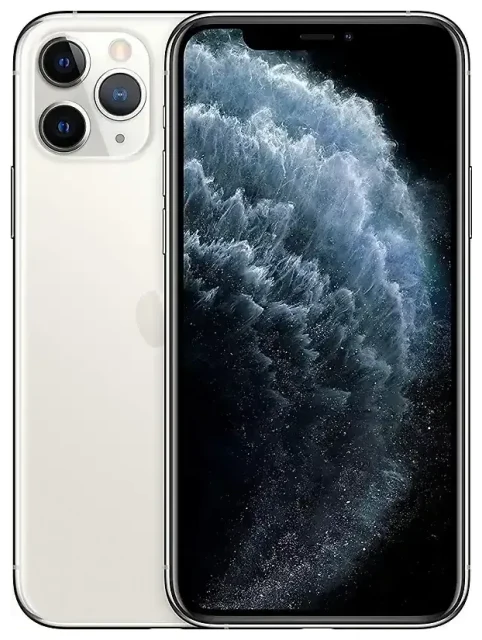
هل يدعم Apple iPhone 11 Pro تقنية eSIM؟
توافق Apple iPhone 11 Pro مع eSIM
نعم، يدعم Apple iPhone 11 Pro تقنية eSIM بشكل كامل. أطلقت Apple هذه التقنية في أجهزة iPhone بدءاً من سلسلتي XS وXR عام 2018، وواصل iPhone 11 Pro تقديم نفس الميزة. يمكنك استخدام شريحة nano-SIM فيزيائية واحدة وشريحة eSIM إلكترونية واحدة في نفس الوقت لتشغيل الشريحتين معاً، ما يمنحك رقمين نشطين على جهاز واحد.
الطرازات المستثناة من دعم eSIM وإعدادات الشريحة المزدوجة
تقريباً جميع طرازات Apple iPhone 11 Pro حول العالم تدعم eSIM، باستثناء نسختين فقط: الأجهزة المباعة في الصين القارية وهونغ كونغ تأتي بفتحتين لشرائح SIM فيزيائية بدلاً من eSIM. إذا اشتريت iPhone 11 Pro من الصين القارية أو هونغ كونغ، فلن يدعم جهازك eSIM وستجد فتحتين لشرائح nano-SIM الفيزيائية. أما في جميع المناطق الأخرى بما فيها الإمارات والسعودية والولايات المتحدة وكندا وأوروبا وأستراليا ومعظم دول آسيا، فإن Apple iPhone 11 Pro يتضمّن إمكانية eSIM إلى جانب فتحة الشريحة الفيزيائية.
يدعم iPhone 11 Pro تفعيل ملف تعريف eSIM واحد في كل مرة، لكن يمكنك حفظ عدة ملفات تعريف eSIM والتبديل بينها عبر الإعدادات. يمكن تفعيل شريحة eSIM واحدة وشريحة فيزيائية واحدة فقط في نفس الوقت.
طريقة تفعيل eSIM على Apple iPhone 11 Pro
كيفية تفعيل eSIM في آيفون 11 برو خطوة بخطوة
إعداد eSIM على Apple iPhone 11 Pro يستغرق حوالي دقيقة واحدة بمجرد حصولك على رمز QR أو بيانات التفعيل من مشغّل الشبكة أو مزوّد eSIM. تأكد من اتصال جهازك بشبكة Wi-Fi قبل البدء.
- افتح Settings (الإعدادات) ثم اضغط على Cellular (أو Mobile Data في بعض المناطق).
- اضغط على Add Cellular Plan (إضافة خطة خلوية).
- استخدم الكاميرا لمسح رمز QR المُرسل من مزوّد eSIM أو مشغّل الشبكة. يحتوي الرمز على جميع بيانات ملف التعريف اللازمة.
- إذا لم يعمل مسح رمز QR، اضغط على Enter Details Manually (إدخال التفاصيل يدوياً) أسفل الشاشة وأدخل كود التفعيل أو عنوان SM-DP+ المُرسل لك.
- انتظر من 30 إلى 60 ثانية بينما يقوم iPhone بتنزيل وتثبيت ملف تعريف eSIM.
- بعد التثبيت، قم بتسمية الخط الجديد — على سبيل المثال "سفر" أو "عمل" — لتمييزه عن شريحتك الأساسية.
- اختر الخط الذي تريد استخدامه للبيانات الخلوية وiMessage وFaceTime. يمكنك تغيير هذه الإعدادات لاحقاً.
- اضغط على Done (تم). شريحة eSIM الآن نشطة وجاهزة للاستخدام.
كيفية تفعيل eSIM اتصالات أو du على آيفون 11 برو
بعد التثبيت، ستظهر كل من الشريحة الفيزيائية وeSIM في Settings > Cellular. يمكنك تخصيص أي خط يتعامل مع المكالمات الصوتية والرسائل والبيانات. يتيح لك Apple iPhone 11 Pro إبقاء كلا الخطين نشطين، بحيث تستقبل المكالمات والرسائل على كلا الرقمين. خط واحد فقط يمكنه استخدام البيانات الخلوية في كل مرة، لكن يمكنك تبديل ذلك في الإعدادات متى احتجت. سواء كنت تستخدم اتصالات أو du أو أي مشغّل آخر، الخطوات واحدة لجميع مزوّدي eSIM.
استخدام eSIM للسفر على Apple iPhone 11 Pro
تُعتبر شريحة eSIM للسفر من أسهل الطرق للبقاء على اتصال أثناء السفر الدولي دون دفع رسوم التجوال الباهظة من مشغّل شبكتك الأساسي. بدلاً من البحث عن شريحة محلية في المطار أو التعامل مع باقات التجوال المكلفة، تقوم بتثبيت شريحة eSIM للبيانات قبل السفر وتفعيلها عند الوصول.
يستطيع Apple iPhone 11 Pro حفظ عدة ملفات تعريف eSIM، لذا يمكنك تثبيت شريحة eSIM للسفر قبل رحلتك بأسابيع والإبقاء على شريحتك الفيزيائية الأساسية في مكانها. بمجرد وصولك إلى وجهتك، قم بتحويل البيانات الخلوية إلى خط eSIM للسفر عبر الإعدادات. ستحصل على أسعار بيانات محلية بينما تستمر في استقبال المكالمات والرسائل على رقمك الأساسي.
عادةً تقدّم شرائح eSIM للسفر باقات بيانات فقط، وهو مثالي للملاحة وتطبيقات المراسلة والبقاء متصلاً بالإنترنت. تبقى شريحتك الأساسية نشطة للمكالمات الصوتية والرسائل النصية بما في ذلك رموز المصادقة الثنائية. يمكنك تصفّح باقات eSIM لوجهتك، وشراء باقة تناسب مدة رحلتك واحتياجاتك من البيانات، واستلام رمز QR فوراً عبر البريد الإلكتروني.
قم بتثبيت شريحة eSIM للسفر بينما لا تزال متصلاً بشبكة Wi-Fi في المنزل. انتقل إلى Settings > Cellular > Add Cellular Plan وامسح رمز QR. قم بتسميتها بشكل واضح — مثل "سفر فرنسا" — لتعرف أي خط تفعّل. عند هبوط الطائرة، قم بتشغيل خط eSIM للسفر للبيانات واترك شريحتك الأساسية مفعّلة للمكالمات.
نصائح وحل المشاكل الشائعة
تفعيل Data Roaming لخط eSIM
حتى بعد تثبيت شريحة eSIM للسفر، يجب عليك تفعيل Data Roaming (تجوال البيانات) لهذا الخط تحديداً. انتقل إلى Settings > Cellular، اضغط على خط eSIM الخاص بك، ثم اضغط على Data Roaming وقم بتفعيله. هذا ليس هو نفسه استخدام تجوال مشغّل شبكتك الأساسي — أنت تستخدم شبكة مزوّد eSIM للسفر، لذا لن تتحمّل رسوماً مفاجئة. إذا كان تجوال البيانات مغلقاً، لن تتصل eSIM حتى لو كانت مثبتة.
الإبقاء على الشريحة الأساسية نشطة للمكالمات والمصادقة الثنائية
اترك شريحتك الفيزيائية الأساسية نشطة أثناء استخدام شريحة eSIM للسفر للبيانات. بهذه الطريقة ستستقبل المكالمات والرسائل النصية ورموز المصادقة دون تبديل الخطوط. في Settings > Cellular، اضبط شريحتك الأساسية كخط افتراضي للصوت وشريحة eSIM للسفر للبيانات الخلوية. يبقى كلا الخطين مفعّلين، وأنت تتحكم في أي واحد يوفّر اتصال الإنترنت.
حل مشكلة eSIM التي لا تعمل أو لا تظهر
إذا لم يعمل مسح رمز QR، تأكد من وجود إضاءة جيدة وثبات الهاتف. إذا استمر فشل المسح، اضغط على Enter Details Manually واكتب كود التفعيل. إذا تم تثبيت eSIM لكنها لا تتصل بالشبكة، أعد تشغيل iPhone 11 Pro وتأكد من تفعيل تجوال البيانات لخط eSIM. أحياناً، ستحتاج لتفعيل وضع الطيران Airplane Mode ثم إيقافه لإجبار الجهاز على البحث عن الشبكة مجدداً.
إذا لم يتم تثبيت eSIM أصلاً، تأكد من أن جهازك غير مقفل على مشغّل شبكة معيّن. iPhone المقفل لن يقبل ملفات تعريف eSIM من مزوّدين آخرين. اتصل بمشغّل شبكتك لفتح قفل الجهاز، أو تحقق من توافق جهاز آخر مع eSIM إذا كنت تحل مشاكل عدة هواتف.
للمشاكل المستمرة، احذف ملف تعريف eSIM وأعد تثبيته. انتقل إلى Settings > Cellular، اضغط على خط eSIM، اختر Remove Cellular Plan (إزالة الخطة الخلوية)، ثم ابدأ عملية التثبيت مجدداً برمز QR الخاص بك. يمكنك أيضاً الحصول على مساعدة في إعداد eSIM إذا كنت بحاجة لإرشادات تفصيلية خاصة بمزوّد الخدمة.









