 WhatsApp +44 7367 063273
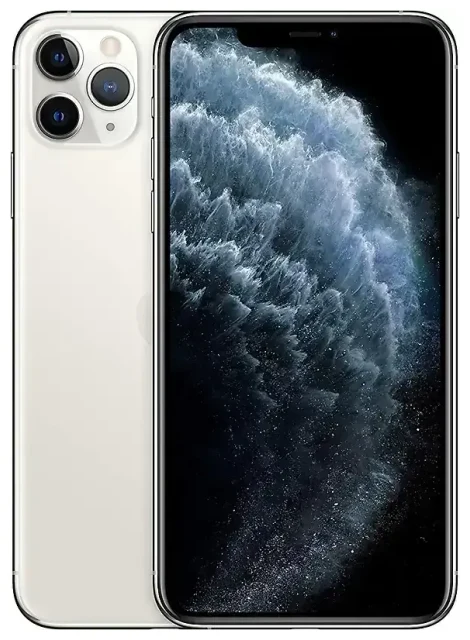
هل يدعم Apple iPhone 11 Pro Max تقنية eSIM؟
توافق Apple iPhone 11 Pro Max مع eSIM
نعم، يدعم Apple iPhone 11 Pro Max تقنية eSIM بشكل كامل. جميع الموديلات المباعة حول العالم — بغض النظر عن المنطقة أو شركة الاتصالات — مزودة بإمكانية eSIM مدمجة في الجهاز. وهذا يعني أنك تستطيع تفعيل ملف eSIM دون الحاجة إلى بطاقة SIM فعلية لذلك الخط.
يوفر Apple iPhone 11 Pro Max إمكانية استخدام شريحتين عبر دمج بطاقة nano-SIM فعلية واحدة (في درج الشريحة) مع ملف eSIM نشط واحد. يمكنك تخزين عدة ملفات eSIM على الجهاز، لكن يُسمح بتشغيل ملف eSIM واحد فقط في نفس الوقت بجانب الشريحة الفعلية. هذا الإعداد المزدوج يتيح لك الاحتفاظ برقمين أو باقتين في آنٍ واحد — وهو مفيد للفصل بين خطوط العمل والشخصية، أو إضافة باقة بيانات محلية أثناء السفر.
قيود الشريحة المزدوجة في iPhone 11 Pro Max
الجهاز لا يدعم تشغيل شريحتَي eSIM معًا؛ يجب استخدام بطاقة nano-SIM فعلية واحدة على الأقل إذا كنت تريد خطين نشطين. يستطيع Apple iPhone 11 Pro Max تخزين ما يصل إلى ثمانية ملفات eSIM في الذاكرة، ويمكنك التبديل بينها من الإعدادات، لكن يُسمح فقط بتوصيل eSIM واحد وشريحة فعلية واحدة بالشبكات في نفس الوقت.
كيفية إعداد eSIM على Apple iPhone 11 Pro Max
طريقة تفعيل eSIM من الإعدادات
عادةً ما يستغرق تفعيل eSIM على Apple iPhone 11 Pro Max حوالي 60 ثانية فقط بمجرد حصولك على رمز QR أو تفاصيل التفعيل من شركة الاتصالات أو مزود eSIM. تحتاج إلى اتصال Wi-Fi أو شبكة خلوية نشطة لإتمام التحميل والتثبيت.
- افتح الإعدادات واضغط على خلوي (أو بيانات الجوال في بعض المناطق).
- اضغط على إضافة باقة خلوية.
- استخدم الكاميرا لمسح رمز QR المُرسَل من شركة الاتصالات أو مزود eSIM. إذا حصلت على كود تفعيل، اضغط على إدخال التفاصيل يدويًا بدلاً من ذلك.
- انتظر بينما يتم تحميل وتثبيت ملف eSIM — عادةً يستغرق ذلك بين 30 و90 ثانية.
- اضغط على متابعة عندما يُطلب منك ذلك، ثم ضع تسمية للخط الجديد (مثل "سفر" أو "عمل" أو "ثانوي").
- اختر الخط الذي تريد استخدامه كخط افتراضي للبيانات الخلوية وiMessage وFaceTime.
- إذا كانت لديك بطاقة SIM فعلية مثبتة بالفعل، حدد خطًا افتراضيًا للمكالمات الصوتية أو اختر "السؤال في كل مرة" إذا كنت تفضل الاختيار يدويًا.
تسمية الخطوط لسهولة الإدارة
بعد التثبيت، يمكنك إدارة الخطين من الإعدادات > خلوي. يظهر كل خط مع التسمية الخاصة به، ويمكنك تفعيل أو إيقاف التجوال، تشغيل الخطوط أو إيقافها، وتعديل الخط المسؤول عن المكالمات والرسائل والبيانات. هذا يسهّل التحكم في Apple iPhone 11 Pro Max eSIM إلى جانب شريحتك الفعلية الأساسية.
استخدام eSIM للسفر على Apple iPhone 11 Pro Max
الشريحة الإلكترونية للسفر وسيلة فعّالة للحصول على بيانات الجوال في الخارج دون دفع رسوم التجوال الدولي لشركة الاتصالات الأساسية. تشتري باقة بيانات لوجهتك، وتستلم رمز QR عبر البريد الإلكتروني، وتثبّت ملف eSIM على Apple iPhone 11 Pro Max قبل المغادرة أو فور وصولك.
نظرًا لأن الجهاز يدعم الشريحة المزدوجة، تبقى شريحتك الفعلية الأساسية في الدرج ومتاحة لاستقبال المكالمات والرسائل النصية (بما في ذلك رموز المصادقة الثنائية). في الوقت نفسه، تتولى شريحة السفر الإلكترونية كل حركة البيانات — الخرائط وتطبيقات المراسلة والبريد الإلكتروني وتصفح الإنترنت — باستخدام شبكة محلية بأسعار محلية. يمكنك تصفح باقات eSIM لأكثر من 190 دولة ومنطقة، مع تغطية تُفعَّل فور وصولك.
تثبيت شريحة السفر الإلكترونية قبل المغادرة
ثبّت شريحة السفر الإلكترونية أثناء توفر Wi-Fi في المنزل أو المطار. سيبقى الملف خاملاً حتى تصل إلى وجهتك وتشغّل الخط من الإعدادات. بهذه الطريقة، تصل مع اتصال مُجهّز مسبقًا وتتجنب البحث عن Wi-Fi في المطار لإتمام الإعداد. كثير من المسافرين يثبّتون eSIM قبل يوم أو يومين للتأكد من عمل كل شيء، ثم يوقفون الخط حتى الحاجة إليه.
نصائح وحلول المشاكل
تشغيل تجوال البيانات لخط eSIM
رغم أن شريحة السفر الإلكترونية ليست شركة الاتصالات "الأساسية"، يصنّفها iOS كتجوال عند اتصالها بشبكة محلية في الخارج. انتقل إلى الإعدادات > خلوي، اضغط على خط eSIM الخاص بك، ثم فعّل تجوال البيانات. بدون تفعيل هذا الخيار، لن يتصل eSIM ببيانات الجوال. أبقِ تجوال البيانات مُوقفًا على شريحتك الفعلية الأساسية لتجنب رسوم غير متوقعة من شركة الاتصالات الرئيسية.
الإبقاء على الشريحة الأساسية نشطة للمكالمات والمصادقة الثنائية
اترك الشريحة الفعلية مثبتة ومُشغَّلة حتى تتمكن من استقبال المكالمات والرسائل النصية — خاصة رموز التحقق لتطبيقات البنوك وتسجيلات الدخول للحسابات. في الإعدادات > خلوي > البيانات الخلوية، اختر eSIM كخط البيانات، وفي الخط الافتراضي للصوت، أبقِ شريحتك الأساسية إذا كنت تريد أن يصلك الناس على رقمك المعتاد. ستصلك المكالمات عبر شركة الاتصالات الأساسية (تحقق معهم من أسعار المكالمات أثناء التجوال)، بينما تسير كل البيانات عبر eSIM.
إصلاح مشكلة عدم تفعيل eSIM
إذا لم يعمل مسح رمز QR، تأكد أن الصورة واضحة، وسطوع الشاشة عالٍ، وأنك تمسك الهاتف بثبات. إذا فشل المسح بشكل متكرر، اضغط على إدخال التفاصيل يدويًا واكتب كود التفعيل المُرسل من مزود eSIM. إذا تم تحميل الملف لكن ظهرت رسالة "لا توجد خدمة"، تأكد أن الباقة نشطة وتغطي موقعك الحالي، ثم أعد تشغيل الجهاز. يمكنك أيضًا حذف ملف eSIM وإعادة تثبيته بالذهاب إلى الإعدادات > خلوي، الضغط على الباقة، واختيار إزالة الباقة الخلوية، ثم إضافتها مجددًا. للمشاكل المستمرة، تواصل مع دعم إعداد eSIM أو فريق الدعم لدى المزود.
إذا كنت تبحث عن التوافق لجهاز آخر، يمكنك التحقق من توافق جهاز آخر مع eSIM للتأكد من دعمه لتقنية eSIM وإمكانية الشريحة المزدوجة.









