 WhatsApp +44 7367 063273
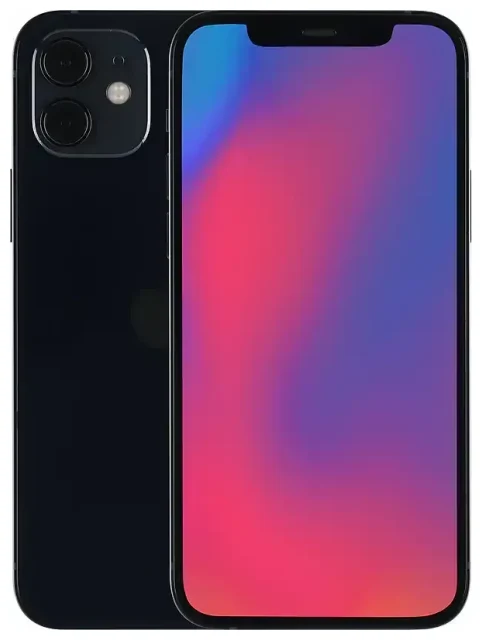
هل Apple iPhone 12 يدعم eSIM؟
نعم، جهاز Apple iPhone 12 يدعم تقنية eSIM. جميع طُرز آيفون 12 — بغض النظر عن سعة التخزين أو المنطقة — تحتوي على eSIM مدمجة في الجهاز بشكل أساسي.
طُرز Apple iPhone 12 التي تدعم eSIM
كل طراز من Apple iPhone 12 المُباع حول العالم يدعم تقنية الشريحة الإلكترونية eSIM. ويشمل ذلك آيفون 12 العادي، وكذلك iPhone 12 mini وiPhone 12 Pro وiPhone 12 Pro Max. لا توجد قيود إقليمية أو نُسخ مُقفلة من شركات الاتصالات تمنع استخدام eSIM.
iphone 12 esim dual sim — خاصية الشريحتين
يوفّر Apple iPhone 12 إمكانية استخدام شريحتين معاً من خلال دمج فتحة nano-SIM فيزيائية واحدة مع شريحة eSIM إلكترونية. يمكنك تشغيل رقمين هاتفيين في نفس الوقت — الرقم الأساسي على الشريحة الفيزيائية والخط الثاني على eSIM، أو العكس. هذا الإعداد مفيد إذا كنت ترغب في فصل مكالمات العمل عن الشخصية، أو إذا كنت بحاجة لباقة بيانات محلية أثناء السفر دون إزالة شريحتك الأساسية. آيفون 12 لا يدعم تشغيل شريحتَي eSIM معاً في نفس الوقت؛ يجب استخدام الفتحة الفيزيائية بجانب eSIM.
طريقة تفعيل eSIM في iPhone 12
تفعيل eSIM على Apple iPhone 12 يستغرق دقيقة واحدة فقط بمجرد حصولك على رمز QR من شركة الاتصالات أو مُزوّد eSIM. العملية تتم بالكامل من خلال تطبيق Settings، وسيظهر خطك الجديد بجانب شريحتك الفيزيائية فور اكتمال التفعيل.
how to activate esim in iphone 12 — خطوات التفعيل
- افتح تطبيق Settings واضغط على Cellular (أو Mobile Data في بعض المناطق).
- اضغط على Add Cellular Plan.
- استخدم كاميرا الآيفون لمسح رمز QR الذي حصلت عليه من شركة الاتصالات أو مُزوّد eSIM. إذا استلمت كود التفعيل كنص، اضغط على Enter Details Manually واكتب الكود يدوياً.
- انتظر بينما يقوم آيفون 12 بتفعيل eSIM. هذا عادةً يستغرق من 30 إلى 60 ثانية ويحتاج اتصال إنترنت عبر Wi-Fi أو بيانات شريحتك الفيزيائية.
- بعد التفعيل، ضع تسمية لكل خط — مثلاً "شخصي" للشريحة الفيزيائية و"سفر" لـ eSIM — حتى تتمكن من اختيار الخط المُستخدم للمكالمات والرسائل والبيانات بسهولة.
- حدّد الخط الافتراضي لبيانات الإنترنت من خلال الذهاب إلى Settings > Cellular > Cellular Data واختيار الخط الذي تريد استخدامه للإنترنت.
ما تحتاجه قبل البدء
ستحتاج إلى رمز QR أو كود تفعيل من مُزوّد eSIM، ويجب أن يكون آيفون 12 متصلاً بالإنترنت. إذا كنت تُضيف eSIM للسفر، من الأفضل إتمام الإعداد بينما لا تزال متصلاً بـ Wi-Fi في المنزل، لكن eSIM لن تستهلك بيانات حتى تُفعّلها وتصل إلى وجهتك.
استخدام eSIM للسفر على Apple iPhone 12
شريحة eSIM للسفر تتيح لك الحصول على بيانات الإنترنت بالخارج دون دفع رسوم التجوال الدولي من شركة اتصالاتك الأساسية. بدلاً من البحث عن شريحة محلية في المطار أو التعامل مع رسوم التجوال، تقوم بتثبيت eSIM للبيانات فقط قبل السفر وتُفعّلها عند الوصول.
التثبيت قبل السفر
حمّل وثبّت eSIM السفر بينما لا تزال في المنزل مع اتصال Wi-Fi مستقر. ستبقى eSIM غير نشطة على آيفون 12 حتى تكون جاهزاً لاستخدامها. عند وصولك إلى وجهتك، قم بتشغيل خط eSIM من إعدادات Cellular، فعّل خاصية data roaming لذلك الخط، وسيكون لديك إنترنت خلال ثوانٍ. شريحتك الفيزيائية تبقى في مكانها، لذا يمكنك استقبال المكالمات والرسائل على رقمك الأساسي بينما تتصفح وتتنقل وترسل الرسائل باستخدام بيانات eSIM السفر. يمكنك تصفّح باقات eSIM لوجهتك ومقارنة التغطية وحجم البيانات قبل السفر.
الحفاظ على رقمك الأساسي نشطاً
لأن Apple iPhone 12 يدعم شريحتين معاً، لا تحتاج لإزالة أو إيقاف شريحتك الأساسية عند استخدام eSIM للسفر. اجعل eSIM السفر هي الخط الافتراضي للبيانات، واترك شريحتك الأساسية مُفعّلة للمكالمات والرسائل النصية. بهذه الطريقة، ستستقبل رموز التحقق الثنائي والمكالمات المهمة دون أي تكلفة إضافية، بينما تمر جميع بياناتك عبر eSIM المحلية.
نصائح وحل المشاكل
معظم عمليات تثبيت eSIM على Apple iPhone 12 تسير بسلاسة، لكن بعض التعديلات البسيطة وخطوات حل المشاكل يمكن أن توفّر عليك الوقت إذا لم يعمل شيء كما هو متوقع.
تفعيل data roaming لخط eSIM
حتى لو كانت eSIM باقة محلية أو إقليمية، آيفون يتعامل معها كخط ثانوي، ويجب عليك تفعيل data roaming لذلك الخط. اذهب إلى Settings > Cellular، اضغط على خط eSIM، ثم اضغط على Data Roaming وقم بتشغيله. إذا كان data roaming مُغلقاً، لن تتصل eSIM بالشبكة. هذا الإعداد خاص بكل خط، لذا تفعيل التجوال لـ eSIM السفر لن يؤثر على حالة التجوال لشريحتك الأساسية.
iphone 12 esim not supported — حل مشكلة عدم التفعيل
إذا لم يتم مسح رمز QR، تأكد من أن عدسة الكاميرا نظيفة وأن الإضاءة كافية. يمكنك أيضاً الضغط على Enter Details Manually وكتابة كود التفعيل إذا قدّمه لك المُزوّد. إذا تم تثبيت eSIM لكنها لا تتصل، أعد تشغيل آيفون 12 وتأكد من تفعيل خط eSIM في Settings > Cellular. تأكد من وجود اتصال إنترنت نشط أثناء التثبيت — سواء Wi-Fi أو بيانات من شريحتك الفيزيائية. إذا استمرت المشكلة، يمكنك التحقق من توافق جهاز آخر مع eSIM أو التواصل مع مُزوّد eSIM للحصول على رمز QR بديل، حيث أن بعض الرموز تنتهي صلاحيتها أو تُستخدم مرة واحدة فقط.
iphone 12 esim how many — إدارة عدة ملفات eSIM
يمكن لـ Apple iPhone 12 تخزين عدة ملفات eSIM — عادةً حتى ثمانية — لكن يمكن تفعيل شريحة eSIM واحدة فقط في كل مرة بجانب الشريحة الفيزيائية. إذا كنت تسافر بشكل متكرر، يمكنك تثبيت eSIM لعدة وجهات والتبديل بينها في Settings > Cellular دون الحاجة لمسح رمز QR جديد في كل مرة. اضغط على eSIM التي تريد استخدامها وقم بتشغيلها؛ الملفات الأخرى المُخزّنة تبقى مُثبّتة لكن غير نشطة حتى تحتاجها.









