 WhatsApp +44 7367 063273
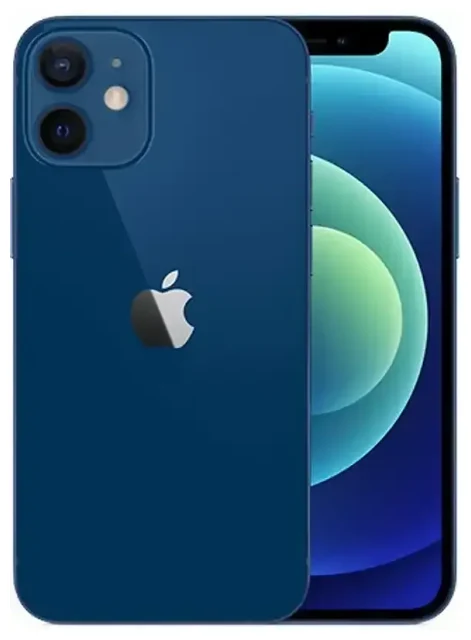
هل يدعم Apple iPhone 12 Mini تقنية eSIM؟
نعم، يدعم Apple iPhone 12 Mini تقنية eSIM بشكل كامل. كل جهاز Apple iPhone 12 Mini تمّ بيعه في أي مكان حول العالم — بغضّ النظر عن المنطقة أو شركة الاتصالات — يحتوي على eSIM مدمجة في الجهاز بشكل أساسي. هذا ينطبق على الأجهزة المفتوحة وكذلك الأجهزة المقفلة من شركات مثل T-Mobile وAT&T وVerizon وغيرها من مشغّلي الشبكات.
iPhone 12 mini dual eSIM وخاصية الشريحتين المزدوجة
يوفّر Apple iPhone 12 Mini إمكانية استخدام شريحتين في نفس الوقت: شريحة نانو SIM فيزيائية واحدة وشريحة eSIM إلكترونية واحدة. يمكنك الاحتفاظ بشبكتك الأساسية على الشريحة الفيزيائية وإضافة خط ثانٍ عبر eSIM، أو تشغيل كلا الخطّين كـ eSIM إذا كانت شركة الاتصالات تدعم ذلك لحسابك الرئيسي. عند استخدام خطّين، يمكنك تفعيلهما معاً في نفس الوقت — تختار أيّهما سيتولّى البيانات الخلوية، بينما يبقى كلاهما قادراً على استقبال المكالمات والرسائل. يمكن تفعيل eSIM واحدة فقط للبيانات في أي لحظة، لكن يمكنك تخزين عدة ملفّات eSIM والتبديل بينها من الإعدادات.
إذا اشتريت جهاز Apple iPhone 12 Mini مفتوحاً (Unlocked)، لديك حرية كاملة لاستخدام أي eSIM من أي شركة متوافقة. الأجهزة المقفلة على شركة معيّنة (الشائعة عند التقسيط) قد تمنع تفعيل بعض شرائح eSIM حتى يتم دفع ثمن الجهاز بالكامل وفتح القفل، لذا تواصل مع شركتك إذا واجهت مشاكل في التفعيل.
كيفية تفعيل eSIM على Apple iPhone 12 Mini
تفعيل eSIM على جهاز Apple iPhone 12 Mini يستغرق حوالي ستّين ثانية بمجرّد حصولك على رمز QR من شركة الاتصالات أو مزوّد eSIM. تأكّد من اتصالك بشبكة Wi-Fi قبل البدء، لأن عملية التفعيل تحتاج إلى إنترنت.
طريقة تفعيل eSIM على iPhone من الإعدادات
- افتح الإعدادات (Settings) ثم اضغط على خلوي (Cellular) أو بيانات الجوال (Mobile Data) في بعض المناطق.
- اضغط على إضافة خطة خلوية (Add Cellular Plan).
- استخدم الكاميرا لمسح رمز QR الذي وصلك من شركة الاتصالات أو مزوّد eSIM. إذا لم يعمل المسح، اضغط على إدخال التفاصيل يدوياً (Enter Details Manually) واكتب رمز التفعيل.
- انتظر بينما يتحقّق Apple iPhone 12 Mini من الملف ويثبّت eSIM — غالباً يستغرق ذلك بين ٢٠ و٦٠ ثانية.
- بعد التثبيت، ضع اسماً مميّزاً للخط الجديد مثل "سفر" أو "عمل" حتى يسهل عليك التمييز بين الخطوط للبيانات والمكالمات والرسائل.
- اختر الخط الافتراضي للبيانات الخلوية في الشاشة التالية، أو عدّل هذا لاحقاً من الإعدادات > خلوي.
بعد التفعيل، تظهر eSIM في إعدادات الشبكة الخلوية بجانب أي شريحة فيزيائية موجودة. يمكنك تشغيل أو إيقاف كل خط، وتعيين خط افتراضي لـ iMessage وFaceTime، وتبديل خط البيانات متى احتجت.
الفرق بين eSIM والشريحة الفيزيائية في Apple iPhone 12 Mini
كلا النوعين — eSIM والشريحة النانو الفيزيائية — يعملان بشكل متطابق تماماً للمكالمات والرسائل والبيانات، الفرق الوحيد هو الشكل. الشريحة الفيزيائية تحتاج إلى بطاقة صغيرة تُدخل في درج الجهاز الجانبي، بينما eSIM مدمجة داخل الجهاز ويتم تفعيلها رقمياً. كثير من المستخدمين يفضّلون الاحتفاظ بشبكتهم المحلية على الشريحة الفيزيائية واستخدام eSIM للخطوط الثانوية أو عند السفر، لأنك تستطيع تحميل ملفّات eSIM والتبديل بينها دون الحاجة لتبديل العتاد.
استخدام eSIM للسفر على Apple iPhone 12 Mini
شريحة eSIM للسفر هي أبسط طريقة للحصول على أسعار إنترنت محلية في الخارج دون دفع رسوم التجوال الدولي أو البحث عن محلّ شرائح عند وصولك. تقوم بتثبيت ملف eSIM قبل السفر، ثم تفعّله عند هبوط الطائرة. يستمرّ Apple iPhone 12 Mini في استقبال المكالمات والرسائل على شريحتك الأساسية (إذا تركتها نشطة)، بينما تتولّى eSIM السفر البيانات.
تثبيت eSIM قبل السفر
اشترِ باقة eSIM عبر الإنترنت — سواءً لدولة واحدة أو باقة إقليمية — وثبّتها وأنت متّصل بـ Wi-Fi في المنزل. يبقى ملف eSIM غير نشط حتى تفعّله في وجهتك. عند الوصول، افتح الإعدادات > خلوي، اختر eSIM السفر، فعّل تشغيل هذا الخط (Turn On This Line)، واجعلها خط البيانات. ستحصل على إنترنت محلي فوراً، عادةً بجزء بسيط من تكلفة التجوال مع شبكتك الأصلية.
يمكنك تصفّح باقات eSIM لأكثر من ٢٠٠ وجهة ومقارنة التغطية وسعة البيانات ومدة الصلاحية قبل حجز رحلتك. معظم المزوّدين يرسلون رمز QR فوراً عبر البريد، فتستطيع تثبيت الملف خلال دقائق من الشراء.
نصائح وحلول المشاكل الشائعة
بعض التعديلات البسيطة في الإعدادات ستساعدك على الاستفادة القصوى من ميزة الشريحتين في Apple iPhone 12 Mini وتجنّب مشاكل التفعيل الشائعة.
تفعيل التجوال للبيانات على خط eSIM
إذا لم تتّصل eSIM بالإنترنت الخلوي في الخارج، تأكّد من تفعيل تجوال البيانات (Data Roaming) لذلك الخط. افتح الإعدادات > خلوي، اضغط على خط eSIM، ثم فعّل تجوال البيانات. هذا آمن تماماً — رسوم التجوال تنطبق فقط على شريحة شبكتك الأصلية عند استخدامها خارج منطقة التغطية. أما eSIM السفر فتعمل كاتصال محلي، لذلك لا توجد رسوم تجوال.
الاحتفاظ بالشريحة الأصلية للمكالمات والتحقّق الثنائي
اترك شريحتك الفيزيائية الأساسية نشطة (ولكن ليست كخط بيانات) حتى تستمرّ في استقبال المكالمات الصوتية ورسائل التحقّق الثنائي على رقمك المعتاد. في الإعدادات > خلوي > البيانات الخلوية (Cellular Data)، اختر eSIM السفر. تحت الخط الصوتي الافتراضي (Default Voice Line)، أبقِ شريحتك الأصلية محدّدة. بهذه الطريقة، المكالمات الصادرة تستخدم رقمك الأصلي ما لم تختر يدوياً خلاف ذلك لكل مكالمة.
حل مشكلة eSIM لا تفعّل أو لا تعمل
إذا لم يعمل مسح رمز QR، تأكّد من نظافة عدسة الكاميرا وأنك تمسك الهاتف على بُعد حوالي ١٥ سم من الشاشة أو الورقة المطبوعة. إذا استمرّ فشل المسح، اضغط على إدخال التفاصيل يدوياً وأدخل عنوان SM-DP+ ورمز التفعيل الذي وصلك من مزوّدك. إذا توقّف التفعيل أو ظهرت رسالة خطأ، أعِد تشغيل Apple iPhone 12 Mini وحاول مجدّداً — معظم مشاكل التثبيت تُحل بعد إعادة التشغيل. المشاكل المستمرّة في جهاز Apple iPhone 12 Mini مفتوح غالباً ترجع إلى رمز QR منتهي الصلاحية أو رمز تفعيل مُدخل بشكل خاطئ؛ تواصل مع مزوّد eSIM للحصول على رمز جديد. إذا كان هاتفك مقفلاً على شركة، قد تحتاج طلب فتح القفل قبل تثبيت eSIM من طرف ثالث.
للمزيد من حلول المشاكل التفصيلية أو المساعدة حسب جهازك، يمكنك الحصول على مساعدة في إعداد eSIM أو التحقّق من توافق جهاز آخر مع eSIM إذا كنت تقارن بين الموديلات.









