 WhatsApp +44 7367 063273
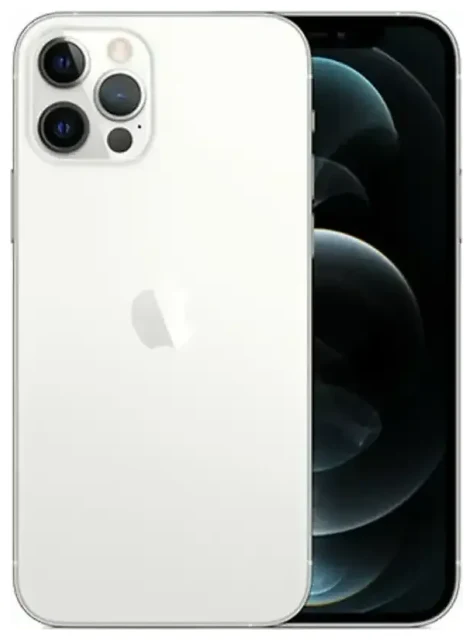
هل يدعم Apple iPhone 12 Pro تقنية eSIM؟
نعم، Apple iPhone 12 Pro يدعم eSIM. كل جهاز Apple iPhone 12 Pro مُباع في أي مكان بالعالم — سواء كان مفتوح الشبكة، مقفل على شركة اتصالات، أو تم شراؤه من شبكة معينة — يحتوي على تقنية eSIM مدمجة في الجهاز نفسه.
توافق eSIM في Apple iPhone 12 Pro
جميع النسخ الإقليمية من Apple iPhone 12 Pro تدعم eSIM، بما في ذلك الأجهزة المباعة في أمريكا الشمالية وأوروبا وآسيا والأسواق الأخرى. هذا ينطبق على الأجهزة المفتوحة وتلك المباعة عبر شركات الاتصالات. العتاد الداخلي متطابق في جميع المناطق من حيث دعم eSIM.
كم عدد شرائح eSIM في iPhone 12 Pro
يدعم Apple iPhone 12 Pro الشريحة المزدوجة من خلال منفذ واحد لشريحة nano-SIM الفعلية وشريحة eSIM واحدة. يمكنك استخدام رقمين نشطين في نفس الوقت — رقم على الشريحة الفعلية ورقم على eSIM. هذا يسمح لك بالاحتفاظ برقمك الأساسي مع إضافة باقة بيانات محلية أو للسفر. الجهاز يدعم تشغيل eSIM واحدة فقط في كل مرة، لكن يمكنك تخزين عدة ملفات تعريف eSIM والتبديل بينها في الإعدادات. الأجهزة المباعة في الصين القارية وهونغ كونغ وماكاو تحتوي على منفذين لشرائح فعلية بدلاً من دعم eSIM.
طريقة تفعيل eSIM في آيفون 12 برو
إعداد eSIM على Apple iPhone 12 Pro يستغرق دقيقة واحدة تقريباً بمجرد حصولك على رمز QR أو تفاصيل التفعيل من شركة الاتصالات أو مزود خدمة eSIM. تأكد من اتصال جهازك بشبكة Wi-Fi قبل البدء.
كيفية تفعيل eSIM على آيفون من الإعدادات
- افتح Settings (الإعدادات) واضغط على Cellular (أو Mobile Data بيانات الجوال في بعض المناطق).
- اضغط على Add Cellular Plan (إضافة باقة خلوية).
- امسح رمز QR المُقدم من شركة الاتصالات أو مزود eSIM باستخدام الكاميرا. ثبّت الهاتف حتى يظهر الرمز كاملاً في الإطار.
- إذا لم تتمكن من مسح الرمز، اضغط على Enter Details Manually (إدخال التفاصيل يدوياً) واكتب معلومات التفعيل المُقدمة.
- اضغط على Add Cellular Plan (إضافة باقة خلوية) عندما يُطلب منك ذلك.
- ضع تسمية لخطوطك — على سبيل المثال "شخصي" لرقمك الأساسي و"سفر" لشريحة eSIM. هذا يسهل اختيار أي خط تستخدمه للمكالمات والرسائل والبيانات.
- اختر أي خط تريده كافتراضي لبيانات الجوال. يمكنك تغيير ذلك في أي وقت من الإعدادات.
يتم تثبيت ملف تعريف eSIM في حوالي 60 ثانية. سترى اسم المشغل الجديد يظهر في شريط الحالة بجانب شريحتك الحالية إذا كنت تستخدم الشريحة المزدوجة.
التبديل بين ملفات تعريف eSIM
يمكنك تخزين عدة ملفات تعريف eSIM على Apple iPhone 12 Pro، لكن يمكن تفعيل eSIM واحدة فقط في كل مرة بجانب شريحتك الفعلية. للتبديل بين الملفات، انتقل إلى Settings > Cellular (الإعدادات > الخلوي)، اضغط على الباقة التي تريد استخدامها، وفعّل Turn On This Line (تشغيل هذا الخط). ستُلغى تفعيل eSIM السابقة تلقائياً.
استخدام eSIM للسفر على Apple iPhone 12 Pro
eSIM للسفر هي أسهل طريقة للحصول على بيانات الجوال عندما تكون بالخارج دون دفع رسوم التجوال من شركة الاتصالات الأساسية. تبقي شريحتك الأساسية نشطة للمكالمات والرسائل، وتضيف باقة بيانات محلية أو إقليمية على eSIM.
التثبيت قبل السفر
يمكنك تثبيت eSIM للسفر قبل مغادرة المنزل — فقط اتصل بشبكة Wi-Fi واتبع خطوات الإعداد أعلاه. لن تبدأ eSIM باستهلاك البيانات أو فترة الصلاحية حتى تصل إلى بلد الوجهة وتفعّل تجوال البيانات لذلك الخط. هذا يعني أنك تصل ولديك اتصال جاهز ومُعد مسبقاً، دون الحاجة للبحث عن محل بيع شرائح في المطار. تصفح باقات eSIM لوجهتك وثبّت الملف قبل يوم أو يومين من السفر.
عند الوصول، انتقل إلى Settings > Cellular (الإعدادات > الخلوي)، اضغط على خط eSIM للسفر، وفعّل Data Roaming (تجوال البيانات). اجعل هذا الخط افتراضياً لبيانات الجوال. شريحتك الأساسية تبقى نشطة للمكالمات الواردة ورموز التحقق بخطوتين، لكن لن تتراكم رسوم البيانات لأنك حولت البيانات إلى eSIM للسفر.
نصائح وحل المشاكل
معظم عمليات تفعيل eSIM على Apple iPhone 12 Pro تعمل بدون مشاكل، لكن بعض الأسئلة الشائعة تظهر — خاصة للمستخدمين الجدد أو عند التبديل بين ملفات تعريف متعددة.
تفعيل تجوال البيانات لخط eSIM
إذا كانت eSIM تُظهر إشارة لكن لا يوجد إنترنت، الحل الأكثر شيوعاً هو تفعيل تجوال البيانات. انتقل إلى Settings > Cellular (الإعدادات > الخلوي)، اضغط على خط eSIM، وفعّل Data Roaming (تجوال البيانات). شرائح eSIM للسفر تتطلب تفعيل هذا الإعداد حتى لو لم تُحاسب على رسوم التجوال — eSIM تعتبر أي شبكة خارج منطقتها الأصلية كتجوال.
الاحتفاظ بشريحتك الأساسية للمكالمات والتحقق بخطوتين
عند استخدام eSIM للسفر للبيانات، اترك شريحتك الفعلية الأساسية مُثبتة ونشطة. اجعل خطك الأساسي افتراضياً للمكالمات الصوتية والرسائل في Settings > Cellular > Default Voice Line (الإعدادات > الخلوي > خط الصوت الافتراضي). بهذه الطريقة ستستقبل المكالمات والرسائل القصيرة ورموز التحقق على رقمك العادي بينما تعمل البيانات من خلال eSIM للسفر. لن تُحاسب على الرسائل أو المكالمات الواردة في معظم الباقات، لكن تأكد من شركة الاتصالات الأساسية.
حل مشكلة عدم دعم eSIM أو عدم التفعيل
إذا كان رمز QR لا يُمسح، تأكد من أنك في إضاءة جيدة والرمز ليس مشوشاً أو مخفياً جزئياً. يمكنك أيضاً الضغط على Enter Details Manually (إدخال التفاصيل يدوياً) وكتابة عنوان SM-DP+ ورمز التفعيل المُقدم من بائع eSIM. إذا فشل التثبيت تماماً، أعد تشغيل Apple iPhone 12 Pro وحاول مرة أخرى — هذا يحل مشاكل تسجيل الشبكة المؤقتة. تحقق من أن جهازك مفتوح الشبكة؛ أجهزة آيفون المقفلة قد تمنع تفعيل eSIM من مزودين خارج قائمة شركة الاتصالات المعتمدة. إذا لم تزل عالقاً، مساعدة إعداد eSIM يمكن أن تساعدك في خطوات خاصة بكل مشغل.
للمستخدمين الذين يبحثون عن دعم eSIM في Apple iPhone 12 Pro عند فتح الشبكة: نعم، Apple iPhone 12 Pro المفتوح يدعم eSIM من أي شركة اتصالات متوافقة أو مزود eSIM للسفر في أي مكان بالعالم. الأجهزة المقفلة قد تحتوي على قيود حتى تكمل عملية فتح الشبكة مع مشغلك. يمكنك تخزين ما يصل إلى ثمانية ملفات تعريف eSIM على الجهاز، لكن يمكن تفعيل واحدة فقط في كل مرة بجانب الشريحة الفعلية. إذا كنت بحاجة إلى التحقق من توافق eSIM لجهاز آخر، العملية مشابهة لمعظم أجهزة آيفون الحديثة من iPhone XS فصاعداً، بما في ذلك iPhone 11 والموديلات الأحدث.









