 WhatsApp +44 7367 063273
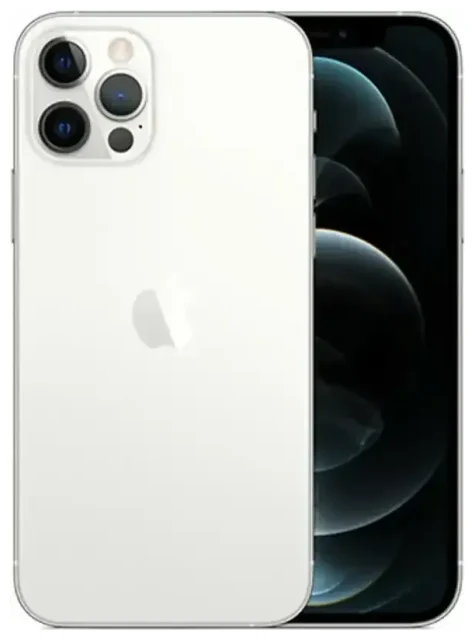
هل Apple iPhone 12 Pro Max يدعم eSIM؟
نعم، جهاز Apple iPhone 12 Pro Max يدعم تقنية eSIM بشكل كامل. جميع موديلات Apple iPhone 12 Pro Max حول العالم مزودة بخاصية eSIM مدمجة في الجهاز، بغض النظر عن مكان الشراء أو المنطقة.
توافق Apple iPhone 12 Pro Max مع eSIM والشريحة العادية
يدعم جهاز Apple iPhone 12 Pro Max استخدام شريحة nano-SIM عادية مع eSIM في نفس الوقت، مما يتيح لك خاصية الشريحتين المزدوجة. يمكنك استخدام شريحة فيزيائية واحدة مع eSIM واحد بشكل متزامن، وهذا يعني أنك تحتفظ برقمين منفصلين أو باقتين على نفس الجهاز. هذا يجعل Apple iPhone 12 Pro Max مثالياً للفصل بين خط العمل والخط الشخصي، أو لإضافة باقة بيانات محلية أثناء السفر دون الحاجة لإزالة شريحتك الأساسية.
على عكس بعض موديلات آيفون الأحدث التي تدعم تشغيل شريحتين eSIM معاً، فإن Apple iPhone 12 Pro Max يستطيع استخدام eSIM واحد فقط في كل مرة بجانب منفذ الشريحة العادية. يمكنك تخزين عدة ملفات تعريف eSIM على الجهاز، لكن يمكن تفعيل eSIM واحد فقط للخدمة الخلوية في أي وقت.
كيفية إعداد eSIM على Apple iPhone 12 Pro Max
إعداد eSIM على جهاز Apple iPhone 12 Pro Max يستغرق حوالي 60 ثانية فقط بمجرد حصولك على رمز QR من مزود الخدمة أو مزود eSIM. تحتاج إلى اتصال Wi-Fi نشط لتنزيل ملف تعريف eSIM.
خطوات تفعيل eSIM على iPhone 12 Pro Max
- قم بتوصيل جهاز Apple iPhone 12 Pro Max بشبكة Wi-Fi.
- افتح تطبيق الإعدادات (Settings) واضغط على "خلوي" أو "بيانات الجوال".
- اضغط على "إضافة باقة خلوية" أو "إضافة eSIM".
- وجّه كاميرا جهازك نحو رمز QR المقدم من مزود الخدمة أو مزود eSIM حتى يتم مسحه تلقائياً.
- اضغط على "إضافة باقة خلوية" عندما يُطلب منك ذلك لتأكيد التثبيت.
- انتظر حتى يتم تنزيل وتفعيل ملف تعريف eSIM — عادةً يستغرق هذا من 30 إلى 60 ثانية.
- قم بتسمية الخط الجديد باسم وصفي مثل "سفر" أو "عمل" أو "شخصي" حتى تتمكن من التعرف عليه بسهولة.
- اختر الخط الذي تريد استخدامه كخط افتراضي للبيانات الخلوية والمكالمات الصوتية وiMessage.
طرق بديلة لتفعيل eSIM
إذا لم يكن لديك رمز QR، تتيح بعض شركات الاتصالات تثبيت eSIM باستخدام تطبيقها الخاص أو بإدخال تفاصيل التفعيل يدوياً. يمكنك أيضاً نقل eSIM من آيفون آخر باستخدام تطبيق مزود الخدمة إذا كان يدعم خاصية نقل eSIM.
استخدام eSIM للسفر على Apple iPhone 12 Pro Max
يجعل جهاز Apple iPhone 12 Pro Max السفر الدولي أسهل بكثير من خلال دعم باقات eSIM المخصصة للسفر. بدلاً من دفع رسوم تجوال باهظة على شبكة مزود الخدمة الأساسي أو البحث عن شريحة محلية عند الوصول، يمكنك تثبيت eSIM للبيانات قبل السفر.
الاتصال بالإنترنت في الخارج بدون رسوم التجوال
توفر لك باقات eSIM للسفر أسعار بيانات محلية في بلد الوجهة دون الحاجة لاستبدال شريحتك الفيزيائية. يبقى رقمك الأساسي نشطاً للمكالمات والرسائل النصية، بينما يتولى eSIM للسفر اتصال البيانات. قم بتثبيت ملف تعريف eSIM بينما لا تزال في المنزل على شبكة Wi-Fi، وسيكون جاهزاً للاتصال فور وصولك إلى وجهتك.
يمكنك تصفح باقات eSIM التي تغطي أكثر من 200 دولة ومنطقة، مع خيارات تتراوح بين تغطية دولة واحدة إلى باقات عالمية تعمل عبر وجهات متعددة. معظم باقات eSIM للسفر تقدم بيانات فقط، وهو بالضبط ما تحتاجه للخرائط وتطبيقات المراسلة وطلب المواصلات والبقاء على اتصال أثناء التنقل.
نصائح وحل المشاكل الشائعة
للاستفادة القصوى من خاصية eSIM في Apple iPhone 12 Pro Max، تحتاج إلى بعض التعديلات في الإعدادات، خاصة عند استخدام شريحتين أو السفر دولياً.
تفعيل التجوال للبيانات على خط eSIM
عند تثبيت eSIM للسفر، يجب عليك تشغيل التجوال للبيانات خصيصاً لذلك الخط. انتقل إلى الإعدادات > خلوي، اضغط على خط eSIM الخاص بك، ثم قم بتفعيل "تجوال البيانات". هذا الإعداد خاص بكل خط على حدة، لذا تفعيل التجوال على eSIM للسفر لن يؤثر على شريحتك الأساسية. اختر الخط الذي يتولى البيانات الخلوية ضمن "البيانات الخلوية" في قائمة الإعدادات الخلوية الرئيسية.
الحفاظ على شريحتك الأساسية نشطة للمكالمات ورموز التحقق
اترك شريحتك الفيزيائية الأساسية مفعّلة حتى عند استخدام eSIM للسفر للبيانات. بهذه الطريقة يمكنك لا تزال تستقبل المكالمات ورسائل SMS ورموز المصادقة الثنائية على رقمك الأساسي. قم بإعداد الخط الافتراضي للمكالمات الصوتية بشكل منفصل عن خط البيانات في إعدادات خلوي.
حل مشكلة eSIM لا يعمل أو لا يتم تفعيله
إذا لم يتم مسح رمز QR، تأكد من أن عدسة الكاميرا نظيفة ولديك إضاءة كافية. يمكنك أيضاً إدخال رمز التفعيل يدوياً بالضغط على "إدخال التفاصيل يدوياً" بدلاً من استخدام الكاميرا. إذا تم تنزيل ملف تعريف eSIM لكنه لم يتم تفعيله، أعد تشغيل جهاز Apple iPhone 12 Pro Max وتحقق من أن مزود الخدمة أو المزود لم يقيّد eSIM على موديلات أجهزة محددة. تواصل مع مزود eSIM إذا فشل التفعيل بشكل متكرر — أحياناً يحتاج الملف الشخصي إلى إعادة إنشاء من جانبهم.
إذا كنت لا تزال تواجه مشكلة، يمكنك الحصول على مساعدة في إعداد eSIM أو التحقق من الإعدادات مع مزود الخدمة. تأكد من أن جهازك يعمل بأحدث إصدار من iOS، حيث أن التحديثات أحياناً تحل مشاكل الاتصال.









