 WhatsApp +44 7367 063273
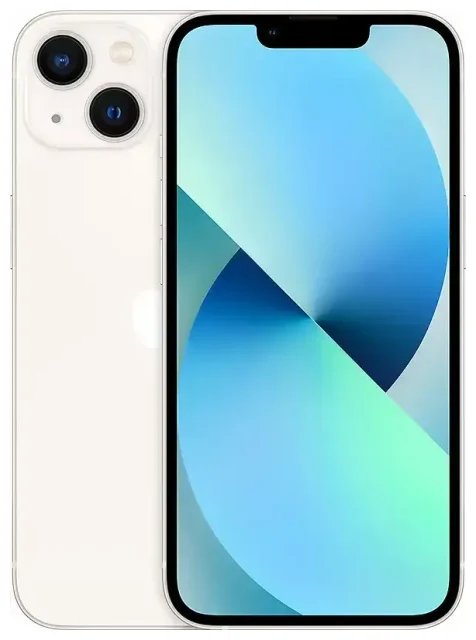
هل Apple iPhone 13 يدعم eSIM؟
نعم، جهاز Apple iPhone 13 يدعم تقنية eSIM بشكل كامل. جميع إصدارات آيفون 13 — بغض النظر عن السعة التخزينية أو المنطقة — تتضمن خاصية eSIM مدمجة في الجهاز. هذا ينطبق على كل جهاز iPhone 13 مباع حول العالم، بما في ذلك الأجهزة المشتراة عبر مشغّلي الاتصالات مثل Verizon وAT&T وT-Mobile والمشغّلين الدوليين الآخرين.
خيارات الشريحة المزدوجة في Apple iPhone 13 eSIM
يوفّر Apple iPhone 13 مرونة كاملة في استخدام شريحتين معاً. يمكنك استخدام شريحة نانو فيزيائية واحدة وشريحة eSIM إلكترونية في نفس الوقت، أو تفعيل شريحتي eSIM معاً إذا كنت تفضّل الاستغناء تماماً عن الشريحة الفيزيائية. يدعم iPhone 13 تخزين عدة ملفات شخصية لـ eSIM على الجهاز — يمكنك تثبيت حتى ثمانية ملفات eSIM، لكن خطّين فقط (شريحة فيزيائية + eSIM، أو شريحتا eSIM) يمكن تشغيلهما في نفس الوقت.
هذا الإعداد المزدوج يعني أنك تستطيع الاحتفاظ برقمك الأساسي على الشريحة الفيزيائية بينما تضيف شريحة eSIM للسفر واستخدام الإنترنت في الخارج، أو تشغيل خطّي eSIM منفصلين للعمل والاستخدام الشخصي. الجهاز يدير الخطّين بسلاسة تامة، ويمكنك تبديل الخط الافتراضي للبيانات والمكالمات والرسائل من الإعدادات.
كيفية تفعيل eSIM على Apple iPhone 13
تفعيل eSIM على جهاز Apple iPhone 13 يستغرق حوالي 60 ثانية فقط. ستستلم رمز QR من مزوّد خدمة eSIM (عبر البريد الإلكتروني أو داخل تطبيقهم)، ونظام iOS يتولّى عملية التثبيت تلقائياً. تأكّد من اتصالك بشبكة Wi-Fi قبل أن تبدأ.
خطوات تفعيل eSIM آيفون 13 بالتفصيل
- افتح الإعدادات (Settings) واضغط على خلوي (Cellular) أو بيانات الجوال (Mobile Data) حسب منطقتك.
- اضغط على إضافة خطة خلوية (Add Cellular Plan).
- استخدم كاميرا الآيفون لمسح رمز QR الذي أرسله لك مزوّد eSIM أو Esima.
- اضغط على إضافة خطة خلوية (Add Cellular Plan) عندما تظهر تفاصيل الباقة على الشاشة.
- ضع تسمية للخط الجديد (مثلاً "سفر" أو "عمل") حتى تتمكن من التمييز بين خطوطك.
- اختر أي خط تريد استخدامه كخط افتراضي للبيانات، وأيهما للمكالمات والرسائل.
- إذا طُلب منك ذلك، فعّل السماح بتبديل البيانات الخلوية (Allow Cellular Data Switching) لتسمح للآيفون باستخدام أي من الخطّين للبيانات عندما يفقد الآخر الإشارة.
شريحة eSIM تُفعّل فوراً بعد التثبيت. إذا كان مشغّل الاتصالات يدعم ذلك، قد تجد أيضاً خيار نقل باقة موجودة من آيفون آخر عبر Bluetooth، أو إدخال تفاصيل التفعيل يدوياً إذا لم يكن لديك رمز QR.
إدارة ملفات eSIM المتعددة
للتبديل بين شرائح eSIM المثبّتة، ارجع إلى الإعدادات > خلوي (Settings > Cellular). ستشاهد جميع باقاتك في القائمة. اضغط على أي باقة لتشغيلها أو إيقافها، تغيير تسميتها، أو تعديل الخط المسؤول عن البيانات. خطّان فقط يمكن تشغيلهما في نفس الوقت، لكن يمكنك تخزين ملفات eSIM إضافية والتبديل بينها حسب الحاجة — مفيد جداً إذا كنت تسافر بانتظام إلى نفس الدول.
استخدام eSIM للسفر على Apple iPhone 13
شريحة eSIM للسفر هي الطريقة الأسهل للحصول على بيانات الجوال عندما تكون في الخارج، دون دفع رسوم التجوال الباهظة لمشغّلك الأساسي. بدلاً من البحث عن شريحة محلية في المطار، تقوم بتثبيت باقة eSIM لوجهتك قبل السفر. فور هبوطك، سيكون لديك إنترنت للخرائط وتطبيقات التوصيل والمراسلة وغيرها.
ثبّت شريحة eSIM للسفر قبل الإقلاع
اشترِ وثبّت شريحة eSIM للسفر بينما لا تزال في بلدك ومتصلاً بشبكة Wi-Fi. معظم باقات eSIM للسفر تُفعّل تلقائياً عندما تكتشف شبكة البلد الذي تقصده، لذا لا خطر من بدء الباقة مبكراً. بعد التثبيت، يبقى ملف eSIM خاملاً على جهاز iPhone 13 حتى وصولك. يمكنك تصفّح باقات eSIM لأكثر من 200 دولة ومنطقة، مع خيارات بيانات فقط تعمل جنباً إلى جنب مع رقمك الحالي.
احتفظ بشريحتك الأساسية نشطة لاستقبال المكالمات والرسائل النصية (بما في ذلك رموز المصادقة الثنائية)، واجعل شريحة eSIM للسفر هي الخط الافتراضي للبيانات. جهاز iPhone 13 سيوجّه البيانات عبر eSIM المحلية والمكالمات عبر رقمك الأساسي، لتبقى متاحاً دون رسوم مفاجئة.
نصائح وحل المشاكل الشائعة
معظم عمليات تثبيت eSIM على Apple iPhone 13 تتم بدون مشاكل، لكن بعض الإعدادات والفحوصات ستساعدك على تجنّب المشاكل الشائعة.
كيفية تفعيل eSIM آيفون دو واتصالات: فعّل التجوال لخط eSIM
هذا الأمر يفاجئ الكثيرين: حتى لو كانت eSIM باقة محلية، نظام iOS لا يزال يعاملها على أنها "تجوال" لأنها ليست مشغّلك الأساسي. اذهب إلى الإعدادات > خلوي (Settings > Cellular)، اضغط على خط eSIM، ثم اضغط على تجوال البيانات (Data Roaming) وفعّله. بدون تفعيل هذا الإعداد، شريحة eSIM لن تتصل بالإنترنت. يمكنك إبقاء التجوال مغلقاً على شريحتك الأساسية لتجنّب الرسوم غير المقصودة.
احتفظ بشريحتك الأساسية نشطة للمكالمات والمصادقة الثنائية
لا تزيل أو تعطّل شريحتك الأساسية أثناء السفر إلا إذا كنت متأكداً تماماً أنك لن تحتاجها. العديد من البنوك ومقدّمي البريد الإلكتروني والتطبيقات ترسل رموز التحقق عبر SMS إلى رقمك الأساسي. إذا عطّلت ذلك الخط بالكامل، قد تجد نفسك محجوباً عن حسابات مهمة. إعداد الشريحة المزدوجة في iPhone 13 يسمح بتعايش الخطّين معاً، لذا أبقِ رقمك الأساسي مفعّلاً للمكالمات والرسائل، واستخدم eSIM فقط للبيانات.
حل مشكلة eSIM لا يُفعّل
إذا لم يعمل مسح رمز QR، تحقّق من نظافة عدسة الكاميرا وأن الرمز معروض بوضوح على شاشة أخرى أو مطبوع بدون انعكاسات. يمكنك أيضاً الضغط على إدخال التفاصيل يدوياً (Enter Details Manually) في شاشة إضافة الخطة الخلوية وكتابة رمز التفعيل الذي أعطاك إياه المزوّد. إذا ثُبّت eSIM لكن لم يتصل، أعد تشغيل جهاز iPhone 13، تأكّد من تفعيل تجوال البيانات لذلك الخط، وتحقق من وجودك في منطقة بها تغطية شبكة. إذا بقيت المشكلة، قم بزيارة مساعدة إعداد eSIM أو تواصل مع مزوّد eSIM للمساعدة.
إذا كنت غير متأكد من إمكانية جهاز آخر على دعم eSIM، يمكنك التحقق من توافق أي جهاز مع eSIM على Esima للتأكد قبل السفر.









