 WhatsApp +44 7367 063273
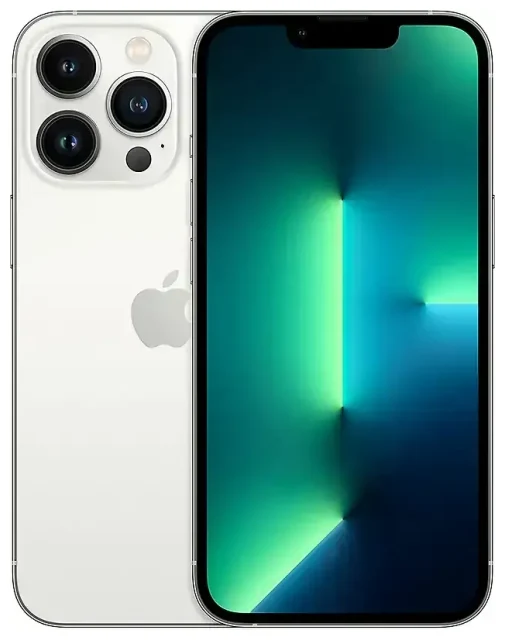
هل يدعم Apple iPhone 13 Pro تقنية الـ eSIM؟
دعم Apple iPhone 13 Pro للشريحة الإلكترونية eSIM
نعم، يدعم Apple iPhone 13 Pro تقنية الـ eSIM بشكل كامل. جميع إصدارات Apple iPhone 13 Pro المُباعة حول العالم تتضمن خاصية الشريحة الإلكترونية eSIM، بغض النظر عن المنطقة أو مُشغّل الشبكة. وينطبق هذا على النسخ المفتوحة والنسخ المقفلة على شبكة معينة على حد سواء.
يوفر Apple iPhone 13 Pro مرونة كبيرة في استخدام الشريحتين. يمكنك استخدام شريحة eSIM واحدة بجانب فتحة الشريحة الفعلية نانو SIM، أو تفعيل شريحتَي eSIM في نفس الوقت إذا كنت تفضّل عدم استخدام الفتحة الفعلية. يستطيع الجهاز تخزين عدة ملفات تعريف eSIM (حتى ثمانية)، لكن يمكن تفعيل خطّين فقط في نفس الوقت—إما شريحتَي eSIM أو شريحة eSIM واحدة بالإضافة إلى شريحة فعلية واحدة.
الفرق بين eSIM والشريحة العادية في Apple iPhone 13 Pro
يتيح لك نظام الشريحتين الاحتفاظ برقمَي هاتف على جهاز واحد. يستخدم العديد من المسافرين الشريحة الفعلية الخاصة بمُشغّلهم الأساسي للمكالمات والرسائل، بينما يُضيفون شريحة eSIM للسفر من أجل بيانات محلية بأسعار معقولة. ويفضّل آخرون فصل أرقام العمل والأرقام الشخصية دون الحاجة لحمل هاتفَين.
طريقة تفعيل eSIM على Apple iPhone 13 Pro
كيفية تفعيل eSIM في الإعدادات
يستغرق إعداد شريحة eSIM على Apple iPhone 13 Pro حوالي ستين ثانية بمجرد حصولك على رمز الـ QR من مُشغّل الشبكة أو مزوّد الـ eSIM. يجب أن يكون هاتفك متصلاً بشبكة Wi-Fi أثناء الإعداد، وإذا كان الجهاز مقفلاً على شبكة معينة، ستحتاج إلى استخدام شريحة eSIM من نفس المُشغّل أو فتح قفل الهاتف أولاً.
- افتح الإعدادات ثم اضغط على خلوي (أو بيانات الجوال في بعض المناطق).
- اضغط على إضافة خطة خلوية.
- استخدم الكاميرا لمسح رمز الـ QR الذي أرسله لك مزوّد الـ eSIM. إذا لم يعمل المسح، اضغط على إدخال التفاصيل يدوياً وأدخِل رمز التفعيل.
- اضغط على إضافة خطة خلوية عندما يُطلب منك التأكيد.
- ضع تسمية للخط الجديد—اختر تسمية جاهزة مثل "سفر" أو "ثانوي"، أو أنشئ تسمية مخصصة لتمييزه بسهولة.
- اختر أي خط ستستخدمه افتراضياً للبيانات الخلوية وأيهما للمكالمات. يمكنك تغيير هذه التفضيلات في أي وقت من الإعدادات.
- فعّل أو عطّل كل خط حسب الحاجة عن طريق تبديل تشغيل هذا الخط أسفل كل خطة في الإعدادات > خلوي.
كيفية تفعيل eSIM في iPhone 13 Pro للإمارات
تُفعَّل شريحة الـ eSIM تلقائياً بمجرد إتمام الخطوات السابقة وتجهيز مُشغّل الشبكة للملف الشخصي. ستظهر أشرطة الإشارة للخط الجديد خلال لحظات. إذا لم يحدث التفعيل فوراً، أعد تشغيل Apple iPhone 13 Pro وانتظر بضع دقائق حتى تسجّل الشبكة الاتصال.
استخدام شريحة eSIM للسفر على Apple iPhone 13 Pro
توفر لك شرائح الـ eSIM للسفر أسعار بيانات محلية في الخارج دون دفع رسوم التجوال لمُشغّلك الأساسي. بدلاً من البحث عن متجر شرائح SIM عند وصولك، ثبّت شريحة eSIM للسفر قبل الطيران. ستحصل على البيانات فور هبوط طائرتك.
اشترِ شريحة eSIM للسفر للوجهة التي تقصدها، واستلم رمز الـ QR عبر البريد الإلكتروني، وثبّتها على Apple iPhone 13 Pro باستخدام الخطوات السابقة. يمكنك تثبيت الملف الشخصي قبل أيام أو أسابيع—لن يُفعَّل أو يبدأ العد التنازلي إلا عند وصولك إلى البلد المقصود والاتصال بالشبكة المحلية. أبقِ شريحتك الأساسية نشطة في الفتحة الفعلية حتى تتمكن من استقبال المكالمات والرسائل النصية للمصادقة الثنائية. ببساطة اضبط شريحة الـ eSIM للسفر كخط البيانات الافتراضي في الإعدادات، وستستخدم جميع تطبيقاتك البيانات المحلية بأسعار معقولة بينما يظل رقمك الأساسي قابلاً للوصول.
تصفّح وقارن بين التغطية وحزم البيانات وفترات الصلاحية لإيجاد الخطة المناسبة لرحلتك. تصفّح باقات الـ eSIM حسب الوجهة لمعرفة الخيارات المتاحة قبل السفر.
نصائح وحلول المشاكل الشائعة
تفعيل خدمة التجوال للبيانات على خط الـ eSIM
يتطلب Apple iPhone 13 Pro تفعيل خدمة التجوال للبيانات حتى تعمل شرائح الـ eSIM للسفر. انتقل إلى الإعدادات > خلوي، اضغط على خط الـ eSIM، ثم فعّل تجوال البيانات. لن يؤدي هذا إلى رسوم تجوال على شريحة الـ eSIM للسفر—إنه ببساطة يسمح للهاتف بالاتصال بالشبكات خارج البلد الأساسي لمزوّد الـ eSIM. أبقِ تجوال البيانات مُعطّلاً لشريحة مُشغّلك الأساسي لتجنب الرسوم المفاجئة.
حل مشكلة عدم تفعيل الـ eSIM
إذا لم يعمل مسح رمز الـ QR، تأكد من وجود إضاءة جيدة وأمسك الهاتف بثبات. أو اضغط على إدخال التفاصيل يدوياً واكتب رمز التفعيل الذي أرسله المزوّد. إذا تم تثبيت الـ eSIM لكن لا تظهر إشارة، تأكد من أن جهازك مفتوح—الهواتف المقفلة على شبكة معينة ترفض شرائح eSIM من شبكات أخرى. أعد تشغيل Apple iPhone 13 Pro، فعّل وضع الطيران ثم عطّله، أو احذف الملف الشخصي للـ eSIM وأعد تثبيته من الإعدادات > خلوي.
إذا ظللت عالقاً بعد تجربة هذه الخطوات، يمكن لـ مساعدة إعداد الـ eSIM أن ترشدك إلى حلول خاصة بجهازك. يمكنك أيضاً التحقق من توافق جهاز آخر مع الـ eSIM إذا كنت تفكر في هاتف أو جهاز لوحي مختلف.
الاحتفاظ بالشريحة الأساسية للمكالمات والمصادقة الثنائية
أبقِ الشريحة الفعلية لمُشغّلك الأساسي في مكانها عند إضافة شريحة eSIM للسفر. اضبط خطك الأساسي كافتراضي للمكالمات الصوتية والرسائل، وحدد شريحة الـ eSIM للسفر كافتراضية للبيانات الخلوية. بهذه الطريقة، تستقبل المكالمات المهمة ورموز الرسائل النصية دون دفع رسوم تجوال البيانات، وتستخدم كل حركة الإنترنت لديك أسعار الـ eSIM المحلية المعقولة.









