 WhatsApp +44 7367 063273
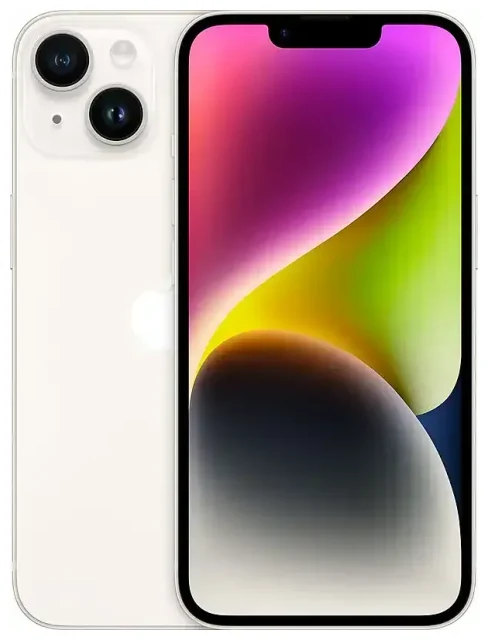
هل يدعم Apple iPhone 14 تقنية eSIM؟
توافق Apple iPhone 14 مع eSIM
نعم، يدعم Apple iPhone 14 تقنية eSIM بشكل كامل. جميع طرازات آيفون 14 — iPhone 14 وiPhone 14 Plus وiPhone 14 Pro وiPhone 14 Pro Max — تأتي مع إمكانية استخدام eSIM، لكن الإعدادات تختلف حسب المنطقة التي اشتريت منها الجهاز.
الطرازات الأمريكية التي تباع عبر Apple أو شركات الاتصالات الأمريكية تعتمد eSIM فقط. هذه الأجهزة لا تحتوي على مكان لشريحة SIM عادية وتعتمد كلياً على تقنية eSIM. يمكنك تخزين ما يصل إلى ثماني شرائح eSIM واستخدام شريحتين نشطتين في وقت واحد لوظيفة الخطين.
الطرازات الدولية (بما فيها المباعة في بريطانيا وأوروبا وكندا وأستراليا وأغلب المناطق الأخرى) تأتي مع دعم eSIM ومكان لشريحة nano-SIM عادية. هذه النسخ تتيح لك استخدام خطين بعدة أشكال: شريحة nano-SIM عادية مع eSIM واحدة، أو شريحتي eSIM نشطتين مع ترك مكان الشريحة فارغاً.
كم عدد شرائح eSIM التي يمكن تخزينها في iPhone 14؟
يستطيع جهاز Apple iPhone 14 تخزين حتى ثماني شرائح eSIM. يمكنك تشغيل خطين نشطين في نفس الوقت، ما يعني أنك تحتفظ برقمك الأساسي وتشغّل بجانبه شريحة سفر إلكترونية، أو تفصل بين خط العمل والخط الشخصي على جهاز واحد.
طريقة تفعيل eSIM على Apple iPhone 14
كيفية تفعيل eSIM في آيفون 14 من الإعدادات
إعداد eSIM على Apple iPhone 14 يستغرق حوالي دقيقة واحدة بمجرد حصولك على QR code أو تفاصيل التفعيل من شركة الاتصالات أو مزوّد eSIM. تأكد من اتصال جهازك بشبكة Wi-Fi قبل أن تبدأ.
- افتح تطبيق الإعدادات واضغط على خلوي (أو بيانات الجوال في بعض المناطق).
- اضغط على إضافة خطة خلوية أو إضافة eSIM.
- امسح QR code المرسل من شركة الاتصالات أو مزوّد eSIM باستخدام الكاميرا. إذا استلمت كود التفعيل عبر البريد الإلكتروني، يمكنك أيضاً الضغط على إدخال التفاصيل يدوياً وكتابة عنوان SM-DP+ مع كود التفعيل.
- انتظر بينما يقوم الآيفون بتحميل وتثبيت ملف eSIM. عادة ما تكتمل العملية في أقل من دقيقة.
- بعد التثبيت، اختر اسماً للخط الجديد مثل "سفر" أو "عمل" حتى تتمكن من التعرف عليه بسهولة.
- اختر أي خط تريد استخدامه لبيانات الجوال، وحدد الخط الافتراضي للمكالمات الصوتية ورسائل iMessage.
كيفية تحويل الشريحة العادية إلى eSIM في آيفون
بعد التفعيل، تظهر eSIM ضمن الإعدادات > خلوي. يمكنك تشغيل أو إيقاف كل خط، وضبط أي خط يتولى البيانات، وتحديد تفضيلات منفصلة للمكالمات والرسائل. إذا كنت تستخدم شريحة SIM عادية مع eSIM، فأنت تتحكم بكليهما من نفس القائمة.
استخدام شريحة سفر إلكترونية على Apple iPhone 14
شريحة السفر الإلكترونية هي أسهل طريقة للبقاء على اتصال عند السفر للخارج دون دفع رسوم التجوال المرتفعة من شركة الاتصالات الأساسية. بدلاً من البحث عن شريحة محلية في المطار أو الاعتماد على Wi-Fi غير مستقر، تقوم بتثبيت eSIM بيانات قبل السفر وتفعيلها عند الوصول.
شرائح السفر الإلكترونية تمنحك إنترنت فوري في بلد الوجهة. تحتفظ برقمك الأساسي نشطاً للمكالمات والرسائل — وهو أمر ضروري لرموز المصادقة الثنائية والبقاء متاحاً — بينما توجّه كل البيانات عبر شريحة السفر بأسعار محلية. هذا الإعداد بخطين هو بالضبط ما صُمم له Apple iPhone 14.
قم بتثبيت شريحة السفر الإلكترونية بينما أنت لا تزال في البيت ومتصل بـ Wi-Fi. أغلب مزودي eSIM يرسلون QR code عبر البريد الإلكتروني فوراً بعد الشراء. اتبع خطوات الإعداد أعلاه لإضافة باقة السفر كخط ثانوي. بعد التثبيت، أوقف eSIM الجديدة حتى تصعد على الطائرة؛ عند الوصول، فعّلها من الإعدادات > خلوي، اخترها كخط البيانات، وستكون متصلاً. يمكنك تصفح باقات eSIM لوجهتك ومقارنة التغطية وباقات البيانات.
نصائح وحلول مشاكل التشغيل
تفعيل تجوال البيانات لخط eSIM
يحتاج Apple iPhone 14 إلى تفعيل تجوال البيانات حتى تعمل eSIM، حتى وإن لم تكن "تتجول" فعلياً بالمعنى التقليدي. اذهب إلى الإعدادات > خلوي، اضغط على خط eSIM، ثم اضغط على تجوال البيانات وفعّله. كثير من المسافرين يفوّتون هذه الخطوة ويتساءلون لماذا لا تتصل eSIM.
أبقِ شريحتك الأساسية نشطة للمكالمات والرسائل، خاصة للمصادقة الثنائية. اجعل خطك الأساسي افتراضياً للصوت والرسائل، واجعل شريحة السفر الإلكترونية خط البيانات. بهذه الطريقة، تستقبل المكالمات والرسائل على رقمك العادي بينما تستخدم كل التصفح والخرائط والتطبيقات بيانات السفر.
حل مشكلة eSIM لا تعمل أو لا يتم تفعيلها
إذا لم ينجح مسح QR code، تأكد من نظافة عدسة الكاميرا ومن أن الكود معروض بوضوح على شاشة أخرى أو مطبوع بجودة عالية. يمكنك أيضاً إدخال تفاصيل التفعيل يدوياً — ابحث عن عنوان SM-DP+ وكود التفعيل في البريد الإلكتروني من مزود eSIM، ثم اضغط على إدخال التفاصيل يدوياً أثناء الإعداد.
إذا تم تثبيت eSIM لكنها لا تتصل بشبكة، أعد تشغيل الآيفون وتأكد من تفعيل تجوال البيانات لذلك الخط. تحقق من أن خط eSIM محدد كمصدر البيانات ضمن الإعدادات > خلوي > بيانات الجوال. إذا استمرت المشكلة، يمكن لفريق دعم مزود eSIM التأكد من أن الملف نشط من جهتهم. يمكنك أيضاً التحقق من توافق جهاز آخر مع eSIM إذا كنت تفكر في تغيير الهاتف، أو زيارة مساعدة إعداد eSIM للحصول على مساعدة مفصّلة.
تذكر أن أجهزة iPhone 14 الأمريكية لا تحتوي على مكان لشريحة SIM عادية. إذا اشتريت آيفون أمريكي وسافرت به للخارج، ستعتمد كلياً على eSIM. الطرازات الدولية تمنحك مرونة شريحة nano-SIM احتياطية، وهو مفيد في مناطق لا تزال بنية eSIM فيها قيد التطوير.









