 WhatsApp +44 7367 063273
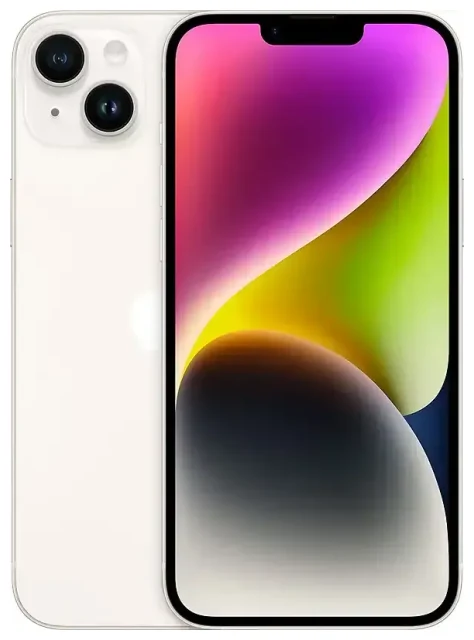
هل يدعم Apple iPhone 14 Plus تقنية eSIM؟
نعم، يدعم Apple iPhone 14 Plus تقنية الشريحة الإلكترونية eSIM. جميع الموديلات المباعة عالمياً تحتوي على هذه التقنية، لكن طريقة التطبيق تختلف حسب المنطقة.
توافق eSIM في Apple iPhone 14 Plus حسب المنطقة
موديلات Apple iPhone 14 Plus الأمريكية (موديل A2632) تعمل بتقنية eSIM فقط بدون درج للشريحة العادية. تستطيع تفعيل حتى ثماني شرائح إلكترونية واستخدام خطين نشطين في نفس الوقت بنظام Dual eSIM.
الموديلات العالمية من Apple iPhone 14 Plus (موديلات A2885، A2886، A2887، A2888) تحتوي على دعم eSIM مع درج شريحة نانو عادية. هذه النُسخ تدعم الشريحة المزدوجة: شريحة نانو عادية مع eSIM واحدة نشطة في نفس الوقت، أو شريحتين إلكترونيتين إذا كنت تفضل عدم استخدام الدرج العادي.
إمكانيات الشريحة المزدوجة Dual SIM
بغض النظر عن منطقتك، يتيح لك Apple iPhone 14 Plus الاحتفاظ بخطين نشطين في نفس الوقت. مستخدمو النسخ الأمريكية يستعملون نظام Dual eSIM حصرياً، بينما مستخدمو الموديلات العالمية يستطيعون الجمع بين شريحة عادية وشريحة إلكترونية أو تشغيل شريحتين إلكترونيتين معاً. تقدر تخزن عدة ملفات تعريف eSIM والتبديل بينها من خلال الإعدادات.
طريقة تفعيل eSIM على iPhone 14 Plus في الإمارات
إعداد الشريحة الإلكترونية eSIM على Apple iPhone 14 Plus يأخذ حوالي ستين ثانية بمجرد حصولك على رمز QR أو تفاصيل التفعيل من شركة الاتصالات أو مزود eSIM للسفر.
خطوات تفعيل eSIM في iPhone 14 Plus اتصالات ودو
- افتح الإعدادات Settings في Apple iPhone 14 Plus.
- اضغط على خلوي Cellular (أو بيانات الجوال Mobile Data في بعض المناطق).
- اضغط على إضافة خطة خلوية Add Cellular Plan (أو إضافة eSIM إذا كان عندك خط مفعّل مسبقاً).
- وجّه الكاميرا نحو رمز QR المقدم من شركة الاتصالات أو مزود eSIM. الرمز سيُمسح تلقائياً.
- اضغط على إضافة خطة خلوية Add Cellular Plan عند ظهور التأكيد لإتمام التثبيت.
- ضع اسم مميز للخط الجديد — مثل "سفر" أو "عمل" — حتى تقدر تعرفه بسهولة.
- اختر أي خط تبي تستخدمه كافتراضي للبيانات وأيهم للمكالمات، أو خلّي الايفون يبدّل تلقائياً حسب التغطية وقوة الإشارة.
طرق بديلة للتفعيل
إذا كانت شركة الاتصالات تدعم ذلك، قد تشوف خيار التفعيل من المشغّل أو النقل السريع للشريحة الإلكترونية eSIM Quick Transfer، اللي ينقل الخط من ايفون ثاني بدون رمز QR. بعض المزودين أيضاً يسمحون بإدخال تفاصيل التفعيل يدوياً بالضغط على "إدخال التفاصيل يدوياً Enter Details Manually" إذا رمز QR ما اشتغل.
استخدام شريحة eSIM للسفر على Apple iPhone 14 Plus
شريحة eSIM للسفر هي أسهل طريقة تحصل على إنترنت بالخارج بدون ما تدفع رسوم التجوال الدولي على خطك الأساسي. تحتفظ برقمك الأساسي نشط للمكالمات والرسائل بينما توجّه البيانات من خلال eSIM محلية أو إقليمية بأسعار معقولة.
نصّب شريحة السفر الإلكترونية قبل المغادرة
اشتري ونصّب شريحة eSIM للسفر وأنت لسه متصل بالواي فاي أو البيانات في البيت. الملف يتنصب فوراً، لكن الباقة ما تبدأ الفوترة إلا لما توصل وتفعّل خط السفر وتتصل بالشبكة المدعومة. تقدر تتصفح باقات eSIM لوجهتك وتكمل الإعداد في دقايق.
بمجرد ما توصل، روح الإعدادات > خلوي Settings > Cellular، اضغط على خط السفر الإلكتروني، شغّله، وحدّده كخط افتراضي للبيانات. جهاز Apple iPhone 14 Plus بيستخدم شريحة السفر للإنترنت بينما شريحتك الأساسية تبقى متاحة للمكالمات ورموز التحقق بخطوتين.
ليش شريحة السفر الإلكترونية أفضل من تبديل الشريحة العادية
لأن Apple iPhone 14 Plus يدعم عدة ملفات تعريف eSIM، تتجنب تعب إزالة وحفظ شريحة عادية صغيرة (خاصة إذا عندك موديل أمريكي بدون درج شريحة أصلاً). تقدر تبدل بين باقات eSIM من الإعدادات كل ما تعدي حدود، وما تخسر رقمك الأساسي ولا تفوّت أي رسائل واردة.
نصائح وحل المشاكل
تفعيل التجوال للبيانات على خط eSIM
حتى لو نصّبت شريحة سفر محلية أو إقليمية، لازم تشغّل التجوال للبيانات Data Roaming لذاك الخط بالذات. روح الإعدادات > خلوي Settings > Cellular، اضغط على شريحة السفر، وفعّل التجوال للبيانات Data Roaming. هذا مو نفس التجوال الغالي على شركتك الأساسية — باقة السفر الإلكترونية تشمل التجوال عبر الدول المدعومة.
خلّي شريحتك الأساسية نشطة للمكالمات والرسائل
إذا كنت تستخدم شريحة سفر إلكترونية للبيانات، خلّي خطك الأساسي مفعّل لكن حدّده للمكالمات والرسائل فقط. في الإعدادات > خلوي Settings > Cellular، اختر شريحة السفر كافتراضي لـ البيانات الخلوية Cellular Data وخلّي خطك الأساسي محدد تحت خط الصوت الافتراضي Default Voice Line. هذا الإعداد يخليك متاح على رقمك العادي وتتجنب رسوم تجوال البيانات.
كيف تحول الشريحة العادية الى eSIM اتصالات ودو
تواصل مع شركة الاتصالات واطلب تحويل الشريحة العادية إلى إلكترونية. كثير من الشركات مثل اتصالات ودو تسمح بالتحويل من خلال التطبيق أو الموقع؛ بتحصل على رمز QR أو تشوف خيار نقل داخل التطبيق. على Apple iPhone 14 Plus، روح الإعدادات > خلوي > إضافة خطة خلوية Settings > Cellular > Add Cellular Plan واتبع التعليمات لتفعيل النسخة الإلكترونية من رقمك الحالي.
إيش تسوي إذا رمز QR ما اشتغل
إذا الكاميرا ما ركّزت أو ما تعرف رمز QR، زوّد سطوع الشاشة، تأكد إن الرمز مو مشوش أو مخفي جزئياً، وامسك الايفون ثابت على بُعد حوالي ستة إنشات من الشاشة أو الورقة المطبوعة. إذا المسح لسه ما اشتغل، اضغط إدخال التفاصيل يدوياً Enter Details Manually واكتب عنوان SM-DP+ وكود التفعيل المقدم من شركة الاتصالات. تقدر كذلك تاخذ لقطة شاشة لرمز QR من جهاز ثاني وتمسحه من تطبيق الصور بالضغط على "استخدام صورة Use Image" في شاشة إضافة الخطة الخلوية.
تحقق من التوافق لأجهزة أخرى
إذا كنت تدير عدة هواتف أو أجهزة لوحية في بيتك، تقدر تتحقق من توافق eSIM لجهاز آخر لتتأكد أي موديلات تدعم eSIM قبل شراء باقة. لمساعدة إضافية في مشاكل التثبيت أو التفعيل، زُر مصادر مساعدة إعداد eSIM.









