 WhatsApp +44 7367 063273
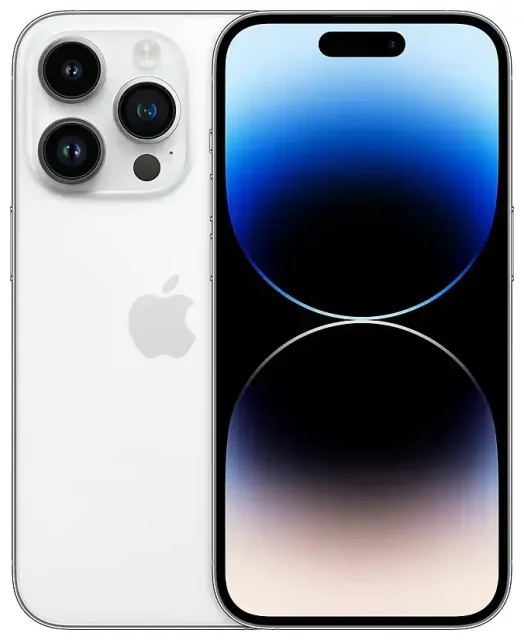
هل يدعم Apple iPhone 14 Pro تقنية eSIM؟
نعم، يدعم Apple iPhone 14 Pro تقنية eSIM. كل موديلات Apple iPhone 14 Pro — بغض النظر عن مكان شرائك للجهاز — تتضمن إمكانية استخدام eSIM. لكن طريقة استخدام eSIM تختلف حسب المنطقة.
توافق Apple iPhone 14 Pro مع eSIM حسب المنطقة
إذا اشتريت جهاز Apple iPhone 14 Pro من الولايات المتحدة، فهو يعمل بتقنية eSIM فقط دون فتحة للشريحة الفعلية. نسخ أمريكا تعتمد كلياً على eSIM للاتصال الخلوي وتدعم عدة شرائح eSIM في وقت واحد (يمكنك تخزين ثمانية ملفات eSIM أو أكثر وتفعيل اثنين منها معاً).
إذا اشتريت جهاز Apple iPhone 14 Pro من خارج الولايات المتحدة — في أوروبا أو آسيا أو الشرق الأوسط أو أي مكان آخر — فجهازك يتضمن إمكانية eSIM وفتحة شريحة نانو فعلية. النسخ الدولية تدعم شريحتين: شريحة نانو واحدة بالإضافة إلى eSIM نشط، أو شريحتي eSIM نشطتين إذا تركت الفتحة الفعلية فارغة.
تفعيل شريحتي eSIM واستخدام خطين على Apple iPhone 14 Pro
جميع أجهزة Apple iPhone 14 Pro تستطيع تشغيل خطين نشطين في نفس الوقت. النسخ الأمريكية تستخدم شريحتي eSIM (اثنتان نشطتان معاً). النسخ الدولية تتيح لك الجمع بين شريحة فعلية وeSIM، أو تفعيل شريحتي eSIM معاً. هذا الإعداد مفيد عندما تريد الاحتفاظ برقمك الأساسي للمكالمات والرسائل مع استخدام خط ثانٍ — مثل شريحة eSIM للسفر — لبيانات الإنترنت.
كيفية إعداد وتفعيل eSIM على Apple iPhone 14 Pro
تفعيل eSIM على جهاز Apple iPhone 14 Pro يستغرق حوالي دقيقة واحدة. ستحتاج إلى رمز QR من مزوّد الخدمة أو شركة eSIM (يصل أحياناً عبر البريد الإلكتروني أو يُعرض في تطبيق)، واتصال Wi-Fi أو بيانات خلوية لإكمال التنزيل.
خطوات تفعيل eSIM على Apple iPhone 14 Pro
- افتح الإعدادات ثم اضغط على خلوي (أو بيانات الجوال في بعض المناطق).
- اضغط على إضافة eSIM. إذا ظهر لك إضافة خطة خلوية، اضغط عليها بدلاً من ذلك.
- اختر استخدام رمز QR ووجّه الكاميرا بحيث يكون رمز QR داخل الإطار. جهاز Apple iPhone 14 Pro سيقوم بالمسح تلقائياً.
- إذا لم يعمل مسح رمز QR، اضغط على إدخال التفاصيل يدوياً واكتب عنوان SM-DP+ ورمز التفعيل الذي زوّدك به مشغّل الشبكة.
- اضغط على إضافة خطة خلوية عندما يُطلب منك ذلك. سيتم تنزيل ملف eSIM — عادة يستغرق ذلك 30-60 ثانية.
- ضع اسماً وصفياً لخطك الجديد (مثل "سفر" أو "عمل") حتى تتمكن من التعرّف عليه بسرعة في الإعدادات.
- اختر الخط الذي تريد استخدامه لبيانات الجوال افتراضياً، وما إذا كنت تريد السماح بالتبديل الخلوي في حال عدم توفر تغطية على خطك الأساسي.
كيفية تحويل شريحة فعلية إلى eSIM على Apple iPhone 14 Pro
إذا كان لديك شريحة نانو من مشغّل يدعم eSIM، يمكنك غالباً تحويلها دون طلب رمز QR جديد. أدخل الشريحة الفعلية، ثم انتقل إلى الإعدادات ← خلوي وابحث عن رسالة تحويل إلى eSIM. اضغط عليها واتبع الخطوات على الشاشة، وسينقل مشغّل الشبكة رقمك إلى ملف eSIM. بعد اكتمال النقل، يمكنك إزالة الشريحة الفعلية.
استخدام شريحة eSIM للسفر على Apple iPhone 14 Pro
شريحة eSIM للسفر تمنحك بيانات إنترنت في بلد آخر دون دفع رسوم التجوال الدولي من مشغّلك الأساسي. ولأن Apple iPhone 14 Pro يدعم عدة ملفات eSIM وخطين نشطين، يمكنك تثبيت شريحة eSIM للسفر قبل سفرك، والاحتفاظ برقمك الأساسي نشطاً للمكالمات والمصادقة الثنائية، واستخدام شريحة eSIM للسفر للبيانات فقط.
لماذا تثبّت شريحة eSIM للسفر قبل رحلتك
معظم خطط eSIM للسفر تُفعَّل بمجرد هبوطك واتصالك بشبكة محلية، أو في تاريخ تختاره أثناء الشراء. تثبيت eSIM بينما لا يزال لديك Wi-Fi في المنزل يعني أنك تتجنب البحث عن مقهى أو اتصال في ردهة الفندق عند وصولك. بمجرد التثبيت، يبقى الملف خاملاً على جهاز Apple iPhone 14 Pro حتى تصل إلى وجهتك وتشغّله.
يمكنك تصفّح خطط eSIM التي تغطي أكثر من 190 دولة، ومقارنة باقات البيانات، وشراء خطة تناسب مدة رحلتك. رمز QR يصل عبر البريد الإلكتروني في ثوانٍ، وتمسحه بالطريقة الموضحة أعلاه.
كيفية استخدام شريحة eSIM للسفر في الخارج على Apple iPhone 14 Pro
قبل الإقلاع، افتح الإعدادات ← خلوي، اضغط على خط eSIM للسفر، فعّل تشغيل هذا الخط، وفعّل تجوال البيانات لذلك الخط فقط. اجعل شريحة eSIM للسفر هي الخط الافتراضي لـ بيانات الجوال. أبقِ شريحتك أو eSIM الأساسية مشغّلة إذا كنت تريد استقبال المكالمات والرسائل النصية، لكن اترك تجوال البيانات فيها مغلقاً لتجنب رسوم مفاجئة. عند الهبوط، سيتصل جهاز Apple iPhone 14 Pro بشبكة محلية تلقائياً، وستحصل على بيانات دون تبديل شريحة فعلية أو زيارة متجر مشغّل محلي.
نصائح وحل المشاكل الشائعة
تفعيل تجوال البيانات لخط eSIM
شريحة eSIM من مشغّل أجنبي أو مزوّد سفر لن تعمل إلا إذا كان تجوال البيانات مفعّلاً لذلك الخط المحدد. انتقل إلى الإعدادات ← خلوي، اضغط على eSIM للسفر، وفعّل تجوال البيانات. يمكن لخطك الأساسي الاحتفاظ بتجوال البيانات مغلقاً، بحيث تبقى متحكماً في أي شريحة تستخدم الشبكات الدولية.
الاحتفاظ بشريحتك أو eSIM الأساسية نشطة للمكالمات ورموز المصادقة
يمكنك ترك خطك الأساسي مشغّلاً لاستقبال المكالمات ورسائل التحقق النصية أثناء السفر. في الإعدادات ← خلوي، تأكد من أن خطك الأساسي يسمح بالصوت والرسائل النصية، لكن اجعل الافتراضي لـ بيانات الجوال هو شريحة eSIM للسفر. بهذه الطريقة تحصل على بيانات من الشبكة المحلية ومكالمات على رقمك المعتاد، دون رسوم تجوال للبيانات.
ماذا تفعل إذا لم يعمل مسح رمز QR
إذا واجهت الكاميرا صعوبة في قراءة رمز QR — بسبب الوهج أو سطوع الشاشة أو جودة الطباعة — اضغط على إدخال التفاصيل يدوياً أثناء الإعداد. البريد الإلكتروني من مزوّد eSIM أو بوابة الحساب ستدرج عنوان SM-DP+ ورمز التفعيل. اكتب كليهما في حقول الإدخال اليدوي، وسيقوم جهاز Apple iPhone 14 Pro بجلب الملف دون مسح.
التحقق من توافق eSIM للأجهزة الأخرى
إذا كنت تسافر بجهاز لوحي أو تشارك خطط بين أجهزة العائلة، يمكنك التحقق من توافق جهاز آخر مع eSIM للتأكد من أنه سيعمل مع نفس مزوّد eSIM للسفر. ليست كل أجهزة iPad أو هواتف Android تدعم eSIM بنفس الطريقة، لذا التحقق مسبقاً يوفر عليك شراء خطة لا تستطيع استخدامها.
الاتصال بالدعم إذا فشل التفعيل
أحياناً لا يتم تفعيل ملف eSIM بسبب انقطاع الشبكة أو خطأ من خادم المشغّل. أعد تشغيل جهاز Apple iPhone 14 Pro، تأكد من وجود اتصال Wi-Fi أو خلوي مستقر، وحاول مرة أخرى. إذا استمرت المشكلة، تواصل مع المساعدة في إعداد eSIM أو خدمة عملاء المزوّد مع رمز الخطأ المعروض على الشاشة — يمكنهم إعادة إصدار رمز QR أو دفع الملف عن بُعد.









