 WhatsApp +44 7367 063273
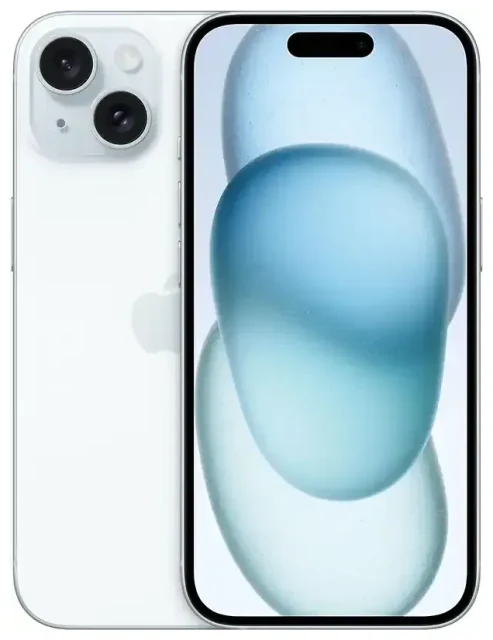
1. هل يدعم Apple iPhone 15 تقنية eSIM؟
توافق Apple iPhone 15 مع eSIM
نعم، يدعم Apple iPhone 15 تقنية eSIM بالكامل. جميع الطرازات—iPhone 15 وiPhone 15 Plus وiPhone 15 Pro وiPhone 15 Pro Max—تأتي بإمكانية استخدام eSIM في كل الأسواق العالمية.
إذا اشتريت iPhone 15 من الولايات المتحدة، فهو يعمل بشريحة eSIM فقط وليس به فتحة للشريحة الفعلية. الطرازات الأمريكية تدعم حتى ثماني شرائح eSIM مخزّنة على الجهاز، مع إمكانية تفعيل شريحتين في نفس الوقت (Dual eSIM). هذا ينطبق على الطرازات الأربعة المباعة عبر شركات الاتصالات الأمريكية ومتاجر Apple.
الطرازات الدولية—المباعة في بريطانيا وأوروبا وآسيا وأستراليا وكندا ومناطق أخرى—تتضمن درج nano-SIM ودعم eSIM معاً. يمكنك استخدام شريحة فعلية مع eSIM واحد نشط في نفس الوقت، أو تشغيل شريحتي eSIM بدون إدخال شريحة فعلية. هذه الطرازات أيضاً تخزّن حتى ثماني شرائح eSIM.
خيارات الشريحة المزدوجة في Apple iPhone 15
يوفر Apple iPhone 15 مرونة كبيرة في إعدادات الشريحة المزدوجة. المشترون في أمريكا يحصلون على Dual eSIM (شريحتا eSIM نشطتين معاً). المشترون خارج أمريكا يختارون بين شريحة فعلية واحدة مع eSIM واحد، أو شريحتي eSIM مع ترك الدرج فارغاً. يمكنك التبديل بين الشرائح المخزّنة من Settings في أي وقت تحتاج فيه لتفعيل خط مختلف.
2. كيفية تفعيل eSIM على iPhone 15
تثبيت eSIM باستخدام رمز QR
إعداد eSIM على Apple iPhone 15 يستغرق حوالي ستين ثانية. شركة الاتصالات أو مزوّد eSIM سيرسل لك رمز QR عبر البريد الإلكتروني أو يعرضه في تطبيقهم. تأكد من اتصالك بشبكة Wi-Fi قبل البدء.
- افتح Settings ثم اضغط على Cellular (أو Mobile Data في بعض المناطق).
- اضغط على Add eSIM.
- اختر Use QR Code ووجّه الكاميرا نحو الرمز، أو اضغط على Enter Details Manually إذا كان لديك كود التفعيل نصياً.
- اضغط على Continue عندما يتعرف النظام على رمز QR.
- ضع تسمية للخط الجديد—مثل "سفر" أو "عمل"—حتى تعرف أي باقة تتولى البيانات والمكالمات والرسائل.
- اختر أي خط تريده افتراضياً لبيانات الجوال وأيهما للمكالمات الصوتية.
- اضغط على Done.
تنشط شريحة eSIM خلال ثوانٍ قليلة. سترى اسم أو تسمية المشغّل الجديد في شريط الحالة. إذا كنت تثبّت eSIM للسفر وأنت ما زلت في بلدك، يمكنك تركه مثبّتاً لكن مطفأً حتى تصل إلى وجهتك.
طريقة تفعيل eSIM على iPhone 15 من تطبيق شركة الاتصالات
بعض شركات الاتصالات تتيح لك تفعيل eSIM مباشرة في تطبيقها بدون مسح أي رمز. افتح التطبيق وابحث عن خيار مثل "تحويل إلى eSIM" أو "تفعيل eSIM"، ثم اتبع التعليمات. يتم تحميل الملف الشخصي وتفعيله تلقائياً. هذه الطريقة تعمل لتحويل الشريحة الفعلية إلى eSIM إذا كانت شركة الاتصالات تدعم ذلك في بريطانيا وأمريكا ودول أخرى كثيرة.
3. استخدام eSIM للسفر على Apple iPhone 15
شريحة eSIM للسفر تمنحك بيانات الجوال في الخارج بدون دفع رسوم التجوال لشركة الاتصالات الأساسية. تشتري باقة بيانات لوجهتك، وتثبّت ملف eSIM قبل السفر، ثم تفعّله عند الوصول. يتصل هاتفك بشبكة محلية، فتحصل على بيانات سريعة بأسعار محلية.
ثبّت شريحة eSIM للسفر بينما لديك Wi-Fi في البيت أو المطار. افتح بريد رمز QR على جهاز ثانٍ أو اطبعه، ثم اتبع خطوات الإعداد أعلاه. ضع تسمية للخط "سفر" أو اسم الدولة. اترك شريحتك الأساسية أو eSIM الأساسي نشطاً حتى تستقبل المكالمات والرسائل النصية للمصادقة الثنائية.
عند الهبوط، اذهب إلى Settings > Cellular، اضغط على خط eSIM للسفر، وفعّل Data Roaming. اجعل هذا الخط هو الافتراضي لبيانات الجوال. خطك الأساسي يبقى متاحاً للمكالمات والرسائل، لكن لن يُحمّلك رسوم بيانات لأنه لم يعد خط البيانات النشط. يمكنك تصفح باقات eSIM لأكثر من 200 وجهة ومقارنة التغطية وحجم البيانات.
4. نصائح وحلول المشاكل الشائعة
تفعيل Data Roaming لخط eSIM
حتى مع استخدامك لشريحة eSIM محلية، iPhone يتعامل معها كـ "تجوال" لأنها ليست شركة الاتصالات الأساسية. اذهب إلى Settings > Cellular، اضغط على خط eSIM للسفر، وفعّل Data Roaming. بدون هذه الخطوة، لن يتصل eSIM ببيانات الجوال في الخارج.
أبقِ شريحتك الأساسية أو eSIM الأساسي مفعّلاً لكن غير محدد للبيانات. بهذه الطريقة تستقبل المكالمات ورموز التحقق على رقمك المعتاد بينما eSIM السفر يتولى كل حركة الإنترنت. تتجنب فواتير التجوال المفاجئة وتبقى متاحاً للتواصل.
حل مشكلة عدم تفعيل eSIM
إذا لم يُمسح رمز QR، تأكد أن عدسة الكاميرا نظيفة والرمز مضاء جيداً. يمكنك أيضاً الضغط على Enter Details Manually وكتابة كود التفعيل الذي أعطاك إياه المزوّد. تأكد من اتصالك بـ Wi-Fi—تحميل eSIM يحتاج اتصال إنترنت.
إذا ثُبّت الملف الشخصي لكن لا يتصل، أعد تشغيل iPhone وتحقق أن خط eSIM عليه Data Roaming وThis Line مفعّلان تحت Settings > Cellular. تأكد أنك حددت الخط الصحيح كافتراضي لبيانات الجوال. إذا ما زلت عالقاً، المساعدة في إعداد eSIM متوفرة، أو تواصل مع مزوّد eSIM للحصول على رمز QR جديد.
عند التبديل بين عدة شرائح eSIM، تذكّر أن Apple iPhone 15 يدعم حتى ثماني شرائح مخزّنة لكن شريحتين نشطتين فقط في نفس الوقت (أو eSIM واحد مع شريحة فعلية في الطرازات الدولية). يمكنك إطفاء وتشغيل الشرائح بدون حذفها، وهذا مفيد إذا كنت تسافر كثيراً لنفس الأماكن. إذا أردت التحقق من توافق eSIM لجهاز آخر كهاتف أو جهاز لوحي ثانوي، العملية متشابهة في أغلب الأجهزة الحديثة.
كيفية تحويل الشريحة الفعلية إلى eSIM في iPhone
إذا كنت في الولايات المتحدة، الخيار محدد لك—eSIM فقط. في كل مكان آخر، eSIM يمنحك مرونة أكبر: يمكنك تبديل شركات الاتصالات رقمياً، وإضافة باقة سفر في ثوانٍ، وتشغيل رقمين بدون حمل أداة الشريحة. الشريحة الفعلية ما زالت تعمل إذا كنت تفضلها أو إذا كانت شركة اتصالات في بلدك لا تدعم eSIM بعد. للسفر، eSIM أسرع وأسهل لأنك تفعّله في البيت وتهبط بالبيانات جاهزة.









