 WhatsApp +44 7367 063273
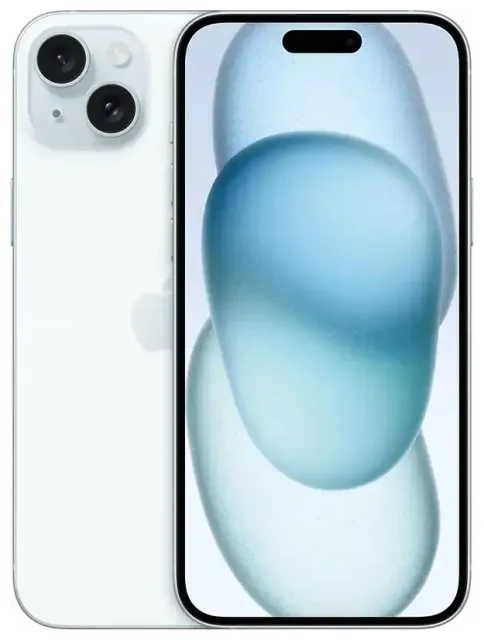
هل يدعم Apple iPhone 15 Plus شريحة eSIM؟
نعم، يدعم Apple iPhone 15 Plus تقنية eSIM بشكل كامل. جميع طرز Apple iPhone 15 Plus المباعة حول العالم تتضمن إمكانية استخدام eSIM، ما يتيح لك تفعيل خطوط الاتصال رقمياً دون الحاجة إلى شريحة فعلية.
دعم Apple iPhone 15 Plus لشريحة eSIM حسب المنطقة
تختلف طريقة دعم eSIM حسب المنطقة. الطرز المباعة في الولايات المتحدة تعمل بشريحة eSIM فقط، حيث لا تحتوي على مكان لوضع شريحة عادية نهائياً. يجب عليك استخدام eSIM لجميع خدمات الاتصال. أما الطرز المباعة خارج أمريكا فتحتوي على دعم eSIM مع مكان لشريحة نانو عادية، ما يمنحك مرونة استخدام أي منهما أو الاثنتين معاً.
إمكانية استخدام شريحتين في نفس الوقت
يدعم Apple iPhone 15 Plus تشغيل شريحتين بأكثر من طريقة. في الطرز الأمريكية، يمكنك تفعيل شريحتي eSIM معاً. في الطرز العالمية، يمكنك استخدام شريحة نانو عادية مع شريحة eSIM نشطة واحدة، أو شريحتي eSIM إذا لم ترغب في استخدام المكان الفعلي. يستطيع جهازك تخزين عدة ملفات تعريف eSIM والتبديل بينها من الإعدادات، لكن خطّين فقط يمكن تشغيلهما في نفس الوقت.
طريقة تفعيل eSIM على Apple iPhone 15 Plus
عملية تفعيل eSIM على Apple iPhone 15 Plus تستغرق حوالي دقيقة واحدة بعد حصولك على رمز QR أو بيانات التفعيل من مزوّد الخدمة أو شركة eSIM. الخطوات واحدة سواءً كنت تضيف أول شريحة eSIM أو خطاً ثانياً للسفر.
طريقة تفعيل eSIM على آيفون 15 خطوة بخطوة
- افتح الإعدادات ثم اضغط على خلوي (أو بيانات الجوال في بعض المناطق).
- اضغط على إضافة eSIM أو إضافة خطة خلوية.
- اختر استخدام رمز QR ووجّه الكاميرا نحو رمز QR المقدّم من مزوّد الخدمة أو شركة eSIM للسفر. أو اختر إدخال التفاصيل يدوياً إذا كان لديك كود تفعيل.
- انتظر بينما يقوم Apple iPhone 15 Plus بتنزيل وتثبيت ملف تعريف eSIM—عادة تستغرق هذه العملية من 30 إلى 60 ثانية مع اتصال إنترنت مستقر.
- أعطِ اسماً مميزاً للخط الجديد مثل "سفر" أو "عمل" حتى تميّز بين خطوطك.
- اختر أي خط تريد استخدامه للبيانات الخلوية، وأيهما للمكالمات الصوتية و iMessage الافتراضية.
كيفية الحصول على QR code لتفعيل eSIM دو واتصالات
إذا كان مزوّد خدمتك يدعم النقل السريع لشريحة eSIM أو التفعيل التلقائي، ستظهر لك خيارات إضافية عند الضغط على إضافة eSIM. بعض الشركات مثل دو واتصالات تتيح لك نقل خطة موجودة من آيفون آخر أو تفعيل خطة مرتبطة بحسابك دون مسح أي شيء. اتبع التعليمات الظاهرة على الشاشة إذا ظهرت لك هذه الخيارات.
استخدام شريحة eSIM للسفر على Apple iPhone 15 Plus
شريحة eSIM للسفر هي أسهل طريقة للحصول على باقة بيانات محلية في الخارج دون دفع رسوم التجوال أو البحث عن شريحة عادية في المطار. ولأن Apple iPhone 15 Plus يدعم تخزين عدة ملفات تعريف eSIM، يمكنك تثبيت باقة السفر قبل مغادرة المنزل وتفعيلها فور وصولك.
طريقة استخدام eSIM للسفر في الخارج
ثبّت شريحة eSIM للسفر بينما لا تزال متصلاً بشبكة Wi-Fi في المنزل أو في المطار. بمجرد وصولك إلى وجهتك، انتقل إلى الإعدادات > خلوي، اختر خط eSIM للسفر، وشغّله للبيانات الخلوية. سيتصل Apple iPhone 15 Plus بشبكة محلية، ما يمنحك بيانات للخرائط والمراسلة والتصفح بأسعار محلية. أبقِ خطك الأساسي نشطاً إذا كنت تريد استقبال المكالمات والرسائل النصية، أو إذا كنت بحاجة إليه لرموز المصادقة الثنائية.
يمكنك تصفح باقات eSIM لأكثر من 200 دولة ومنطقة، ومقارنة حجم البيانات، وتثبيت باقتك خلال دقائق—كل ذلك دون تبديل شرائح فعلية.
نصائح وحل المشاكل
معظم عمليات تثبيت eSIM على Apple iPhone 15 Plus تمرّ بسلاسة، لكن بعض التعديلات البسيطة في الإعدادات قد توفر عليك المتاعب، خاصة عند السفر.
تفعيل خاصية التجوال للبيانات لخط eSIM
حتى وإن كانت شريحة eSIM للسفر "محلية" للدولة التي تزورها، الإعداد لا يزال يُسمى تجوال البيانات على الآيفون. انتقل إلى الإعدادات > خلوي، اضغط على شريحة eSIM للسفر، ثم فعّل تجوال البيانات. بدون هذا الإعداد، لن تتصل شريحة eSIM بالشبكة. يمكن إبقاء خطك الأساسي مغلقاً لتجنب رسوم التجوال غير المقصودة.
حل مشكلة عدم تفعيل eSIM
إذا لم يُقرأ رمز QR، تأكد من نظافة عدسة الكاميرا ووجود إضاءة جيدة. يمكنك أيضاً الضغط على إدخال التفاصيل يدوياً وكتابة كود التفعيل المقدّم من شركة eSIM. إذا توقف التثبيت، تأكد من وجود اتصال إنترنت نشط—سواءً Wi-Fi أو بيانات خلوية من خط آخر نشط. أعد تشغيل Apple iPhone 15 Plus وحاول مرة أخرى. إذا ثُبّت الملف لكن لم يتصل، تحقق من تفعيل الباقة في تطبيق المزوّد أو لوحة الحساب، وتأكد من تشغيل تجوال البيانات لذلك الخط.
إذا لم تنجح الحلول، يمكنك دائماً طلب مساعدة في إعداد eSIM أو التواصل مع فريق دعم شركة eSIM. كما يمكنك التحقق من توافق جهاز آخر مع eSIM إذا كنت تفكر في هاتف أو جهاز لوحي ثانٍ للسفر.
إبقاء شريحتك الأساسية نشطة للمكالمات والمصادقة الثنائية
عند استخدام شريحتين، خصّص خطك الأساسي للمكالمات الصوتية وشريحة eSIM للسفر للبيانات. بهذه الطريقة، ستستقبل المكالمات الواردة والرسائل النصية—بما فيها رموز التحقق من البنوك والتطبيقات—على رقمك العادي، بينما يستخدم التصفح والتطبيقات البيانات المحلية الأرخص. يمكنك التحكم في هذه الإعدادات عند إضافة eSIM لأول مرة، وتعديلها في أي وقت من الإعدادات > خلوي.









