 WhatsApp +44 7367 063273
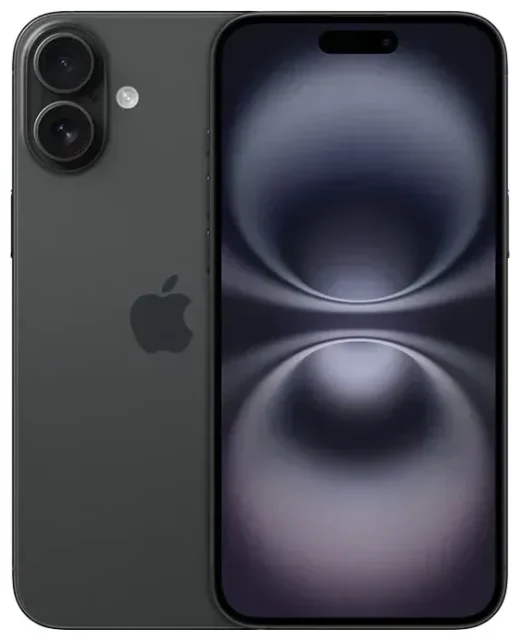
هل يدعم Apple iPhone 16 تقنية eSIM؟
نعم، يدعم Apple iPhone 16 تقنية eSIM بالكامل. جميع إصدارات Apple iPhone 16 متوافقة مع الشريحة الإلكترونية eSIM بغض النظر عن سعة التخزين أو اللون.
توافق eSIM في Apple iPhone 16 حسب المنطقة
الاختلافات الإقليمية مهمة. الطرازات المباعة في الولايات المتحدة وبورتوريكو تعمل بـ eSIM فقط ولا تحتوي على درج للشريحة المادية. يجب عليك استخدام eSIM لجميع باقاتك الخلوية على الطرازات الأمريكية.
الطرازات المباعة خارج الولايات المتحدة — بما في ذلك المملكة المتحدة وأوروبا وآسيا وأستراليا وكندا ودول الخليج — تتميز بإمكانية الشريحة المزدوجة: فتحة واحدة لشريحة nano-SIM المادية بالإضافة إلى دعم eSIM. وهذا يعني أنك تستطيع تشغيل شريحة مادية وشريحة eSIM في نفس الوقت، أو استخدام عدة شرائح eSIM معاً.
كم عدد شرائح eSIM التي يستطيع Apple iPhone 16 تخزينها؟
يستطيع Apple iPhone 16 تخزين ما يصل إلى ثماني بروفايلات eSIM واستخدام خطين في نفس الوقت (Dual SIM Dual Standby). في الطرازات الدولية، يمكنك تشغيل شريحة مادية واحدة بالإضافة إلى eSIM واحدة فعّالة في نفس الوقت، أو شريحتي eSIM نشطتين معاً. الطرازات الأمريكية تدعم شريحتي eSIM نشطتين نظراً لعدم وجود فتحة مادية.
طريقة تفعيل eSIM على Apple iPhone 16
عادةً ما يستغرق إعداد eSIM على Apple iPhone 16 حوالي ستين ثانية فقط. ستتلقى رمز QR أو تفاصيل التفعيل من مزود الخدمة أو مزود eSIM الخاص بك.
خطوات تفعيل eSIM على آيفون 16
- تأكد من اتصال آيفون 16 بشبكة Wi-Fi.
- افتح تطبيق Settings واضغط على Cellular (أو Mobile Data في بعض المناطق).
- اضغط على Add eSIM أو Add Cellular Plan.
- اختر Use QR Code وامسح رمز QR المُرسَل من مزود الخدمة أو مزود eSIM، أو اختر Enter Details Manually إذا استلمت رمز تفعيل نصياً.
- انتظر بينما يتم تنشيط eSIM — عادةً ما يستغرق الأمر من 10 إلى 60 ثانية.
- ضع تسمية للخط الجديد (مثلاً "سفر" أو "عمل" أو "رئيسي") لتتمكن من التمييز بينها عند استخدام عدة شرائح.
- اختر أي خط تريد استخدامه للبيانات الخلوية والمكالمات وiMessage في إعدادات Cellular.
تفعيل eSIM على آيفون اتصالات ودو في الإمارات
إذا كان مزود الخدمة يدعم التحويل من الشريحة المادية إلى eSIM ولديك شريحة مادية قيد الاستخدام حالياً، يمكنك تحويلها مباشرة على آيفون 16 (الطرازات الدولية). انتقل إلى Settings > Cellular، اضغط على خط الشريحة المادية، ثم ابحث عن خيار Convert to eSIM. هذه العملية تنقل رقمك إلى بروفايل eSIM وتحرر الفتحة المادية.
نفس عملية الإعداد تنطبق سواء كنت تفعّل eSIM على iPhone 16 أو iPhone 15 أو iPhone 14 — مسار Settings ومسح رمز QR يبقيان متسقين عبر الطرازات الحديثة.
استخدام eSIM السفر على Apple iPhone 16
توفر لك شرائح eSIM للسفر باقة بيانات في الدول الأخرى بدون رسوم التجوال المكلفة من مزود خدمتك الأساسي. بدلاً من البحث عن شريحة محلية في المطار، تقوم بتثبيت eSIM السفر قبل المغادرة وتفعّلها عند الوصول.
لماذا تستخدم eSIM السفر على آيفون 16
تبقي رقمك الأساسي نشطاً للمكالمات ورسائل المصادقة الثنائية، بينما تتولى eSIM السفر مهمة البيانات. هذا الإعداد المزدوج يعني أن الأصدقاء والبنوك يستطيعون الوصول إليك على رقمك المعتاد، بينما تتصفح وتستخدم الخرائط والرسائل عبر أسعار البيانات المحلية المعقولة.
ثبّت eSIM السفر الخاص بك وأنت لا تزال في المنزل على شبكة Wi-Fi. يبقى البروفايل خاملاً على آيفون 16 حتى تفعّله. بمجرد وصولك إلى وجهتك، قم بتشغيل خط eSIM ذلك في Settings وستكون متصلاً. يمكنك تصفح باقات eSIM التي تغطي دولاً منفردة أو مناطق كاملة، حسب برنامج رحلتك.
إدارة عدة بروفايلات eSIM للسفر
نظراً لأن Apple iPhone 16 يخزّن ما يصل إلى ثماني بروفايلات eSIM، يمكنك الاحتفاظ بباقات لدول مختلفة جاهزة للاستخدام. فعّل الباقة التي تحتاجها، ثم أوقفها عند الانتقال إلى الوجهة التالية. هذه المرونة تجعل iPhone 16 خياراً ممتازاً للمسافرين الدائمين الذين يريدون اتصالاً موثوقاً بدون تبديل البطاقات المادية.
نصائح وحل المشاكل
تفعيل Data Roaming لخط eSIM
بعد تفعيل eSIM السفر، انتقل إلى Settings > Cellular، اضغط على خط eSIM، ثم اضغط على Data Roaming وقم بتشغيله. تحتاج شرائح eSIM للسفر إلى تفعيل Data Roaming للاتصال بالشبكات المحلية. يمكن أن يبقى التجوال على خطك الأساسي مغلقاً لتجنب الرسوم غير المتوقعة.
إبقاء شريحتك الأساسية نشطة للمكالمات والرسائل
اضبط رقمك الأساسي كخط افتراضي للمكالمات الصوتية ورسائل SMS في Settings > Cellular > Default Voice Line. بهذه الطريقة، تصلك رموز المصادقة الثنائية والمكالمات من الوطن على رقمك الأصلي، بينما تتدفق البيانات عبر eSIM السفر الأرخص.
ماذا تفعل إذا لم يُمسَح رمز QR
إذا لم تستطع الكاميرا قراءة رمز QR، اضغط على Enter Details Manually في شاشة Add eSIM. سيزودك مزود eSIM بعنوان SM-DP+ ورمز تفعيل — أدخلهما يدوياً. بدلاً من ذلك، إذا أرسل المزود رمز QR عبر البريد الإلكتروني، التقط صورة شاشة له، ثم اختر Open Photos عند المسح لتحديد الصورة من مكتبتك.
تأكد من تشغيل آيفون 16 بأحدث إصدار iOS، لأن الإصدارات القديمة قد تسبب أحياناً مشاكل في التفعيل. إذا لم يُفعَّل بروفايل eSIM بعد عدة محاولات، أعد تشغيل جهازك وحاول مرة أخرى. يمكنك أيضاً التحقق من توافق جهاز آخر مع eSIM إذا كنت تحاول حل المشاكل لهاتف أو جهاز لوحي مختلف، أو زيارة مساعدة إعداد eSIM للحصول على إرشادات أكثر تفصيلاً.
الفرق بين eSIM والشريحة المادية على iPhone 16
كلاهما يعملان بشكل متطابق بمجرد التفعيل — المكالمات والرسائل والبيانات تعمل بنفس الطريقة. الفرق هو فيزيائي: eSIM مدمجة في عتاد الهاتف ويتم تفعيلها رقمياً، بينما الشريحة المادية هي رقاقة قابلة للإزالة. توفر eSIM تبديلاً أسرع بين مزودي الخدمة، وعدم وجود خطر فقدان بطاقة صغيرة، والقدرة على الاحتفاظ بعدة بروفايلات بدون حمل شرائح احتياطية.









