 WhatsApp +44 7367 063273
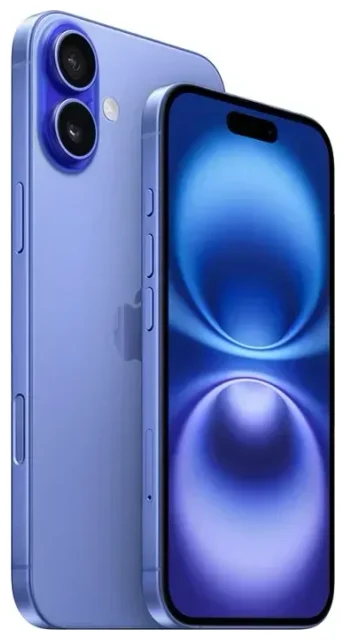
هل Apple iPhone 16 Plus يدعم eSIM؟
توافق Apple iPhone 16 Plus مع eSIM
نعم، يدعم Apple iPhone 16 Plus تقنية eSIM. جميع إصدارات الجهاز - بغض النظر عن مكان شرائه - تتضمن إمكانية استخدام الشريحة الإلكترونية. أدرجت Apple دعم eSIM في سلسلة iPhone منذ طراز iPhone XS، ويواصل iPhone 16 Plus هذا المعيار.
هناك فرق إقليمي مهم: الطرازات المباعة في الولايات المتحدة لا تحتوي على درج بطاقة nano-SIM فعلي. تعتمد النماذج الأمريكية بالكامل على eSIM للاتصال الخلوي. أما الطرازات المباعة خارج أمريكا فتحتفظ بدرج SIM فعلي، لذا يمكنك استخدام بطاقة SIM تقليدية أو eSIM - أو كلاهما معاً في نفس الوقت.
هل iPhone 16 Plus يدعم Dual SIM؟
يدعم Apple iPhone 16 Plus تقنية Dual SIM بطريقتين مختلفتين. في الطرازات الدولية التي تحتوي على درج SIM فعلي، يمكنك تشغيل بطاقة nano-SIM واحدة وeSIM واحدة في آنٍ واحد. في الطرازات الأمريكية التي لا تحتوي على درج فعلي، يمكنك تفعيل ملفي eSIM في نفس الوقت. يستطيع الجهاز تخزين ما يصل إلى ثمانية ملفات eSIM إجمالاً، لكن اثنين فقط يمكن أن يكونا نشطين للمكالمات والرسائل والبيانات في أي لحظة. هذه الإمكانية مفيدة للفصل بين أرقام العمل والأرقام الشخصية، أو للحفاظ على خط محلي نشطاً أثناء استخدام eSIM للسفر في الخارج.
طريقة تفعيل eSIM على iPhone 16 Plus
كيفية إعداد eSIM من خلال الإعدادات
إعداد eSIM على Apple iPhone 16 Plus يستغرق حوالي 60 ثانية فقط. ستحتاج إلى رمز QR من شركة الاتصالات أو مزود الشريحة الإلكترونية، واتصال Wi-Fi أو بيانات خلوية لتنزيل الملف الشخصي. تأكد من تشغيل أحدث إصدار من iOS على جهازك للحصول على أفضل تجربة.
- افتح الإعدادات واضغط على خلوي (أو بيانات الجوال في بعض المناطق).
- اضغط على إضافة eSIM.
- اختر استخدام رمز الـ QR، ثم وجّه الكاميرا بحيث يكون رمز QR داخل الإطار. سيتم تنزيل الملف الشخصي تلقائياً.
- إذا كان مزود الخدمة يدعم النقل السريع لـ eSIM أو التفعيل عبر شركة الاتصالات، فقد تظهر لك هذه الخيارات بدلاً من ذلك - اتبع الإرشادات المعروضة على الشاشة.
- بمجرد تثبيت الملف الشخصي، اضغط على متابعة وقم بتسمية الخط الجديد (مثل "سفر" أو "عمل").
- اختر الخط الذي تريده كخط افتراضي للبيانات الخلوية، وأكّد إعداداتك للمكالمات والرسائل.
بعد الإعداد، سترى كلا تسميات SIM في الإعدادات > خلوي، ويمكنك التبديل بين الخطوط لنقل البيانات أو تشغيل وإيقاف الخطوط حسب الحاجة.
تفعيل eSIM بدون رمز QR
تتيح بعض شركات الاتصالات تفعيل eSIM دون مسح رمز QR. إذا كان مزود الخدمة يدعم ذلك، يمكنك إدخال تفاصيل التفعيل يدوياً عن طريق الضغط على إدخال التفاصيل يدوياً أثناء الإعداد. ستحتاج إلى عنوان SM-DP+ ورمز التفعيل المقدم من شركة الاتصالات. تعمل هذه الطريقة بنفس آلية التفعيل عبر رمز QR - يتم تنزيل الملف الشخصي وتثبيته ويظهر في إعدادات الخلوي.
استخدام eSIM للسفر على Apple iPhone 16 Plus
تُعد شريحة eSIM للسفر من أسهل الطرق للبقاء على اتصال عندما تغادر وطنك. بدلاً من البحث عن بطاقة SIM محلية في المطار أو دفع رسوم تجوال مرتفعة لشركة الاتصالات المحلية، تقوم بتثبيت eSIM للبيانات فقط قبل صعودك على متن الطائرة. بمجرد وصولك، تتصل شريحة eSIM بالشبكة المحلية تلقائياً، وتحصل على بيانات جوال بأسعار معقولة دون تبديل البطاقات الفعلية.
قم بتثبيت eSIM للسفر أثناء وجودك على شبكة Wi-Fi في المنزل أو في المطار. توجه إلى الإعدادات > خلوي > إضافة eSIM، وامسح رمز QR من مزود شريحة السفر الإلكترونية، وقم بتسمية الخط الجديد. اترك شريحتك المحلية نشطة حتى تتمكن من استقبال المكالمات والرسائل النصية للمصادقة الثنائية. عند وصولك إلى وجهتك، افتح الإعدادات > خلوي، اضغط على خط eSIM للسفر، وقم بتشغيل هذا الخط لتفعيله. ثم اضبط eSIM السفر كخط البيانات الافتراضي ضمن البيانات الخلوية. سيستخدم Apple iPhone 16 Plus شريحة eSIM للسفر للإنترنت مع الحفاظ على رقمك المحلي متاحاً للصوت والرسائل النصية.
يمكنك تصفح باقات eSIM التي تغطي دولاً منفردة أو مناطق كاملة، مع حزم بيانات تتراوح من بضعة جيجابايت لرحلة قصيرة إلى حزم أكبر للإقامات الطويلة.
نصائح وحل المشكلات
تفعيل التجوال للبيانات على خط eSIM
إذا كانت شريحة eSIM للسفر لا تتصل بالشبكة، تحقق من تمكين التجوال للبيانات على ذلك الخط المحدد. انتقل إلى الإعدادات > خلوي، اضغط على خط eSIM الذي تريد استخدامه، ثم قم بتشغيل تجوال البيانات. هذا الإعداد مطلوب لشرائح eSIM للسفر لأن الملف الشخصي يتصل بشبكة شريكة في الدولة التي تزورها. تفعيل تجوال البيانات لشريحة eSIM لن يؤدي إلى رسوم مفاجئة - فقد دفعت بالفعل مقابل حزمة البيانات عند شراء باقة eSIM.
الاحتفاظ بالشريحة المحلية نشطة للمكالمات ورموز المصادقة
لا تحتاج إلى إزالة أو تعطيل شريحتك المحلية عند تفعيل eSIM للسفر. اضبط خطك المحلي كخط افتراضي للمكالمات الصوتية والرسائل في الإعدادات > خلوي > خط الصوت الافتراضي، واختر eSIM السفر كخط البيانات. بهذه الطريقة، يمكن لتطبيقات البنوك والخدمات إرسال رموز التحقق إلى رقمك المحلي، ويمكنك إجراء أو استقبال المكالمات دون استخدام رصيد البيانات.
ماذا تفعل إذا لم يعمل مسح رمز QR؟
إذا كانت الكاميرا لا تتعرف على رمز QR، تأكد من عرض الرمز بوضوح على شاشة أخرى أو طباعته دون انعكاسات ضوئية. إذا استمر فشل المسح، اضغط على إدخال التفاصيل يدوياً واكتب عنوان SM-DP+ ورمز التفعيل الذي قدمه لك المزود. أعد تشغيل Apple iPhone 16 Plus إذا توقفت عملية إعداد eSIM أو لم تستجب. إذا واصلت مواجهة مشاكل، يمكنك الحصول على مساعدة في إعداد eSIM من مزود الخدمة أو التحقق من توافق eSIM لجهاز آخر إذا كنت تدير عدة هواتف.
كم عدد ملفات eSIM التي يمكن تخزينها على iPhone 16 Plus؟
يستطيع Apple iPhone 16 Plus تخزين ما يصل إلى ثمانية ملفات eSIM في وقت واحد، لكن اثنين فقط يمكن أن يكونا نشطين في آنٍ واحد. يمكنك التبديل بين الملفات المخزنة في الإعدادات > خلوي دون الحاجة إلى مسح رمز QR جديد في كل مرة. هذا مفيد إذا كنت تسافر بشكل متكرر إلى نفس الوجهات وتريد الاحتفاظ بشرائح eSIM خاصة بدول معينة مثبتة وجاهزة للتفعيل.









