 WhatsApp +44 7367 063273
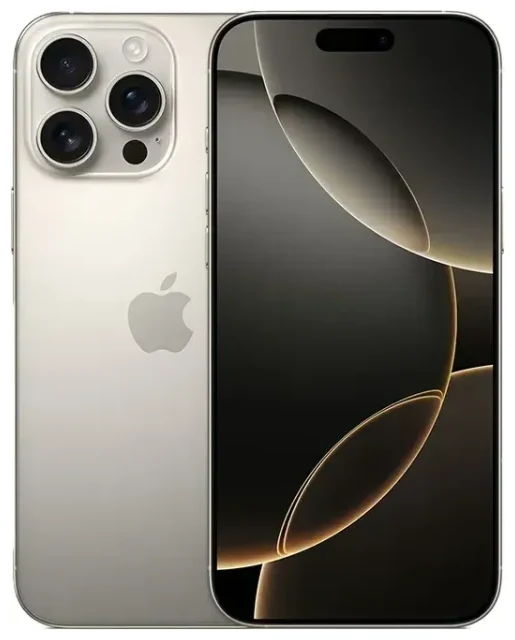
هل يدعم Apple iPhone 16 Pro الشريحة الإلكترونية eSIM؟
دعم eSIM في آيفون 16 برو وعدد فتحات الشرائح
نعم، يدعم Apple iPhone 16 Pro الشريحة الإلكترونية eSIM. جميع الطرز حول العالم تحتوي على خاصية eSIM، لكن التكوين يختلف حسب مكان شراء الجهاز.
طرز الولايات المتحدة من Apple iPhone 16 Pro تعمل بالشرائح الإلكترونية فقط ولا تحتوي على فتحة شريحة نانو فعلية. يمكنك تخزين حتى ثمانية ملفات تعريف eSIM واستخدام خطين نشطين في وقت واحد—إما شريحتين إلكترونيتين معاً، أو في بعض الإعدادات شريحتين إلكترونيتين للمكالمات والإنترنت.
الطرز الدولية (المباعة في أوروبا وآسيا والشرق الأوسط ومعظم المناطق الأخرى) تدعم خيار الشريحتين مع فتحة نانو-SIM واحدة بالإضافة إلى eSIM. يمكنك استخدام شريحة فعلية وشريحة إلكترونية واحدة في نفس الوقت، أو تشغيل شريحتين إلكترونيتين إذا كنت تفضل عدم استخدام الفتحة الفعلية. هذه الطرز أيضاً تخزن حتى ثمانية ملفات تعريف eSIM.
الفرق بين eSIM والشريحة الفعلية في آيفون 16 برو
يمنحك Apple iPhone 16 Pro مرونة كاملة. إذا كان لديك طراز دولي، يمكنك الاختيار بين شريحة نانو فعلية أو eSIM للخط الأساسي، ثم إضافة شريحة إلكترونية ثانية للسفر أو رقم العمل. أما المشترون في الولايات المتحدة فيعملون حصرياً بالشرائح الإلكترونية، مما يلغي فتحة الشريحة تماماً ويجعل الجهاز أكثر مقاومة للغبار والرطوبة.
طريقة تفعيل وإعداد eSIM في Apple iPhone 16 Pro
كيفية تفعيل eSIM في آيفون 16 عبر الإعدادات
إعداد الشريحة الإلكترونية في Apple iPhone 16 Pro يستغرق حوالي 60 ثانية فقط بمجرد حصولك على رمز QR أو تفاصيل التفعيل من شركة الاتصالات أو مزود eSIM. تأكد من الاتصال بشبكة Wi-Fi قبل البدء.
- افتح الإعدادات ثم اضغط على Cellular (أو بيانات الجوال في بعض المناطق).
- اضغط على Add eSIM أو إضافة باقة خلوية.
- اختر استخدام رمز QR ووجه الكاميرا نحو رمز QR الذي زودتك به شركة الاتصالات أو مزود eSIM للسفر. أو اضغط على إدخال التفاصيل يدوياً إذا تلقيت كود التفعيل.
- انتظر بينما يقوم آيفون 16 برو بتنزيل وتثبيت ملف تعريف eSIM—عادة تكتمل العملية في أقل من دقيقة.
- بعد التثبيت، ضع تسمية للخط (مثلاً "سفر" أو "عمل" أو اسم البلد) حتى يسهل عليك التعرف عليه.
- اختر أي خط تستخدمه لبيانات الجوال، وأيها للمكالمات والرسائل، في إعدادات Cellular.
إعداد شريحتين أو عدة ملفات eSIM في آيفون 16 برو
إذا كان لديك بالفعل شريحة إلكترونية أو شريحة فعلية نشطة، كرر الخطوات أعلاه لإضافة eSIM ثانية. يتيح لك Apple iPhone 16 Pro التبديل بين الملفات المخزنة دون إعادة مسح الرموز: اذهب إلى الإعدادات > Cellular، اضغط على eSIM التي تريد تفعيلها، وقم بتشغيلها. يمكنك الاحتفاظ بما يصل إلى ثمانية ملفات تعريف eSIM والتبديل بينها حسب الحاجة—مفيد جداً إذا كنت تسافر بشكل متكرر إلى نفس الوجهات.
استخدام eSIM للسفر في Apple iPhone 16 Pro
ابقَ متصلاً في الخارج بدون رسوم التجوال
شريحة eSIM للسفر هي أبسط طريقة للحصول على بيانات الجوال عندما تكون في الخارج. بدلاً من دفع رسوم التجوال الدولي على باقتك الأساسية أو البحث عن شريحة محلية في المطار، تقوم بتثبيت eSIM للسفر قبل المغادرة. بمجرد الهبوط، تتصل الشريحة الإلكترونية بشبكة محلية ويكون لديك إنترنت فوراً—بدون تبديل شرائح فعلية، بدون فتح فتحة الشريحة بدبوس ورقي.
نظراً لأن Apple iPhone 16 Pro يدعم خيار الشريحتين، يبقى خطك الأساسي نشطاً للمكالمات والرسائل النصية (بما في ذلك رموز التحقق بخطوتين) بينما تتولى eSIM للسفر البيانات. يمكنك التحكم في أي خط يُستخدم لأي غرض في إعدادات Cellular، لذلك لن تدفع عن طريق الخطأ رسوم تجوال على باقتك الأساسية.
ثبّت شريحة السفر الإلكترونية قبل المغادرة
معظم باقات eSIM للسفر تُفعّل فقط عندما تصل إلى بلد الوجهة ويسجل الهاتف على الشبكة المحلية، لذا يمكنك تثبيت الملف قبل أيام أو أسابيع من الموعد. هذا يعني لا ضغط في اللحظة الأخيرة في المطار، وتكون متصلاً بالإنترنت فور إيقاف وضع الطيران. تصفح باقات eSIM لوجهتك وثبّت رمز QR وأنت لا تزال في المنزل على شبكة Wi-Fi.
نصائح وحل المشاكل
تفعيل خاصية التجوال لخط eSIM
كثير من الناس ينسون هذه الخطوة ويتساءلون لماذا لا تعمل eSIM للسفر. في Apple iPhone 16 Pro، كل خط له زر تبديل التجوال الخاص به. اذهب إلى الإعدادات > Cellular، اضغط على eSIM التي تريد استخدامها للبيانات، ثم انزل للأسفل وقم بتشغيل Data Roaming. يمكن أن يبقى تجوال شريحتك الأساسية مغلقاً لتجنب رسوم غير متوقعة.
طريقة تحويل الشريحة الفعلية إلى eSIM في دو واتصالات
اضبط eSIM للسفر كخط افتراضي لـبيانات الجوال، لكن اترك خطك الأساسي مُفعّلاً لـالصوت والبيانات أو المكالمات. بهذه الطريقة، تستقبل رموز التحقق عبر الرسائل القصيرة والمكالمات الهاتفية على رقمك المعتاد بينما تستخدم بيانات eSIM المحلية. يمكنك ضبط هذا أثناء إعداد eSIM أو في أي وقت في الإعدادات > Cellular. إذا كنت ترغب في تحويل شريحتك الفعلية من دو أو اتصالات إلى eSIM، اتصل بخدمة العملاء لديهم للحصول على رمز QR للتحويل.
حل مشكلة عدم تفعيل eSIM والحصول على QR Code
إذا لم يتم مسح رمز QR، تحقق من أن عدسة الكاميرا نظيفة والرمز معروض بسطوع كامل. يمكنك أيضاً الضغط على إدخال التفاصيل يدوياً وكتابة كود التفعيل الذي أرسله لك المزود عبر البريد الإلكتروني. إذا تم تثبيت eSIM لكنها لا تتصل، أعد تشغيل آيفون 16 برو، تأكد من أن التجوال مُفعّل لذلك الخط، وتحقق من أن الباقة صالحة وتغطي البلد الذي أنت فيه. للمشاكل المستمرة، مساعدة إعداد eSIM يمكن أن ترشدك خلال استكشاف الأخطاء المتقدم.
التحقق من دعم eSIM لأجهزة أخرى
إذا كنت تدير عدة هواتف أو أجهزة لوحية في منزلك، يمكنك بسرعة التحقق من توافق eSIM لجهاز آخر لمعرفة أيها يدعم eSIM وكم عدد الملفات التي يمكن تخزينها في كل جهاز. ليست كل هواتف أندرويد أو أجهزة آيفون القديمة تدعم eSIM، لذا من الجدير التأكد قبل شراء باقة سفر.









