 WhatsApp +44 7367 063273
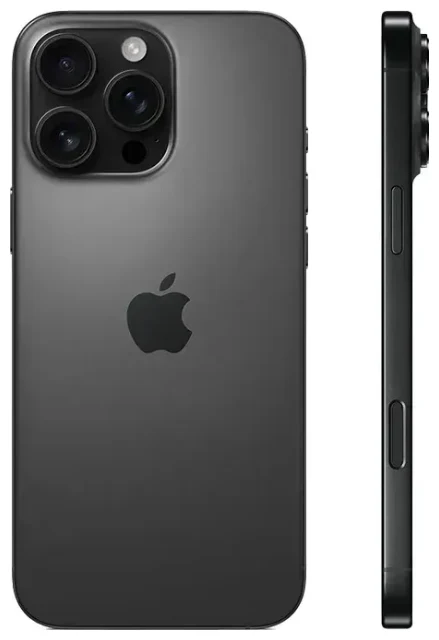
هل يدعم Apple iPhone 16 Pro Max تقنية eSIM؟
نعم، يدعم Apple iPhone 16 Pro Max تقنية eSIM بشكل كامل. جميع إصدارات الجهاز - بغض النظر عن مكان شرائك له - تأتي مع دعم eSIM مدمج في الهاتف.
دعم eSIM في Apple iPhone 16 Pro Max حسب المنطقة
الأجهزة المباعة في الولايات المتحدة تعمل بـ eSIM فقط ولا تحتوي على فتحة بطاقة نانو SIM فعلية. يمكنك استخدام ملفات eSIM حصرياً على هذه الأجهزة. أما الأجهزة المباعة خارج أمريكا - بما فيها أوروبا وآسيا والشرق الأوسط والمناطق الأخرى - فتأتي مع دعم eSIM وفتحة نانو SIM فعلية معاً، ما يمنحك مرونة استخدام أي منهما أو كليهما في نفس الوقت.
خاصية الشريحتين Dual SIM في Apple iPhone 16 Pro Max
يدعم Apple iPhone 16 Pro Max خاصية الشريحتين بطريقتين مختلفتين. في الإصدارات الدولية (iPhone 16 Pro Max international version)، يمكنك استخدام بطاقة نانو SIM فعلية واحدة مع eSIM واحد في نفس الوقت، أو استخدام اثنين من eSIM معاً إذا كنت تفضل عدم إدخال بطاقة فعلية. النسخ الأمريكية تدعم eSIM مزدوج فقط - يمكنك تشغيل خطّين eSIM نشطين في وقت واحد. هذا الإعداد يتيح لك الاحتفاظ بخط أساسي للمكالمات والرسائل مع إضافة باقة بيانات محلية أو للسفر على eSIM ثانٍ.
يستطيع الجهاز تخزين عدة ملفات eSIM (سنتحدث عن ذلك أدناه)، لكن خطّين فقط يمكن أن يكونا نشطين في أي لحظة. يمكنك التبديل بين الملفات المحفوظة في الإعدادات متى احتجت تغيير الشركة أو الباقة.
كيفية إعداد eSIM على Apple iPhone 16 Pro Max
إعداد eSIM على Apple iPhone 16 Pro Max يستغرق حوالي دقيقة واحدة بمجرد حصولك على رمز QR أو تفاصيل التفعيل من شركة الاتصالات أو مزوّد eSIM. العملية بسيطة ومباشرة وتتم بالكامل داخل تطبيق الإعدادات.
خطوات تفعيل eSIM بالتفصيل
- افتح الإعدادات ثم اضغط على خلوي (أو بيانات الجوال في بعض المناطق).
- اضغط على إضافة eSIM أو إضافة خطة خلوية.
- إذا كانت شركة الاتصالات تدعم خاصية النقل السريع للـ eSIM وكنت تنتقل من آيفون آخر، قد ترى خيار نقل رقمك مباشرة - اتبع التعليمات إذا ظهرت. وإلا، اختر استخدام رمز QR.
- وجّه كاميرا Apple iPhone 16 Pro Max نحو رمز QR الذي قدمته شركة الاتصالات أو خدمة eSIM. يتم مسح الرمز تلقائياً.
- اضغط على إضافة خطة خلوية عندما يُطلب منك ذلك، ثم انتظر 30-60 ثانية بينما يتم تحميل وتفعيل الملف.
- ضع تسمية واضحة للخط الجديد - مثل "بيانات السفر" أو "العمل" - حتى تتمكن من تمييزه بسهولة عند إدارة المكالمات والرسائل والبيانات.
- اختر أي خط تريد استخدامه كافتراضي لبيانات الجوال، وأكد إعداداتك لـ iMessage وFaceTime إذا كنت تشغّل عدة خطوط.
أصبح eSIM الخاص بك نشطاً الآن. سترى اسم شركة الاتصالات وقوة الإشارة في شريط الحالة. إذا كنت تفعّل eSIM للسفر قبل رحلتك، قد يظهر الخط "لا توجد خدمة" حتى تصل إلى بلد الوجهة ويتصل الجهاز بالشبكة المحلية.
مشاكل المسح والإدخال اليدوي
إذا لم يتم مسح رمز QR - ربما بسبب الوهج أو جودة الطباعة أو واقي شاشة متصدع - اضغط على إدخال التفاصيل يدوياً في أسفل شاشة المسح. سيعطيك مزوّد eSIM عنوان SM-DP+ ورمز التفعيل لتكتبهما يدوياً. هذه الطريقة تعمل بنفس الأسلوب تماماً؛ فقط تحتاج لحظة إضافية لإدخال البيانات.
استخدام eSIM للسفر على Apple iPhone 16 Pro Max
eSIM السفر هو أسهل طريقة للحصول على بيانات الجوال عندما تكون بالخارج، دون دفع رسوم التجوال الدولي لشركتك الأساسية. تشتري باقة بيانات لبلد أو منطقة وجهتك، تثبّت ملف eSIM على Apple iPhone 16 Pro Max قبل المغادرة، وبمجرد الهبوط يتصل الجهاز بشبكة محلية. لا حاجة للبحث عن محل بطاقات SIM في المطار أو التعامل مع حواجز اللغة في متجر.
تثبيت eSIM السفر قبل المغادرة
معظم مزودي eSIM يرسلون لك رمز QR بالبريد الإلكتروني خلال ثوانٍ من الشراء. ثبّت الملف بينما أنت في المنزل ومتصل بشبكة Wi-Fi - اتبع الخطوات في القسم أعلاه. ضع تسمية "سفر" أو اسم البلد للخط الجديد حتى تتذكر أيهما تستخدم. اترك شريحتك أو eSIM الأساسي نشطاً؛ ستتحكم في أي خط يدير البيانات بمجرد وصولك.
عندما تهبط طائرتك، افتح الإعدادات > خلوي، اضغط على خط eSIM السفر، وفعّل تشغيل هذا الخط إذا كان مطفأً. ثم ارجع شاشة واحدة واجعل ذلك eSIM هو خطك الافتراضي لـ البيانات الخلوية. سيوجّه Apple iPhone 16 Pro Max الآن كل حركة الإنترنت عبر باقة السفر المحلية، مع إبقاء خطك الأساسي متاحاً للمكالمات الواردة ورسائل المصادقة الثنائية. يمكنك تصفّح باقات eSIM التي تغطي دولاً فردية أو مناطق مثل أوروبا أو آسيا، أو حتى باقات عالمية إذا كنت تزور عدة وجهات في رحلة واحدة.
نصائح وحل المشاكل
تفعيل التجوال للبيانات لخط eSIM
هذا الأمر يفاجئ كثيراً من مستخدمي eSIM للمرة الأولى: حتى لو كان eSIM السفر الخاص بك باقة محلية في البلد الذي تزوره، نظام iOS لا يزال يعتبره "تجوال" لأن الخط ليس شركة الاتصالات الأصلية لجهازك. اذهب إلى الإعدادات > خلوي، اضغط على eSIM السفر، وفعّل تجوال البيانات. بدون تشغيل هذا الخيار، سترى أعمدة الإشارة لكن بدون اتصال بالإنترنت.
إبقاء خطك الأساسي نشطاً للمكالمات والرسائل
لا تحتاج لحذف أو تعطيل شريحتك أو eSIM الأساسي أثناء السفر. اتركه مشغّلاً حتى تتمكن من استقبال المكالمات ورسائل SMS - بما فيها رموز المصادقة الثنائية المهمة من بنكك. فقط تأكد من أن eSIM السفر مضبوط كافتراضي للبيانات الخلوية، حتى لا تستخدم بيانات التجوال الباهظة لشركتك الأساسية عن طريق الخطأ. يمكنك التحكم في أي خط يدير المكالمات الصوتية في الإعدادات > خلوي > الخط الصوتي الافتراضي.
رمز QR لا يُمسح أو eSIM لا يُفعّل
إذا فشل المسح بشكل متكرر، أعد تشغيل Apple iPhone 16 Pro Max وحاول مرة أخرى - هذا يزيل الأخطاء المؤقتة. أزل أي واقي شاشة سميك أو محكم قد يتداخل مع الكاميرا. إذا كنت تمسح من شاشة هاتف آخر، زِد السطوع إلى الحد الأقصى. عندما تفشل كل المحاولات، استخدم خيار الإدخال اليدوي مع عنوان SM-DP+ ورمز التفعيل. إذا لم يُفعّل eSIM حتى بعد الإدخال اليدوي، تأكد من مزودك أن رمز QR أو تفاصيل التفعيل لم تنته صلاحيتها وأن الباقة مؤهلة لجهازك. يمكنك أيضاً التحقق من أن جهازك يتعرف على عتاد eSIM بالذهاب إلى الإعدادات > عام > حول والتمرير لأسفل لترى إذا ظهر "SIM متاح" أو "SIM رقمي" - هذا يؤكد أن قدرة eSIM تعمل على مستوى النظام.
للمشاكل المستمرة أو الأسئلة حول عملية شركة اتصالات معينة، المساعدة في إعداد eSIM متاحة. إذا كنت تبحث عن التوافق لهاتف أو جهاز لوحي مختلف، يمكنك التحقق من توافق eSIM لجهاز آخر لمقارنة الخيارات.









