 WhatsApp +44 7367 063273
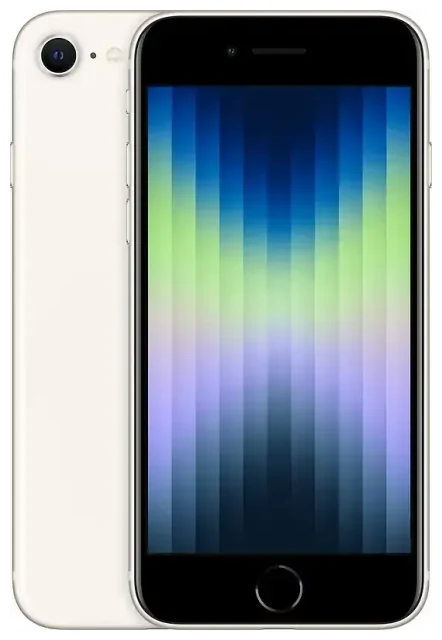
هل هاتف Apple iPhone SE 2022 يدعم eSIM؟
نعم، هاتف Apple iPhone SE 2022 يدعم تقنية eSIM بالكامل. جميع موديلات هذا الجهاز — بغض النظر عن مكان شرائك له — تأتي مع إمكانية استخدام الشريحة الإلكترونية مدمجة فيها. أطلقت آبل iPhone SE (الجيل الثالث) في مارس 2022، وهو الموديل الثاني من سلسلة SE الذي يشمل eSIM بعد إصدار 2020.
توافق iPhone SE 2022 مع الشريحة الإلكترونية eSIM
كل جهاز Apple iPhone SE 2022 يدعم بطاقة nano-SIM فعلية واحدة وشريحة eSIM واحدة في نفس الوقت، مما يمنحك إمكانية استخدام شريحتين معاً. تستطيع الاحتفاظ برقمك الأساسي على الشريحة الفعلية وإضافة خط ثانٍ عبر eSIM — أو العكس. هذا يجعل الجهاز مفيداً جداً عند السفر، حيث يمكنك الحصول على باقة بيانات محلية دون إزالة شريحتك الأساسية.
هاتف iPhone SE 2022 لا يدعم وضع الشريحتين الإلكترونيتين معاً في أغلب المناطق؛ ستحتاج إلى شريحة فعلية واحدة على الأقل مثبتة لاستخدام وضع الشريحتين المزدوج. لكن يمكنك تخزين عدة ملفات تعريف eSIM على الجهاز والتبديل بينها من الإعدادات، رغم أن شريحة eSIM واحدة فقط يمكن أن تكون نشطة في نفس الوقت بجانب شريحتك الفعلية.
الفرق بين eSIM والشريحة الفعلية في iPhone SE الجيل الثالث
على عكس iPhone 14 والموديلات الأحدث المباعة في الولايات المتحدة — التي تعمل بـ eSIM فقط بدون منفذ شريحة فعلية — فإن Apple iPhone SE 2022 يحتفظ بمنفذ nano-SIM التقليدي. هذا الأسلوب المرن يمنحك خيارات متعددة: استخدم شريحة فعلية إذا كان مزوّد الخدمة لديك لا يوفر eSIM بعد، أو انتقل بالكامل إلى الشريحة الإلكترونية واترك منفذ SIM فارغاً لشريحة سفر عند الحاجة.
طريقة تفعيل eSIM على Apple iPhone SE 2022
إعداد eSIM على هاتف Apple iPhone SE 2022 يستغرق دقيقة واحدة تقريباً بعد حصولك على رمز QR أو تفاصيل التفعيل من مزوّد الخدمة أو شركة eSIM. تأكد من اتصالك بشبكة Wi-Fi قبل البدء.
كيفية تثبيت eSIM باستخدام رمز QR
- افتح الإعدادات واضغط على خلوي (أو بيانات الجوال في بعض المناطق).
- اضغط على إضافة خطة خلوية.
- استخدم الكاميرا لمسح رمز QR المُرسل من مزوّد الخدمة أو شركة eSIM. أبقِ الهاتف ثابتاً حتى يتم التعرف على الرمز.
- اضغط على متابعة عندما تظهر تفاصيل الباقة، ثم انتظر حتى يتم تنزيل ملف تعريف eSIM وتثبيته — عادةً يستغرق هذا من 30 إلى 60 ثانية.
- أعطِ خطك الجديد اسماً مثل "سفر" أو "عمل" حتى تتمكن من التمييز بين شرائحك.
- اختر الخط الذي تريد استخدامه افتراضياً لبيانات الجوال، وأيهما للمكالمات. يمكنك تغيير هذه الإعدادات في أي وقت من الإعدادات > خلوي.
بعض مزوّدي الخدمة وشركات eSIM تدعم أيضاً التفعيل عبر التطبيق أو الإدخال اليدوي باستخدام رمز تفعيل. إذا لم يعمل مسح رمز QR، ابحث عن خيار إدخال التفاصيل يدوياً في نفس شاشة إضافة خطة خلوية.
كيفية تفعيل eSIM في iPhone بالإمارات وضبط إعدادات الشريحتين
بعد التثبيت، سيطلب منك Apple iPhone SE 2022 تعيين اسم وهدف افتراضي لكل خط. يمكنك تخصيص خط واحد للبيانات وآخر للصوت، أو تعيين أحدهما كرقمك الأساسي والآخر للاستخدام الثانوي. هذه التفضيلات موجودة في الإعدادات تحت خلوي، ويمكنك تعديلها في أي وقت — مفيد عندما تريد التبديل إلى eSIM بيانات محلية مع الحفاظ على رقمك الأساسي نشطاً للمكالمات والرسائل.
استخدام eSIM للسفر على Apple iPhone SE 2022
شريحة eSIM للسفر هي من أسهل الطرق للحصول على بيانات الجوال في الخارج دون دفع رسوم التجوال. بدلاً من البحث عن شريحة محلية في المطار أو التعامل مع باقات التجوال باهظة الثمن من مزوّد خدمتك، يمكنك تثبيت باقة eSIM قبل مغادرتك والحصول على البيانات فور وصولك.
تثبيت شريحة السفر الإلكترونية قبل الطيران
أغلب مزوّدي eSIM يرسلون لك رمز QR عبر البريد الإلكتروني فور شراء الباقة. يمكنك تثبيت الملف الشخصي على Apple iPhone SE 2022 وأنت ما زلت في بلدك — فقط اتبع خطوات الإعداد أعلاه. لن تبدأ eSIM باستخدام البيانات أو احتساب باقتك حتى تصل إلى البلد الوجهة وتفعّل الخط من الإعدادات. هذا يعني أنك تستطيع تحضير كل شيء مسبقاً وتجنب ضغط البحث عن Wi-Fi أو بائع شرائح عندما تكون متعباً بعد رحلة طويلة.
بمجرد وصولك، اذهب إلى الإعدادات > خلوي، اضغط على eSIM السفر الخاصة بك، وقم بتفعيل تشغيل هذا الخط. ثم اضبطها كخط البيانات الافتراضي. ستبقى شريحتك الأساسية نشطة للمكالمات والرسائل النصية، لكن حركة البيانات ستمر عبر eSIM المحلية — مما يبقي التكاليف منخفضة والسرعة عالية. يمكنك تصفح باقات eSIM لوجهتك القادمة ومقارنة التغطية وكمية البيانات ومدة الصلاحية.
نصائح وحل المشاكل
بعض التعديلات البسيطة في الإعدادات ستساعدك على الاستفادة القصوى من eSIM على Apple iPhone SE 2022 وتجنب المشاكل الشائعة.
تفعيل تجوال البيانات لخط eSIM
رغم أن eSIM الخاصة بك توفر بيانات "محلية" في عدة دول، إلا أن نظام iOS أحياناً يتعامل معها على أنها تجوال. اذهب إلى الإعدادات > خلوي، اضغط على خط eSIM الخاص بك، ثم فعّل تجوال البيانات. لا تقلق — لن تدفع رسوم تجوال من مزوّد eSIM؛ هذا الإعداد فقط يسمح للخط بالاتصال بالشبكة.
الحفاظ على شريحتك الأساسية نشطة للمكالمات والمصادقة الثنائية
من المزايا الكبيرة لوضع الشريحتين على iPhone SE 2022 أنك تستطيع استقبال المكالمات والرسائل النصية على رقمك الأساسي أثناء استخدام eSIM للبيانات. هذا ضروري لتطبيقات البنوك ورسائل العمل وأي خدمة ترسل لك رمز تحقق. في إعدادات خلوي، تأكد من ضبط شريحتك الأساسية كافتراضية للصوت وأن iMessage وFaceTime مسجلان عليها إذا كنت تريد البقاء على تواصل عبر هذه المنصات.
حل مشكلة عدم تفعيل eSIM
إذا تم تنزيل ملف تعريف eSIM لكنه لا يُفعّل، أعد تشغيل Apple iPhone SE 2022 وتأكد من وجود اتصال قوي بـ Wi-Fi أو شبكة خلوية. تأكد من تفعيل خط eSIM في الإعدادات > خلوي. إذا لم يعمل مسح رمز QR — بسبب إضاءة ضعيفة أو طباعة تالفة — ابحث عن خيار التفعيل اليدوي في قائمة إضافة خطة خلوية، أو اطلب من مزوّد الخدمة رمز تفعيل يمكنك كتابته. للمشاكل المستمرة، يمكنك الحصول على مساعدة في إعداد eSIM أو التواصل مع فريق دعم مزوّد الخدمة.
إذا كنت مسافراً ولا تتصل eSIM الخاصة بك، تأكد من تفعيل تجوال البيانات لذلك الخط وأنك اخترته كخط البيانات الافتراضي. بعض شرائح eSIM تأخذ بضع دقائق للتسجيل على الشبكة المحلية بعد وصولك، لذا امنحها وقتاً قبل البحث عن حلول إضافية.
التحقق من التوافق لأجهزة أخرى
إذا كنت تتساءل عما إذا كان هاتف أو جهاز لوحي آخر في منزلك يدعم eSIM — خاصةً موديلات iPhone SE الأقدم أو أجهزة آبل الأخرى — يمكنك التحقق من توافق جهاز آخر مع eSIM قبل شراء باقة. جهاز iPhone SE الجيل الأول (2016) لا يدعم eSIM؛ فقط iPhone SE 2020 (الجيل الثاني) وiPhone SE 2022 (الجيل الثالث) يتضمنان هذه الميزة.









