 WhatsApp +44 7367 063273
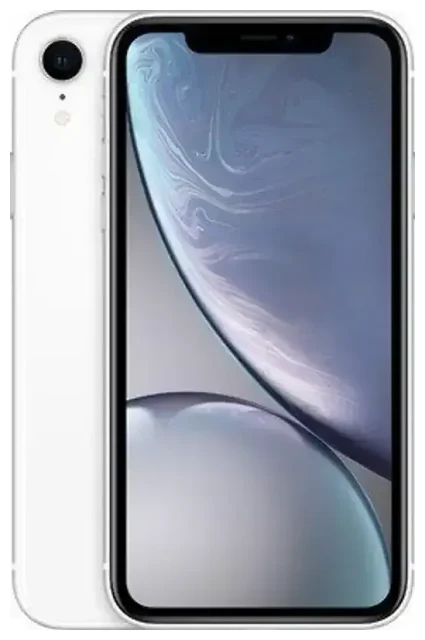
هل يدعم Apple iPhone Xr تقنية eSIM؟
نعم، يدعم Apple iPhone Xr تقنية eSIM بشكل كامل. أطلقت آبل هذه الميزة مع iPhone Xr منذ إصداره الأول، ما جعله من أوائل أجهزة آيفون التي تدعم الشريحة الإلكترونية الرقمية إلى جانب iPhone Xs وXs Max.
دعم eSIM في Apple iPhone Xr لجميع الطرازات
جميع طرازات Apple iPhone Xr المباعة حول العالم تدعم eSIM، بغض النظر عن المنطقة أو مزوّد الخدمة. يستخدم الجهاز تقنية الشريحة المزدوجة: فتحة شريحة نانو فعلية واحدة بالإضافة إلى eSIM واحدة. يمكنك تشغيل شريحة فعلية واحدة وeSIM واحدة في الوقت نفسه، ما يعني إمكانية الاحتفاظ برقمك الأساسي مع إضافة خط ثانٍ للعمل أو السفر أو البيانات المحلية.
لا يدعم Apple iPhone Xr وضع eSIM مزدوج — تحتاج إلى شريحة فعلية واحدة على الأقل في الدرج. طرازات آيفون الأحدث تدعم ميزة eSIM مزدوج، لكن Xr يتطلب وجود شريحة فعلية في الفتحة إذا أردت استخدام eSIM إلى جانبها.
الفرق بين eSIM والشريحة العادية في iPhone Xr
يمكن لجهاز iPhone Xr استخدام شريحة النانو العادية وحدها، أو استخدام الشريحة العادية وeSIM معاً. لا يمكنك استخدام شريحتي eSIM في نفس الوقت على هذا الطراز. عند تفعيل eSIM، تبقى شريحتك العادية نشطة، ويمكنك اختيار الخط المستخدم للمكالمات والرسائل وبيانات الجوال من الإعدادات.
طريقة تفعيل eSIM على Apple iPhone Xr
تستغرق عملية تفعيل eSIM على Apple iPhone Xr حوالي دقيقة واحدة فور حصولك على رمز QR أو بيانات التفعيل من مزوّد الخدمة. تأكد من اتصال آيفون بشبكة Wi-Fi وتشغيله على إصدار حديث من iOS قبل البدء.
كيفية مسح QR لتفعيل eSIM على iPhone
- افتح الإعدادات ثم اضغط على خلوي (أو بيانات الجوال في بعض المناطق).
- اضغط على إضافة خطة خلوية.
- استخدم الكاميرا لمسح رمز QR المقدّم من مزوّد الخدمة أو مزوّد eSIM. ثبّت آيفون حتى يتعرّف على الرمز.
- إذا طُلب منك، أدخل رمز التأكيد المرفق مع رمز QR.
- اضغط على إضافة خطة خلوية عندما تظهر تفاصيل الباقة على الشاشة.
- ضع اسماً للخط الجديد — اختر اسماً مثل "سفر" أو "عمل" أو "شخصي" لتتمكن من تمييز أي شريحة تستخدمها للمكالمات والبيانات.
- اختر الخط الذي تريده كخط افتراضي لبيانات الجوال وأي خط لـ iMessage وFaceTime.
تفعيل eSIM في iPhone واختيار الإعدادات
بعد التثبيت، سيعرض Apple iPhone Xr كلا الخطين في الإعدادات ضمن خلوي. يمكنك تبديل خط البيانات الافتراضي في أي وقت، وتشغيل أو إيقاف الخطوط بشكل منفصل، وإعداد كل خط للمكالمات والرسائل والبيانات بشكل مستقل. عادةً ما تكتمل عملية التفعيل بالكامل خلال 60 ثانية بمجرد مسح رمز QR.
بعض مزوّدي الخدمة ومزوّدي eSIM يدعمون أيضاً الإدخال اليدوي أو التفعيل عبر التطبيق. إذا كان مزوّدك يقدّم تطبيقاً، يمكنك تثبيت eSIM مباشرة من خلال التطبيق بدلاً من مسح رمز QR.
استخدام eSIM للسفر على Apple iPhone Xr
شريحة eSIM للسفر هي أسهل طريقة للحصول على بيانات الجوال في الخارج دون دفع رسوم التجوال من مزوّد خدمتك الأساسي. نظراً لأن Apple iPhone Xr يدعم eSIM، يمكنك تثبيت شريحة سفر إلكترونية مخصصة للبيانات قبل رحلتك وتفعيلها عند الوصول.
طريقة عمل شرائح eSIM للسفر على iPhone Xr
تبقي شريحتك العادية نشطة للمكالمات والرسائل من رقمك الأساسي، وتستخدم eSIM فقط للبيانات. هذا الإعداد يعني إمكانية استقبال رموز التحقق الثنائي والمكالمات المهمة على خطك الأساسي بينما تتصفح وتستخدم التطبيقات والخرائط على شريحة السفر الإلكترونية — بدون رسوم تجوال باهظة.
ثبّت شريحة السفر الإلكترونية أثناء وجودك في المنزل ومتصلاً بشبكة Wi-Fi. عند الوصول إلى وجهتك، قم بتشغيل خط eSIM للسفر من الإعدادات، واختره كخط افتراضي للبيانات، وفعّل تجوال البيانات لهذا الخط فقط. سيتصل iPhone Xr بشبكة محلية باستخدام eSIM، ويمكنك البدء باستخدام البيانات فوراً.
يمكنك تصفح باقات eSIM لمئات الوجهات حول العالم وتثبيت شريحة السفر الإلكترونية في ثوانٍ. لا حاجة للبحث عن شريحة في المطار أو التعامل مع درج الشرائح الصغير في سيارة الأجرة.
نصائح وحل المشاكل الشائعة
معظم عمليات تثبيت eSIM على Apple iPhone Xr تتم دون مشاكل، لكن هناك بعض الإعدادات والمشاكل الشائعة التي يجدر معرفتها.
تفعيل تجوال البيانات لخط eSIM
على الرغم من أنك تستخدم شريحة eSIM محلية أو إقليمية، يجب تفعيل تجوال البيانات لهذا الخط من الإعدادات. انتقل إلى الإعدادات > خلوي، اضغط على خط eSIM، ثم اضغط على تجوال البيانات وقم بتشغيله. هذا ليس نفس التجوال المكلف على مزوّد خدمتك الأساسي — باقة مزوّد eSIM تغطي البيانات، والتجوال ببساطة يسمح لـ eSIM بالاتصال بالشبكة المحلية.
الاحتفاظ بشريحتك الأساسية نشطة للمكالمات ورموز التحقق
اترك شريحتك العادية مشغّلة حتى تتمكن من استقبال المكالمات ورسائل SMS ورموز التحقق الثنائي من البنوك والتطبيقات. اجعل شريحتك الأساسية الخط الافتراضي للصوت والرسائل، واجعل شريحة السفر الإلكترونية الخط الافتراضي لبيانات الجوال. بهذه الطريقة، يوجّه هاتفك البيانات عبر eSIM والمكالمات عبر رقمك الأساسي.
حل مشكلة عدم تفعيل eSIM
إذا لم يعمل مسح رمز QR، تحقق من نظافة عدسة الكاميرا ومن وجود إضاءة جيدة. يمكنك أيضاً تجربة إدخال بيانات التفعيل يدوياً: اضغط على إدخال التفاصيل يدوياً في شاشة إضافة خطة خلوية واكتب عنوان SM-DP+ ورمز التفعيل المقدّم من مزوّد eSIM.
إذا تم تثبيت eSIM لكنها لا تتصل، أعد تشغيل iPhone Xr وتأكد من أن خط eSIM مشغّل ومحدد كخط افتراضي لبيانات الجوال. تأكد من تفعيل تجوال البيانات لخط eSIM، وتحقق من وجود تغطية في موقعك. إذا استمرت المشكلة، يمكنك الحصول على مساعدة في إعداد eSIM أو التواصل مباشرة مع مزوّد eSIM الخاص بك.
للتحقق من توافق eSIM لجهاز آخر، قم بزيارة صفحة التوافق وابحث عن الطراز المحدد الذي تريد التحقق منه.









