 WhatsApp +44 7367 063273
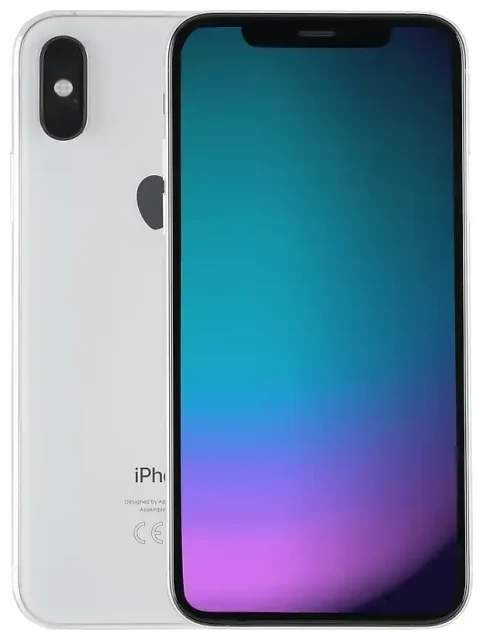
هل يدعم Apple iPhone Xs تقنية eSIM؟
نعم، يدعم Apple iPhone Xs تقنية eSIM بالكامل. أطلقت Apple دعم الشريحة الإلكترونية مع iPhone Xs وiPhone Xs Max وiPhone XR في 2018، وكانت هذه أول أجيال الآيفون التي تقدم هذه التقنية.
دعم Apple iPhone Xs للشريحة الإلكترونية eSIM
جميع موديلات Apple iPhone Xs تدعم eSIM بغض النظر عن مكان شرائك للجهاز. يشمل ذلك الأجهزة المباعة في الولايات المتحدة وأوروبا وآسيا والإمارات وباقي المناطق حول العالم. تعمل تقنية eSIM على كل من iPhone Xs العادي وiPhone Xs Max الأكبر حجماً.
شريحتين: eSIM مع شريحة فيزيائية واحدة
يستخدم Apple iPhone Xs نظام شريحتين يجمع بين eSIM واحدة وشريحة نانو فيزيائية واحدة. يمكنك الحصول على رقمين نشطين بنفس الوقت — رقم على الـ eSIM ورقم آخر على الشريحة الفيزيائية. هذا الإعداد مفيد إذا أردت فصل خطوط العمل والاستخدام الشخصي، أو الإبقاء على رقمك الأساسي نشطاً مع استخدام باقة بيانات محلية عند السفر.
لا يدعم iPhone Xs تشغيل شريحتي eSIM معاً. يجب عليك استخدام eSIM واحدة بجانب الشريحة النانو الفيزيائية. أضافت موديلات الآيفون اللاحقة (iPhone 13 والأحدث في معظم المناطق) إمكانية تشغيل شريحتي eSIM، لكن iPhone Xs يقتصر على ملف eSIM واحد نشط بنفس الوقت بالإضافة للشريحة الفيزيائية.
طريقة تفعيل eSIM في آيفون Apple iPhone Xs
يستغرق إعداد eSIM على Apple iPhone Xs حوالي دقيقة واحدة بمجرد حصولك على رمز QR من مزود الخدمة أو مزود الشريحة الإلكترونية. تأكد من اتصالك بشبكة Wi-Fi قبل البدء.
كيفية تفعيل eSIM في آيفون من الإعدادات
- افتح Settings واضغط على Cellular (أو Mobile Data في بعض المناطق).
- اضغط على Add Cellular Plan.
- استخدم الكاميرا لمسح رمز QR الذي أرسله لك مزود الخدمة أو مزود الـ eSIM. يحتوي رمز QR على تفاصيل التفعيل.
- انتظر بينما يقوم آيفونك بتفعيل الـ eSIM — عادة ما يستغرق هذا من 30 إلى 60 ثانية.
- بعد التفعيل، قم بتسمية خطوطك حتى تتمكن من التمييز بينها. اضغط على Cellular مرة أخرى، ثم اضغط على كل خط واختر تسمية مثل "Primary" أو "Travel" أو "Work" أو أنشئ تسمية مخصصة.
- اختر أي خط تريد استخدامه لبيانات الجوال افتراضياً في Settings > Cellular > Cellular Data.
- حدد خطك الافتراضي للمكالمات الصوتية في Settings > Cellular > Default Voice Line.
إذا كان مزود خدمتك يقدم تثبيت eSIM عبر التطبيق أو الإدخال اليدوي بدلاً من رمز QR، اتبع تعليماتهم المحددة. بعض المزودين يتيحون لك إدخال تفاصيل التفعيل يدوياً ضمن Enter Details Manually في الخطوة 3.
طريقة مسح رمز QR لتفعيل eSIM في آيفون
طريقة رمز QR هي الأكثر شيوعاً لتفعيل eSIM على iPhone Xs. سيرسل لك مزود الـ eSIM (سواء كان du أو etisalat أو خدمة شريحة إلكترونية للسفر) رمز QR عبر البريد الإلكتروني أو يعرضه في التطبيق أو لوحة الموقع. ببساطة امسحه بكاميرا آيفونك من قائمة Settings، والجهاز يتولى الباقي تلقائياً.
استخدام eSIM للسفر على Apple iPhone Xs
توفر لك شريحة eSIM للسفر بيانات الجوال في دولة أخرى دون دفع رسوم التجوال الدولي على خطك الأساسي. بدلاً من البحث عن شريحة فيزيائية في المطار أو التعامل مع رسوم التجوال، تقوم بتثبيت eSIM للبيانات قبل السفر.
تثبيت شريحة eSIM للسفر قبل الرحلة
اشترِ وثبّت شريحة eSIM للسفر بينما لا تزال في بلدك ومتصلاً بالـ Wi-Fi. تبقى الـ eSIM خاملة على iPhone Xs حتى تصل وجهتك وتقوم بتشغيلها. بمجرد وصولك، قم بتحويل بيانات الجوال إلى خط الـ eSIM للسفر في Settings، وستحصل على أسعار البيانات المحلية دون تبديل شريحتك الفيزيائية.
يبقى رقم هاتفك الأساسي نشطاً على الشريحة النانو الفيزيائية للمكالمات والرسائل، بينما تتولى الـ eSIM البيانات. يمكنك تصفح باقات eSIM لوجهتك وتثبيتها في دقائق — دون حاجة لإزالة شريحتك الحالية أو زيارة متجر بالخارج.
طريقة عمل eSIM للمسافرين بالآيفون
عندما تسافر بـ eSIM على Apple iPhone Xs، تحافظ على الوصول لكل من رقمك الأساسي والبيانات المحلية بأسعار معقولة. إعداد الشريحتين يعني أنك لن تفوّت المكالمات أو رسائل المصادقة الثنائية على رقمك الأساسي، ولن تواجه فواتير تجوال مفاجئة عند تفقد الخرائط أو تطبيقات المراسلة. يلاحظ كثير من المسافرين أن شرائح eSIM بسّطت اتصالهم مقارنة بحمل عدة شرائح فيزيائية أو دفع رسوم تجوال المشغل.
نصائح وحل المشاكل
كيفية تفعيل eSIM في آيفون الإمارات (du وetisalat)
حتى عند استخدام eSIM محلية، لا تزال بحاجة لتفعيل تجوال البيانات لذلك الخط على iPhone Xs. انتقل إلى Settings > Cellular، اضغط على خط الـ eSIM، وشغّل Data Roaming. لن يؤدي هذا لرسوم تجوال على شريحتك الأساسية لأنك تختار تجوال البيانات فقط لـ eSIM السفر المصممة لتلك المنطقة. للمشغلين المحليين مثل du أو etisalat، اتبع تعليماتهم الخاصة لتفعيل eSIM في آيفون — عادة ما يوفرون رمز QR عبر تطبيقهم أو موقعهم.
الإبقاء على شريحتك الأساسية نشطة للمكالمات والرسائل
اترك شريحتك الفيزيائية الأساسية في الهاتف واجعلها خط الصوت الافتراضي. بهذه الطريقة، يمكن للأشخاص الوصول إليك على رقمك العادي، وستتلقى أكواد التحقق لتطبيقات البنوك أو المصادقة الثنائية. فقط تأكد من تعيين بيانات الجوال لخط الـ eSIM لتجنب استخدام بيانات مشغلك الأساسي.
حل مشكلة عدم تفعيل eSIM
إذا لم تستطع مسح أو تفعيل الـ eSIM، تحقق من اتصالك بالـ Wi-Fi — يتطلب تفعيل eSIM اتصالاً بالإنترنت. تأكد من وضوح رمز QR وإضاءته الجيدة؛ إذا لم يُمسح، ابحث عن خيار الإدخال اليدوي أو تواصل مع مزود الخدمة للحصول على رمز QR جديد. أعد تشغيل iPhone Xs إذا توقف التفعيل. إذا بقيت عالقاً، يمكنك الحصول على مساعدة إعداد eSIM أو التحقق من توافق جهاز آخر مع eSIM إذا كنت تفكر في تغيير الهاتف.
طريقة تحويل الشريحة الفيزيائية إلى eSIM في آيفون
كثير من المشغلين، بما في ذلك du وetisalat، يتيحون لك تحويل شريحتك الفيزيائية الحالية إلى eSIM. تواصل مع مشغلك عبر التطبيق أو الموقع أو خدمة العملاء واطلب نقل eSIM. سيزودونك برمز QR أو يرسلون ملف الـ eSIM مباشرة إلى iPhone Xs. بمجرد تفعيل نسخة eSIM من باقتك، ستتوقف شريحتك الفيزيائية القديمة عن العمل، ما يحرر فتحة الشريحة لخط ثانٍ إذا أردت.









