 WhatsApp +44 7367 063273
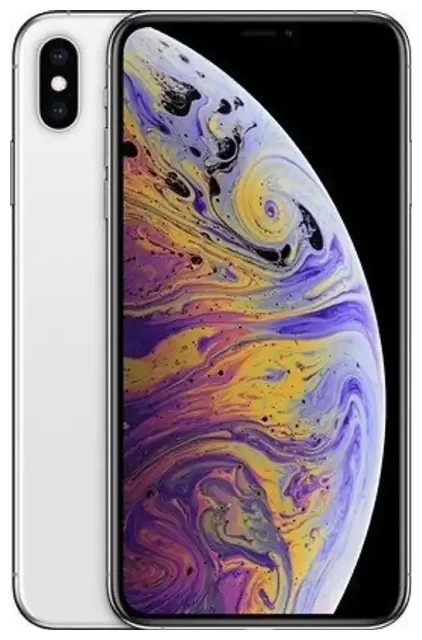
هل Apple iPhone Xs Max يدعم eSIM؟
دعم eSIM في Apple iPhone Xs Max
نعم، يدعم Apple iPhone Xs Max تقنية eSIM بالكامل. أطلقت Apple خاصية eSIM مع iPhone Xs Max عند إصداره في سبتمبر 2018، وجميع الإصدارات في كل أنحاء العالم – بغض النظر عن المنطقة أو شركة الاتصالات – تتضمن وظيفة eSIM. هذا يعني أنك تستطيع استخدام eSIM على Apple iPhone Xs Max سواء اشتريته من أمريكا أو أوروبا أو آسيا أو الإمارات أو أي مكان آخر.
شريحتان معاً: eSIM + شريحة فيزيائية
يوفر Apple iPhone Xs Max إمكانية استخدام شريحتين من خلال مدخل nano-SIM فيزيائي واحد و eSIM واحد. يمكنك تشغيل رقمين في نفس الوقت: واحد على الشريحة الفيزيائية وواحد على ملف eSIM المخزّن رقمياً داخل الجهاز. لاحظ أن إصدارات الصين (طراز A2104) تحتوي على مدخلين فيزيائيين لشريحة nano-SIM بدلاً من خيار eSIM، لكن جميع الإصدارات الأخرى تدعم eSIM.
تستطيع تخزين عدة ملفات eSIM على Apple iPhone Xs Max، لكن يمكن تفعيل eSIM واحد فقط في كل مرة بجانب الشريحة الفيزيائية. هذا يجعله عملياً للاحتفاظ بـ eSIM شركة الاتصالات الأساسية وإضافة eSIM للسفر عند الحاجة، مع إمكانية التبديل بين الملفات من Settings.
كيفية تفعيل eSIM على Apple iPhone Xs Max
طريقة تفعيل eSIM من الإعدادات
تثبيت eSIM على Apple iPhone Xs Max يستغرق حوالي 60 ثانية. سترسل لك شركة الاتصالات أو مزوّد eSIM رمز QR – إما عبر البريد الإلكتروني أو ظاهر في تطبيقهم – وتقوم بمسحه لتحميل الملف إلى جهازك.
- تأكد أن Apple iPhone Xs Max متصل بشبكة Wi-Fi ويعمل بأحدث إصدار iOS.
- افتح Settings واضغط على Cellular (أو Mobile Data في بعض المناطق).
- اضغط على Add Cellular Plan.
- استخدم الكاميرا لمسح رمز QR الذي قدمته شركة الاتصالات أو مزوّد eSIM. إذا لم تستطع مسح الرمز، اضغط على Enter Details Manually وأدخل كود التفعيل.
- اضغط على Add Cellular Plan عندما يُطلب منك تأكيد التثبيت.
- ضع تسمية للخطوط – مثلاً "شخصي" لرقمك الأساسي و"سفر" لـ eSIM. هذا يساعدك على اختيار أي خط تستخدم للمكالمات والرسائل والبيانات.
- اختر أي خط تريده كخط افتراضي للبيانات الخلوية. تستطيع تغيير هذا في أي وقت من Settings.
كيفية مسح QR لتفعيل eSIM على iPhone
بعد الإعداد، ستظهر الشريحة الفيزيائية و eSIM في Settings تحت Cellular. سترى كل خط مدرج مع تسميته، وتستطيع تشغيل أو إيقاف كل واحد، واختيار أيهما يتعامل مع البيانات، وتحديد خط واحد لـ iMessage و FaceTime. إذا كنت تستخدم Apple iPhone Xs Max في الخارج، تستطيع إبقاء شريحتك الأساسية نشطة للمكالمات والرسائل بينما توجّه البيانات عبر eSIM محلي للسفر لتجنب رسوم التجوال.
استخدام eSIM للسفر على Apple iPhone Xs Max
إنترنت في الخارج بدون رسوم تجوال
eSIM للسفر هو أبسط طريقة للبقاء متصلاً عندما تكون خارج بلدك. بدلاً من دفع رسوم التجوال الدولية أو البحث عن شريحة محلية في المطار، تقوم بتثبيت باقة eSIM على Apple iPhone Xs Max قبل السفر. يتم تفعيل eSIM عند وصولك، ما يمنحك وصولاً فورياً لبيانات الموبايل للخرائط والمراسلة والتصفح.
تعمل باقات eSIM للسفر في عشرات الدول وغالباً تغطي مناطق كاملة – أوروبا أو آسيا أو أمريكا اللاتينية – بباقة واحدة. يمكنك تصفح باقات eSIM حسب الوجهة، ومقارنة حجم البيانات، وتثبيت رمز QR في دقائق. ولأن Apple iPhone Xs Max يدعم شريحتين، يبقى رقمك الأساسي قابلاً للوصول للمكالمات ورسائل التحقق بخطوتين بينما يتولى eSIM كل البيانات.
تثبيت eSIM قبل السفر
حمّل eSIM للسفر بينما لا تزال على Wi-Fi في المنزل أو في المطار. بعد التثبيت، يبقى الملف خاملاً على Apple iPhone Xs Max حتى تفعّله وتشغّل تجوال البيانات لذلك الخط. عند الوصول، اذهب إلى Settings > Cellular، اختر خط eSIM للسفر، فعّل Turn On This Line، وشغّل Data Roaming. سيتصل جهازك بشبكة محلية وتصبح متصلاً بالإنترنت.
نصائح وحلول المشاكل الشائعة
كيفية تحويل الشريحة الفيزيائية إلى eSIM
إذا كنت تستخدم شريحة فيزيائية من du أو Etisalat وتريد تحويلها إلى eSIM، تواصل مع شركة الاتصالات مباشرة. تقدم du و Etisalat خدمة تحويل الشريحة الفيزيائية إلى eSIM عبر تطبيقاتهم أو في الفروع. ستحصل على رمز QR جديد تمسحه على Apple iPhone Xs Max باستخدام نفس الخطوات السابقة، وسيتم نقل رقمك إلى eSIM مع إلغاء تفعيل الشريحة الفيزيائية القديمة.
تفعيل تجوال البيانات لخط eSIM
كثيرون ينسون هذه الخطوة: لن يعمل eSIM في الخارج إلا إذا فعّلت Data Roaming لذلك الخط المحدد. اذهب إلى Settings > Cellular، اضغط على خط eSIM، وفعّل Data Roaming. لا تقلق – رسوم التجوال تنطبق فقط على الشريحة الفيزيائية لشركة الاتصالات الأساسية. باقة eSIM التي اشتريتها تغطي البيانات، لذا تفعيل التجوال آمن لذلك الخط.
إبقاء الشريحة الأساسية نشطة للمكالمات والرسائل
تستطيع ترك الشريحة الفيزيائية لشركة الاتصالات الأساسية مشغّلة أثناء استخدام eSIM للسفر للبيانات. اجعل eSIM هو الخط الافتراضي لـ Cellular Data في Settings، لكن أبق الشريحة الفيزيائية مفعّلة حتى تتمكن من استقبال المكالمات و SMS ورسائل التحقق بخطوتين. هذا الإعداد يعمل بشكل مثالي مع خاصية الشريحتان في Apple iPhone Xs Max ويبقيك متاحاً بدون تكلفة إضافية.
حل مشكلة eSIM لا يتفعل
إذا لم يُمسح رمز QR، تحقق أن الصورة واضحة وعدسة الكاميرا نظيفة. إذا استمر فشل المسح، اضغط على Enter Details Manually واكتب كود التفعيل الذي أرسله المزوّد. إذا تم تثبيت eSIM لكنه لا يتصل، أعد تشغيل Apple iPhone Xs Max، تأكد أن الخط مشغّل في Settings، وتحقق أن تجوال البيانات مفعّل لـ eSIM. تستطيع أيضاً إزالة الملف وإعادة تثبيته: اذهب إلى Settings > Cellular، اضغط على eSIM، ثم Remove Cellular Plan، وامسح رمز QR مرة أخرى.
إذا استمرت المشكلة، مساعدة إعداد eSIM يمكن أن ترشدك خلال مشاكل خاصة بشركة الاتصالات أو إعدادات الجهاز. تأكد أن Apple iPhone Xs Max غير مقفل على شركة اتصالات معينة – الأجهزة المقفلة قد ترفض ملفات eSIM من مزودين آخرين. تستطيع فحص حالة القفل بالتواصل مع شركة الاتصالات الأصلية أو النظر في Settings > General > About تحت Carrier Lock.
فحص التوافق لأجهزة أخرى
إذا كنت تخطط للترقية أو تتساءل عن جهاز آخر، يمكنك فحص توافق eSIM لجهاز آخر للتأكد من الدعم قبل شراء باقة. خاصية eSIM في Apple iPhone Xs Max وضعت المعيار لنظام الشريحتان في أجهزة iPhone، ومعظم الإصدارات منذ ذلك الحين – بما في ذلك iPhone 11 و iPhone 16 و iPhone 17 – تتبع نفس خطوات التفعيل، لذا تبقى العملية مألوفة عند الترقية.









