 WhatsApp +44 7367 063273
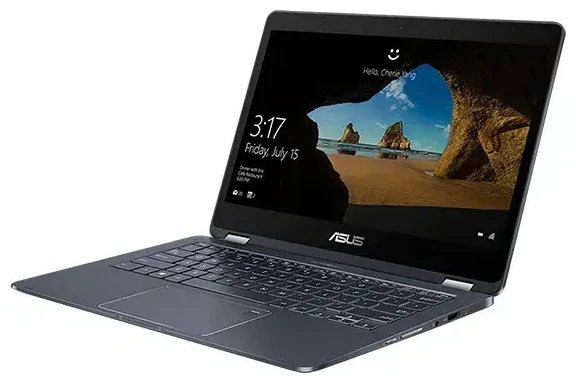
هل يدعم ASUS Novago TP370QL تقنية eSIM؟
توافق ASUS Novago TP370QL مع الشريحة الإلكترونية
نعم، يدعم ASUS Novago TP370QL تقنية eSIM، لكن فقط في إصدارات Wi-Fi + Cellular المزوّدة بمعالج Qualcomm Snapdragon 835 ومودم X16 LTE المدمج. كان هذا الجهاز من أوائل أجهزة Windows 10 التي طُرحت بخاصية الاتصال الخلوي الدائم، وأضافت ASUS وظيفة الشريحة المدمجة في الإصدارات المزودة بشبكات الجوال.
الإصدار الذي يعمل بـ Wi-Fi فقط من Novago TP370QL لا يحتوي على عتاد الشبكة الخلوية، وبالتالي لا يمكنه استخدام eSIM. تحقّق من مواصفات جهازك في Settings > System > About لتأكيد ما إذا كان لديك الإصدار الداعم للشبكة الخلوية. ابحث عن "Mobile broadband" أو "Cellular" ضمن مواصفات الجهاز.
تكوين الشريحة المزدوجة وإدارة الملفات الشخصية
يستخدم إصدار ASUS Novago TP370QL الداعم للشبكة الخلوية اتصال eSIM فقط — لا يوجد مدخل لشريحة nano-SIM فعلية. يمكنك تخزين عدة ملفات شخصية eSIM على الجهاز والتبديل بينها، لكن يمكن تفعيل ملف شخصي واحد فقط في كل مرة. هذا يعني أنك لا تستطيع الحفاظ على اتصالين نشطين للبيانات في آنٍ واحد.
كيفية إعداد eSIM على ASUS Novago TP370QL
طريقة تفعيل الشريحة الإلكترونية عبر الإعدادات
إعداد eSIM على ASUS Novago TP370QL يستغرق حوالي 60 ثانية بمجرد حصولك على رمز QR من مشغّل الشبكة أو مزوّد شريحة السفر الإلكترونية. ستحتاج إلى اتصال Wi-Fi نشط أثناء الإعداد لتنزيل الملف الشخصي للشريحة.
- اربط جهاز ASUS Novago TP370QL بشبكة Wi-Fi.
- افتح Settings وانتقل إلى Network & Internet > Cellular.
- انقر على "Use a SIM from your mobile operator" أو "Add a cellular plan".
- اختر "Use a QR code" عندما يُطلب منك ذلك.
- ضع رمز QR من مزوّد eSIM أمام كاميرا اللابتوب، أو أدخل كود التفعيل يدوياً إذا لم تكن الكاميرا متاحة.
- انتظر بينما يقوم Windows بتنزيل وتثبيت الملف الشخصي لـ eSIM (عادةً 30-90 ثانية).
- ضع اسماً مميزاً لاتصالك الخلوي مثل "بيانات السفر" أو اسم المشغّل.
- حدّد تفضيلاتك لاستخدام هذا الاتصال للبيانات عندما يكون Wi-Fi غير متوفر.
تفعيل اتصال الشبكة الخلوية
بعد اكتمال التثبيت، سيحاول Windows الاتصال تلقائياً. قد تحتاج إلى إعادة تشغيل اللابتوب إذا لم يظهر الاتصال فوراً. بمجرد الاتصال، ستظهر أشرطة الإشارة في شريط المهام بجوار أيقونة Wi-Fi.
استخدام شريحة سفر إلكترونية على ASUS Novago TP370QL
البقاء متصلاً في الخارج بدون رسوم تجوال
توفّر لك شريحة السفر الإلكترونية أسعار بيانات محلية عندما تكون في الخارج، ما يُلغي رسوم التجوال الباهظة. بدلاً من البحث عن شريحة فعلية في المطار أو تفعيل التجوال الدولي عبر مشغّلك الأصلي، يمكنك تصفّح باقات eSIM لوجهتك وتثبيت الملف الشخصي قبل السفر.
يستطيع ASUS Novago TP370QL تخزين عدة ملفات شخصية eSIM، لذا يمكنك الاحتفاظ بشرائح سفر إلكترونية لمناطق مختلفة مثبّتة وتفعيل ما تحتاجه عند الوصول. هذا يجعل اللابتوب مفيداً بشكل خاص للمسافرين الدائمين الذين يحتاجون إلى اتصال إنترنت موثوق للعمل أو التنقل دون الاعتماد على شبكات Wi-Fi في الفنادق أو المقاهي.
التثبيت قبل المغادرة وتجهيز الشريحة
ثبّت شريحة السفر الإلكترونية بينما لا تزال في المنزل على اتصال Wi-Fi العادي. سيبقى الملف الشخصي خاملاً حتى تصل إلى بلد الوجهة وتفعّله في Settings. معظم باقات شرائح السفر الإلكترونية تُفعَّل عندما تكتشف لأول مرة شبكة بلد الوجهة، لذا لا داعي للقلق من بدء حصة البيانات قبل صعودك إلى الطائرة.
نصائح وحل المشاكل الشائعة
تفعيل التجوال للبيانات لاتصال eSIM
رغم أنك تستخدم شريحة سفر إلكترونية محلية، يعامل Windows الاتصال كتجوال لأن الملف الشخصي لم يُصدَر من منطقة جهازك الأصلية. انتقل إلى Settings > Network & Internet > Cellular > Data roaming options وشغّل "Allow roaming for this cellular plan". بدون تفعيل هذا الخيار، لن تتصل شريحتك الإلكترونية بالشبكات المحلية.
حل مشكلة عدم تفعيل eSIM
إذا لم يُمسَح رمز QR، تحقق من أن كاميرا اللابتوب تعمل بشكل صحيح وأن لديك إضاءة كافية. يمكنك إدخال كود التفعيل يدوياً بدلاً من ذلك: ابحث عن عنوان SM-DP+ ونص كود التفعيل في بريد مزوّد eSIM الإلكتروني أو صفحة الحساب، ثم اختر "Enter activation code manually" أثناء الإعداد.
إذا ثُبّتت eSIM لكنها لم تتصل، أعد تشغيل ASUS Novago TP370QL وتأكد من إيقاف وضع الطيران. تحقق من أن الملف الشخصي الصحيح لـ eSIM مضبوط كنشط في إعدادات Cellular — إذا كان لديك عدة ملفات شخصية مخزّنة، قد يكون Windows اختار الملف الخاطئ. يمكنك أيضاً التحقق من توافق جهاز آخر مع eSIM إذا كنت تفكر في خيار احتياطي للاتصال.
بعض مزودي eSIM يطلبون منك تفعيل الملف الشخصي ضمن إطار زمني محدد بعد الشراء. إذا صدرت شريحتك الإلكترونية منذ أسابيع ولم تُفعَّل، قد تكون منتهية الصلاحية. تواصل مع المزوّد لطلب رمز QR جديد.








