 WhatsApp +44 7367 063273
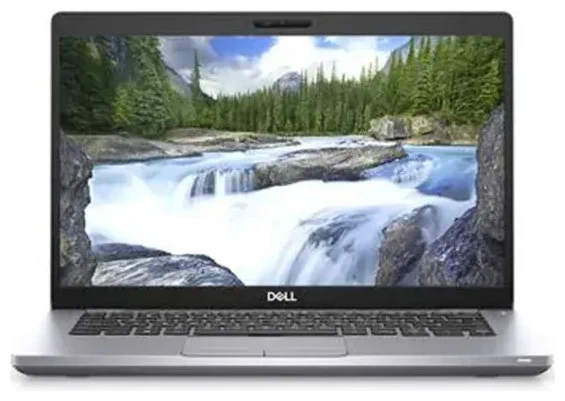
هل Dell Latitude 5410 يدعم eSIM؟
يدعم Dell Latitude 5410 تقنية eSIM، لكن فقط في تكوينات محددة. هذا اللابتوب المخصص للأعمال كان متوفراً مع وحدة WWAN اختيارية (شبكة لاسلكية واسعة النطاق) للإنترنت عبر شبكات الجوال وتتضمن إمكانية استخدام eSIM. إذا تم تكوين جهاز Latitude 5410 الخاص بك مع مودم Qualcomm Snapdragon X20 LTE أو بطاقة WWAN مماثلة عند الشراء، فهو يدعم eSIM. أما النموذج الأساسي الذي يحتوي على Wi-Fi فقط فلا يتضمن أي نوع من الاتصال الخلوي.
التحقق من توافق Dell Latitude 5410 مع eSIM
للتأكد من دعم جهازك المحدد لتقنية eSIM، راجع تكوين طلبك الأصلي أو افتح إعدادات Windows ثم انتقل إلى الشبكة والإنترنت > شبكة الجوال (Cellular). إذا ظهرت لك خيارات الشبكة الخلوية، فجهازك يحتوي على WWAN ويدعم eSIM. يدعم Latitude 5410 المزود بـ WWAN ملف تعريف eSIM واحد في كل مرة—لا يوجد منفذ للشريحة الفعلية nano-SIM بجانب eSIM، لذا لا يمكنك استخدام شريحتين معاً على هذا اللابتوب. ستستخدم إما الشريحة الإلكترونية المدمجة أو لا اتصال خلوي على الإطلاق.
ليست كل أجهزة Latitude 5410 خرجت من المصنع مع وحدة WWAN. إذا كان جهازك يحتوي على Wi-Fi فقط، فلا يمكن إضافة وحدة WWAN بعد الشراء في معظم الحالات، لأنها تتطلب هوائيات محددة واعتمادات خاصة. إذا لم تكن متأكداً من تكوين جهازك، راجع صفحة الدعم من Dell باستخدام رقم الخدمة (service tag) أو استشر وثائق الشراء الأصلية.
كيفية تفعيل eSIM على Dell Latitude 5410
إذا كان جهاز Dell Latitude 5410 الخاص بك يتضمن وحدة WWAN، فإن تفعيل eSIM عملية بسيطة ومباشرة. ستحصل على رمز QR من مزود خدمة eSIM، وسيتولى Windows 10 أو Windows 11 عملية التثبيت. تستغرق العملية عادةً حوالي ستين ثانية بمجرد أن يكون رمز QR جاهزاً.
خطوات إعداد eSIM من الإعدادات
- افتح Settings (الإعدادات) وانتقل إلى Network & Internet، ثم اختر Cellular (شبكة الجوال).
- انقر على Add a cellular plan أو Use a QR code (النص يختلف حسب إصدار Windows).
- عندما يُطلب منك، استخدم كاميرا اللابتوب المدمجة أو كاميرا خارجية لمسح رمز QR المُقدم من مشغل eSIM، أو أدخل رمز التفعيل يدوياً إذا لم تكن لديك كاميرا متاحة.
- سيقوم Windows بتنزيل وتثبيت ملف تعريف eSIM. انتظر رسالة التأكيد بأن الملف أصبح نشطاً.
- ضع اسماً مميزاً للاتصال مثل "بيانات السفر" أو اسم المشغل حتى تتمكن من التعرف عليه لاحقاً.
- فعّل الاتصال الخلوي، وسيتصل جهاز Latitude 5410 بشبكة الجوال تلقائياً.
يمكنك إدارة ملف تعريف eSIM من نفس قائمة إعدادات الشبكة الخلوية. إذا كنت بحاجة لتغيير المشغل أو حذف ملف تعريف، ارجع إلى هذه القائمة واختر الخيار المناسب.
تفعيل eSIM قبل السفر
ثبّت شريحة eSIM الخاصة بالسفر بينما لا تزال متصلاً بشبكة Wi-Fi موثوقة، ويفضل قبل مغادرتك المنزل. بعض ملفات تعريف eSIM تُفعّل فوراً عند التثبيت، بينما تُفعّل أخرى عند اكتشاف شبكة بلد الوجهة لأول مرة. راجع تعليمات المزود لفهم متى تصبح خطتك نشطة ومتى يبدأ استهلاك باقة البيانات.
استخدام eSIM للسفر على Dell Latitude 5410
تحوّل شريحة eSIM للسفر جهاز Dell Latitude 5410 إلى جهاز متصل بالإنترنت أينما ذهبت، دون الحاجة للبحث عن نقاط Wi-Fi أو دفع رسوم إنترنت الفنادق. ستتجنب رسوم التجوال الدولي من مشغلك المحلي وتستمتع بأسعار البيانات المحلية بدلاً من ذلك. ثبّت eSIM قبل رحلتك، وسيتصل اللابتوب بمجرد هبوطك.
ابقَ متصلاً دون فواتير التجوال
شرائح eSIM للسفر مصممة للبيانات الدولية قصيرة المدى. تشتري باقة بيانات لبلد أو منطقة وجهتك، وتثبّت ملف تعريف eSIM على اللابتوب، وتستخدم بيانات الجوال تماماً كما تفعل في بلدك. هذا مفيد بشكل خاص لرجال الأعمال الذين يحتاجون اتصالاً موثوقاً لمكالمات الفيديو والتطبيقات السحابية والبريد الإلكتروني خارج المكتب. يمكنك تصفح باقات eSIM لأكثر من 200 دولة ومنطقة، ومقارنة حجم البيانات والتغطية للعثور على الخيار المناسب لرحلتك.
نظراً لأن Latitude 5410 يدعم ملف eSIM واحد فقط في كل مرة، ستحتاج لاستبدال الملف إذا قمت بتغيير المشغل أو الوجهة. معظم مزودي eSIM يسمحون لك بحذف وإعادة تثبيت الملفات حسب الحاجة، رغم أن سياسات التفعيل تختلف—اقرأ الشروط قبل الشراء.
نصائح وحل المشاكل
حتى مع توفر أجهزة WWAN الصحيحة، قد تواجه بعض مشاكل الإعداد أحياناً. إليك كيفية الحفاظ على اتصال Dell Latitude 5410 eSIM يعمل بسلاسة وماذا تفعل عند حدوث خطأ.
تفعيل التجوال للاستخدام الدولي
إذا كان ملف تعريف eSIM مثبتاً لكنه لا يتصل في الخارج، تحقق من تفعيل خاصية التجوال (data roaming). انتقل إلى Settings > Network & Internet > Cellular، اختر خط eSIM الخاص بك، وفعّل Roaming options للسماح بالتجوال. معظم باقات eSIM للسفر تتطلب تفعيل التجوال لأن الملف مسجل في بلد لكنه يُستخدم في بلد آخر.
حل مشكلة eSIM التي لن تُفعّل
إذا لم يعمل مسح رمز QR، تحقق من أن كاميرا الويب تعمل وأنك تمسك الرمز بثبات في إضاءة جيدة. بدلاً من ذلك، معظم مزودي eSIM يوفرون رمز تفعيل يدوي—سلسلة طويلة من الأحرف والأرقام—يمكنك كتابتها مباشرة في حقل التفعيل. إذا ثُبّت الملف لكن لا توجد إشارة، أعد تشغيل اللابتوب وتأكد من إيقاف وضع الطيران. يمكنك أيضاً حذف وإعادة تثبيت ملف تعريف eSIM إذا بدا التثبيت الأولي غير مكتمل.
إذا كنت بحاجة لمساعدة في تشخيص مشاكل الاتصال أو تريد التحقق من توافق جهاز آخر مع eSIM، هذه الموارد متوفرة. للحصول على إرشادات إضافية للإعداد، قم بزيارة صفحة مساعدة إعداد eSIM.
احتفظ باتصالك الأساسي للمكالمات والمصادقة
نظراً لأن Latitude 5410 جهاز لابتوب، فهو لا يدعم المكالمات الصوتية أو الرسائل النصية SMS عبر eSIM. ستظل تعتمد على هاتفك الذكي لرموز المصادقة الثنائية والمكالمات الهاتفية. استخدم eSIM اللابتوب حصرياً للبيانات—تصفح الويب ومزامنة التطبيقات والخدمات السحابية—واحتفظ بهاتفك في متناول اليد لكل شيء آخر.








