 WhatsApp +44 7367 063273
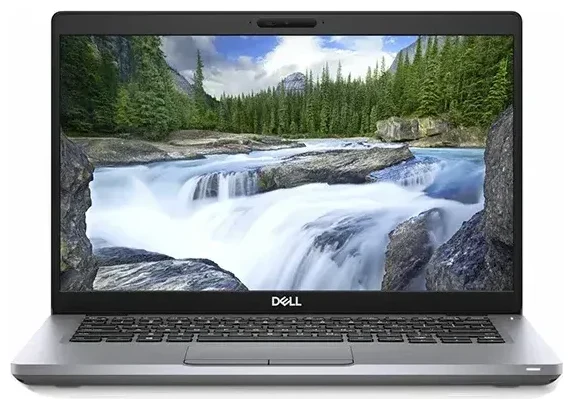
هل يدعم Dell Latitude 5411 شريحة eSIM؟
توافق Dell Latitude 5411 مع eSIM
يمكن لجهاز Dell Latitude 5411 دعم تقنية eSIM، ولكن فقط إذا كان طرازك مُجهّزاً بوحدة WWAN (شبكة لاسلكية واسعة النطاق) للاتصال الخلوي. الأجهزة الأساسية التي تحتوي على Wi-Fi فقط لا تتضمن أي نوع من الاتصال الخلوي. قدّمت Dell جهاز Latitude 5411 مع بطاقات WWAN اختيارية — تحديداً طرازات بمودم Intel XMM 7360 LTE-Advanced أو Qualcomm Snapdragon X20 LTE — وبعض هذه الوحدات تدعم تفعيل eSIM إلى جانب فتحة بطاقة nano-SIM الفعلية.
نظراً لأن WWAN كانت ترقية اختيارية عند الشراء، ليست كل أجهزة Dell Latitude 5411 تملك هذه القدرة. إذا لم تكن متأكداً من احتواء جهازك على وحدة WWAN، تحقق من Device Manager في Windows تحت "محولات الشبكة" للبحث عن إدخال LTE أو mobile broadband، أو راجع مواصفات طلبك الأصلي. يمكنك أيضاً البحث عن فتحة nano-SIM على جانب الجهاز أو خلفيته؛ وجودها يؤكد توفر عتاد WWAN.
القدرة على استخدام شريحتين (Dual SIM)
أجهزة Dell Latitude 5411 المُجهّزة بـ WWAN عادةً ما توفر وظيفة شريحتين: فتحة واحدة لبطاقة nano-SIM الفعلية وفتحة واحدة لملف eSIM. هذا يعني أنك تستطيع الاحتفاظ بمشغّل أساسي على الشريحة الفعلية وإضافة باقة بيانات ثانوية عبر eSIM، أو التحوّل بالكامل إلى eSIM إذا كان مشغّلك يدعم ذلك. لا يمكنك تشغيل ملفي eSIM في آن واحد على هذا الجيل من العتاد؛ إما شريحة فعلية مع eSIM، أو eSIM وحدها.
مهم: إذا تم شراء جهاز Dell Latitude 5411 الخاص بك بتكوين Wi-Fi فقط، لا يمكنك إضافة قدرة eSIM لاحقاً دون تثبيت وحدة WWAN متوافقة — وهي مهمة تتطلب خبرة تقنية وقد لا تكون عملية من الناحية الاقتصادية. إذا كنت غير متأكد من قدرات طرازك المحدد، راجع ورقة المواصفات الرسمية من Dell أو وثائق الدعم للتأكد قبل محاولة إعداد eSIM.
كيفية إعداد eSIM على Dell Latitude 5411
إعداد eSIM من خلال الإعدادات
إذا كان جهاز Dell Latitude 5411 لديك يتضمن وحدة WWAN مع دعم eSIM، فإن التفعيل بسيط عبر إعدادات Windows. ستحتاج إلى رمز QR الخاص بـ eSIM أو تفاصيل التفعيل من مشغّلك أو مزوّد eSIM. العملية بأكملها تستغرق حوالي 60 ثانية بمجرد جاهزية رمز QR.
- افتح Settings في Windows (اضغط Win + I).
- انتقل إلى Network & Internet، ثم اختر Cellular من الشريط الجانبي الأيسر.
- انقر على Manage eSIM profiles أو Use a SIM from a cellular provider.
- اختر Add a new eSIM ثم اختر Use a QR code.
- ضع رمز QR الخاص بـ eSIM أمام كاميرا اللابتوب، أو أدخل رمز التفعيل يدوياً (عنوان SM-DP+ ورمز التفعيل) إذا لم يكن المسح الضوئي مناسباً.
- سيقوم Windows بتنزيل ملف eSIM وتثبيته. عادةً ما يكتمل ذلك في أقل من دقيقة إذا كان لديك اتصال إنترنت نشط عبر Wi-Fi أو Ethernet.
- بمجرد التثبيت، ضع اسماً مميزاً لملف eSIM (مثل "بيانات السفر" أو "شريحة العمل") لتمييزه إذا كنت تستخدم أيضاً شريحة فعلية.
- فعّل ملف eSIM بتبديل الزر إلى On لتفعيل الاتصال الخلوي.
التبديل بين ملفات الشرائح
يمكنك التبديل بين الشريحة الفعلية وeSIM — أو تعطيل واحدة بالكامل — بالعودة إلى Settings > Network & Internet > Cellular واختيار الملف النشط. هذه المرونة مفيدة إذا أردت الحفاظ على عمر البطارية بإيقاف الاتصال الخلوي عند توفر Wi-Fi، أو إذا كنت تدير باقات بيانات منفصلة للاستخدام الشخصي والعمل.
استخدام eSIM للسفر على Dell Latitude 5411
شريحة eSIM للسفر طريقة فعّالة للبقاء متصلاً في الخارج على جهاز Dell Latitude 5411 دون دفع رسوم التجوال أو البحث عن بطاقة SIM محلية. تشتري باقة eSIM للبيانات فقط لوجهتك، تُثبّت الملف قبل السفر، وتفعّله عند الوصول. هذا النهج يلغي الحاجة لتبديل البطاقات الفعلية ويمنحك وصولاً فورياً للإنترنت للبريد الإلكتروني والمكالمات المرئية وأدوات الإنتاجية أثناء السفر.
ثبّت eSIM السفر بينما لا يزال لديك Wi-Fi موثوق في المنزل أو المكتب. بمجرد تحميل الملف، يظل خاملاً حتى تفعّله في بلد الوجهة. معظم باقات eSIM للسفر تُفعّل تلقائياً عندما يكتشف جهازك الشبكة المحلية، لذا يمكنك البدء بالعمل فور الوصول. ستجد مجموعة واسعة من باقات البيانات الإقليمية والعالمية عندما تتصفح باقات eSIM المُصمّمة لمسافري الأعمال والسياحة.
الاحتفاظ باتصالك الأساسي نشطاً
إذا كان لديك شريحة فعلية من مشغّلك المحلي في Dell Latitude 5411، يمكنك تركها في مكانها أثناء استخدام eSIM السفر للبيانات. هذا الإعداد يتيح لك استقبال المكالمات أو رسائل SMS المهمة (إذا كان مشغّلك وباقتك تدعم الصوت على وحدة WWAN في اللابتوب) مع توجيه كل حركة الإنترنت عبر eSIM المحلية الموفرة. تذكّر إيقاف تجوال البيانات للشريحة المحلية لتجنب الرسوم غير المتوقعة.
نصائح وحل المشاكل
تفعيل تجوال البيانات لخط eSIM
عند تفعيل eSIM السفر في الخارج، تأكد من تشغيل تجوال البيانات لذلك الملف المحدد. انتقل إلى Settings > Network & Internet > Cellular، اختر eSIM الخاص بك، وتأكد من تفعيل Roaming. بدون تفعيل هذا الإعداد، لن تتصل eSIM بالشبكات المحلية حتى لو كان الملف نشطاً.
ماذا تفعل إذا لم يعمل مسح رمز QR
إذا لم يتمكن Windows من قراءة رمز QR الخاص بـ eSIM باستخدام الكاميرا — وهو أمر شائع في ظروف الإضاءة المنخفضة أو مع كاميرات ذات دقة أقل — اختر خيار الإدخال اليدوي بدلاً من ذلك. سيزوّدك مزوّد eSIM بعنوان SM-DP+ ورمز تفعيل؛ انسخ والصق هذه البيانات بعناية في شاشة إعداد eSIM في Windows. راجع الأخطاء الإملائية، لأن حرفاً واحداً غير صحيح سيمنع التفعيل.
إذا تم تنزيل ملف eSIM لكنه لا يتصل، أعد تشغيل جهازك وتحقق من تفعيل راديو WWAN (بعض الأجهزة لها مفتاح لاسلكي فعلي أو زر وظيفة). يمكنك أيضاً التحقق من توافق eSIM في جهاز آخر إذا كنت تحل المشاكل عبر أجهزة متعددة، أو زيارة مساعدة إعداد eSIM للحصول على إرشادات خطوة بخطوة.
الاحتفاظ بالشريحة المحلية للمكالمات والمصادقة الثنائية
إذا كان مشغّلك المحلي يوفر خدمة الصوت وSMS عبر nano-SIM الفعلية، اتركها نشطة حتى عند استخدام eSIM سفر للبيانات. هذا يضمن أنك لا تزال تستطيع استقبال رموز التحقق والتنبيهات الأمنية المرتبطة برقمك الأساسي. فقط عطّل تجوال البيانات على الشريحة المحلية لتجنب رسوم مفاجئة بينما تتولى eSIM كل حركة الإنترنت.








