 WhatsApp +44 7367 063273
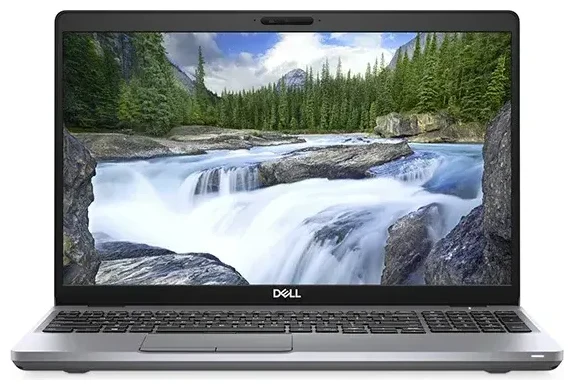
هل يدعم Dell Latitude 5511 تقنية eSIM؟
توافق Dell Latitude 5511 مع eSIM
يدعم Dell Latitude 5511 تقنية eSIM، لكن فقط في الطرز المزودة بخاصية WWAN (شبكة المنطقة الواسعة اللاسلكية) للاتصال بالإنترنت عبر شبكات الجوال. هذه الخاصية اختيارية يتم تحديدها عند الشراء، وليست متوفرة بشكل افتراضي في جميع الأجهزة. إذا كان جهاز Latitude 5511 الخاص بك يحتوي فقط على Wi-Fi، فهو لا يدعم eSIM.
طرز Latitude 5511 المزودة بـ WWAN تأتي عادةً بمودم Qualcomm Snapdragon X20 أو Intel XMM 7360 LTE-Advanced. تدعم هذه المودمات ملف تعريف eSIM واحد فقط في كل مرة، ولا يوجد في الجهاز منفذ لشريحة nano-SIM الفعلية، لذا تعتمد بالكامل على eSIM للاتصال بشبكات الجوال. لا يمكنك استخدام شريحة SIM فعلية وeSIM معاً لأن تصميم الجهاز لا يتضمن فتحة للشريحة التقليدية.
كيفية التأكد من مواصفات جهاز Latitude 5511
راجع فاتورة الشراء الأصلية أو استخدم أداة البحث عن service tag على موقع دعم Dell. رقم service tag مطبوع أسفل اللابتوب. أدخله في موقع Dell لعرض المواصفات الدقيقة لجهازك. إذا ظهر "WWAN" أو "Mobile Broadband" في المواصفات، فجهازك يدعم eSIM. إذا ظهر فقط "Wi-Fi" أو "Wireless LAN"، فالطراز الخاص بك لا يدعمها. دليل الخدمة الخاص بـ Latitude 5511 المتوفر بصيغة PDF على موقع Dell يشير أيضاً إلى أن WWAN مكوّن اختياري، لذا ليست جميع الأجهزة المباعة مزودة بهذه الخاصية.
طريقة إعداد eSIM على Dell Latitude 5511
تفعيل eSIM من إعدادات Windows
إذا كان جهاز Latitude 5511 مزوداً بـ WWAN، فإن تفعيل ملف تعريف eSIM يستغرق حوالي 60 ثانية. ستتلقى رمز QR من مزود خدمة eSIM - إما عبر البريد الإلكتروني أو في لوحة التحكم الخاصة بحسابك - وسيتولى Windows عملية التثبيت. تأكد من اتصالك بشبكة Wi-Fi قبل البدء، لأن عملية التفعيل تحتاج إلى اتصال بالإنترنت.
- افتح Settings على جهاز Latitude 5511 (اضغط مفتاح Windows + I).
- انتقل إلى Network & Internet، ثم اختر Cellular من القائمة الجانبية.
- اضغط على Manage eSIM profiles (أو Use a QR code from my mobile operator إذا لم تكن هناك ملفات مثبتة بعد).
- امسح رمز QR المقدم من مشغل eSIM باستخدام هاتفك، أو اضغط على Enter activation code manually وأدخل عنوان SM-DP+ ورمز التفعيل.
- سيقوم Windows بتنزيل وتثبيت ملف تعريف eSIM. عادةً ما يستغرق ذلك 30-60 ثانية.
- بعد التثبيت، أعط الملف تسمية واضحة (مثل "بيانات السفر" أو "شريحة العمل") حتى تتمكن من التعرف عليه لاحقاً.
- فعّل خيار Use this SIM for cellular data لتفعيل الاتصال، ثم أعد تشغيل اللابتوب إذا طُلب منك ذلك.
التبديل بين ملفات تعريف eSIM المختلفة
يخزن Latitude 5511 عدة ملفات تعريف eSIM لكن يمكنه استخدام ملف واحد فقط في كل مرة. للتبديل، ارجع إلى Settings > Network & Internet > Cellular > Manage eSIM profiles، اختر الملف الذي تريده، واضغط على Use. سيتم فصل الملف النشط حالياً، وسيعمل الملف الجديد خلال ثوانٍ معدودة.
استخدام شريحة eSIM للسفر على Dell Latitude 5511
تعتبر شريحة eSIM للسفر من أسهل الطرق للحصول على بيانات الجوال في الخارج دون دفع رسوم التجوال على باقتك الأساسية. نظراً لأن Latitude 5511 يعتمد على eSIM لجميع اتصالات الجوال، يمكنك تثبيت باقة بيانات إقليمية أو خاصة بدولة معينة قبل السفر والبقاء متصلاً بالإنترنت فور وصولك. لا حاجة للبحث عن متجر أو تبديل شرائح SIM الفعلية أو ضبط إعدادات APN - كل شيء يتم عبر Windows.
ثبّت شريحة eSIM للسفر بينما لا تزال في المنزل ومتصلاً بشبكة Wi-Fi. معظم مزودي الخدمة يرسلون رمز QR فوراً بعد الشراء، لذا يمكنك تحميل الملف واختبار الاتصال وإعطائه تسمية واضحة. عند وصولك إلى وجهتك، ما عليك سوى تفعيل ملف تعريف eSIM للسفر من Settings وتعطيل أي ملف موجود لا تحتاجه. سيتصل جهاز Latitude 5511 بالشبكات المحلية تلقائياً.
يمكنك تصفح باقات eSIM لأكثر من 200 دولة ومنطقة، ومقارنة حزم البيانات، واختيار الباقة التي تناسب مدة رحلتك. نظراً لأن Latitude 5511 لا يحتوي على فتحة لشريحة SIM فعلية، فإن eSIM هي خيارك الوحيد لبيانات الجوال على هذا الجهاز - لكن ذلك يعني أيضاً أنك تتجنب متاعب حمل محولات أو فقدان شرائح SIM الصغيرة.
نصائح وحلول للمشاكل الشائعة
تفعيل التجوال لخط eSIM
حتى بعد تثبيت eSIM محلية أو إقليمية، قد يطلب Windows منك تفعيل التجوال قبل أن يعمل الاتصال. انتقل إلى Settings > Network & Internet > Cellular، اختر ملف تعريف eSIM النشط، وفعّل Roaming options إلى On. هذا أمر طبيعي ولن يؤدي إلى رسوم إضافية إذا كنت تستخدم شريحة eSIM مدفوعة مسبقاً للسفر - الباقة التي اشتريتها تتضمن بالفعل حزمة البيانات.
ماذا تفعل إذا لم يعمل مسح رمز QR
إذا لم يكن لديك جهاز ثانٍ لعرض رمز QR، أو إذا لم يتعرف Windows عليه، استخدم الإدخال اليدوي بدلاً من ذلك. سيمنحك مزود eSIM عنوان SM-DP+ ورمز تفعيل (سلسلة طويلة من الأحرف والأرقام). في Settings > Network & Internet > Cellular > Manage eSIM profiles، اضغط على Enter activation code manually والصق كلا الحقلين. سيجلب Windows الملف مباشرة من خادم المشغل.
التحقق من تحديثات برنامج تشغيل WWAN
إذا تم تثبيت ملف تعريف eSIM لكنه لا يتصل، فقد تكون برامج تشغيل مودم WWAN قديمة. قم بزيارة موقع دعم Dell، أدخل رقم service tag الخاص بك، وحمّل أحدث برامج التشغيل لمودم Qualcomm أو Intel. أعد تشغيل اللابتوب بعد التثبيت. يمكنك أيضاً تشغيل Windows Update - فهو غالباً ما يجلب تحديثات البرامج الثابتة للمودم تلقائياً. إذا استمرت المشاكل، يمكنك الحصول على مساعدة في إعداد eSIM أو الاتصال بمزود eSIM للتأكد من أن الملف نشط من جهتهم.
إدارة عدة ملفات تعريف eSIM
يمكن لـ Latitude 5511 تخزين عدة ملفات تعريف eSIM في وقت واحد، وهو أمر مفيد إذا كنت تسافر بشكل متكرر أو تحتاج إلى باقات بيانات منفصلة للعمل والاستخدام الشخصي. تذكر أن ملفاً واحداً فقط يمكن أن يكون نشطاً في كل مرة. لتجنب الارتباك، أعط كل ملف تسمية واضحة عند تثبيته، واحذف الملفات القديمة أو المنتهية في Manage eSIM profiles للحفاظ على قائمتك منظمة. إذا أردت التحقق من توافق eSIM لجهاز آخر، يمكنك مقارنة الخيارات للهواتف أو الأجهزة اللوحية التي تستخدمها مع اللابتوب.








