 WhatsApp +44 7367 063273
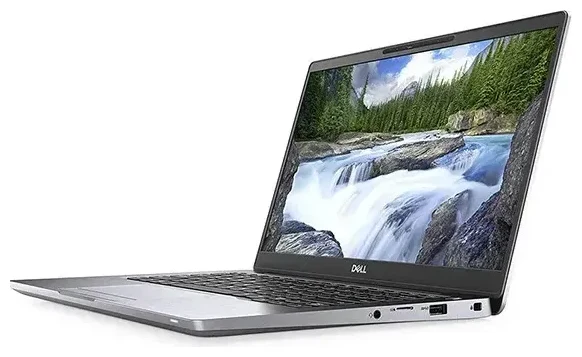
هل يدعم Dell Latitude 7310 شريحة eSIM؟
يدعم Dell Latitude 7310 تقنية eSIM، لكن فقط في إصدارات محددة. إذا طلبت جهاز Latitude 7310 مع وحدة WWAN (شبكة لاسلكية واسعة النطاق)—التي تُدرَج عادةً باسم "mobile broadband" أو "4G LTE" في قائمة المواصفات—فإنه يتضمن إمكانية استخدام eSIM. أما الطرازات الأساسية التي تحتوي على Wi-Fi فقط فلا تدعم eSIM.
توافق Dell Latitude 7310 مع eSIM
وفّرت Dell جهاز Latitude 7310 مع مودم Qualcomm Snapdragon X20 LTE-A أو Intel XMM 7360 LTE-Advanced كخيار إضافي. كلا المودمَين يدعمان eSIM المدمجة في اللوحة الأم. عند تخصيص الجهاز أثناء الشراء، ستجد خياراً بعنوان "WWAN" أو "Mobile Broadband"—هذا هو الإعداد الذي تحتاجه لتفعيل eSIM. إذا اشتريت الجهاز مستعملاً أو لست متأكداً من الإصدار الذي لديك، افتح Device Manager في Windows: اضغط على "Network adapters" وابحث عن إدخال يحتوي على "Mobile Broadband" أو "WWAN" أو "LTE". إذا وجدته، فغالباً جهازك يدعم eSIM.
لا يحتوي Dell Latitude 7310 على فتحة بطاقة nano-SIM فعلية. يعتمد الجهاز كلياً على eSIM للاتصال الخلوي عند وجود WWAN. لا يمكنك استخدام شريحتَين معاً (eSIM + شريحة فعلية) لأنه لا يوجد درج للشريحة. لكن Windows يدعم تخزين عدة ملفات eSIM على الجهاز، ويمكنك التبديل بينها في الإعدادات حسب الحاجة.
تأكيد إعدادات جهازك
إذا لم تكن متأكداً من أن جهاز Dell Latitude 7310 الخاص بك يتضمن WWAN مع eSIM، تحقق من رقم Service Tag الموجود في الجزء السفلي من الجهاز واطّلع على الإعدادات الأصلية عبر موقع دعم Dell، أو راجع فاتورة الشراء. لا تفترض أبداً أن Latitude 7310 يدعم eSIM دون التأكد من أن خيار WWAN كان مُدرَجاً—فقط تلك الطرازات تدعمها.
كيفية إعداد eSIM على Dell Latitude 7310
إذا كان جهاز Dell Latitude 7310 يتضمن WWAN، فإن إعداد eSIM للمرة الأولى يستغرق نحو 60 ثانية. ستتلقى رمز QR من مشغّل الشبكة أو مزوّد eSIM (مثل Esima)، وسيتولى Windows عملية التثبيت تلقائياً.
إعداد eSIM عبر إعدادات Windows
- افتح Settings ثم انتقل إلى Network & Internet، واختر Cellular.
- اضغط على Add a cellular plan أو Use a QR code (تختلف الصياغة حسب إصدار Windows).
- امسح رمز QR المُقدَّم من مزوّد eSIM باستخدام كاميرا هاتفك، أو أدخل رمز التفعيل يدوياً إذا كنت تُثبّت عن بُعد.
- سيقوم Windows بتنزيل وتثبيت ملف eSIM. عادةً ما تكتمل العملية في أقل من دقيقة.
- بعد التثبيت، سمِّ الملف الشخصي باسم سهل التعرّف عليه—مثلاً "بيانات السفر" أو اسم الدولة التي تزورها—لتتمكن من تمييزه لاحقاً.
- فعّل Data roaming لخط eSIM إذا كنت تستخدمه في الخارج، واختر هذا الملف الشخصي ليكون الاتصال الخلوي النشط.
التبديل بين ملفات eSIM
إذا ثبّتَّ عدة ملفات eSIM بمرور الوقت (مثلاً، وجهات سفر مختلفة أو باقة عمل وأخرى شخصية)، يمكنك التبديل بينها في Settings > Network & Internet > Cellular. اختر الملف الذي تريد استخدامه، ثم اضغط على Use this SIM. يمكن تفعيل ملف eSIM واحد فقط في كل مرة على Dell Latitude 7310.
استخدام eSIM للسفر على Dell Latitude 7310
تُعَدّ eSIM للسفر أسهل طريقة للحصول على بيانات الجوّال في الخارج على Dell Latitude 7310 دون دفع رسوم التجوال لمشغّل شبكتك الأصلي. تشتري باقة بيانات لوجهتك، وتتلقى رمز QR عبر البريد الإلكتروني، وتُثبّت ملف eSIM قبل صعودك الطائرة. عند الوصول، يتصل الجهاز بشبكة محلية تلقائياً—دون الحاجة للبحث عن بائعي الشرائح في المطار أو استبدال البطاقات الفعلية.
التثبيت قبل السفر
ثبّت eSIM للسفر وأنت لا تزال تملك اتصال Wi-Fi موثوق في المنزل أو في صالة المطار. يتطلب التثبيت اتصالاً بالإنترنت لتنزيل الملف الشخصي. بعد التثبيت، تبقى eSIM خاملة حتى تصل إلى وجهتك وتشغّل الراديو الخلوي. يمكنك تصفّح باقات eSIM للدول التي تزورها وإكمال الإعداد بالكامل في دقائق.
بما أن Dell Latitude 7310 لا يحتوي على فتحة شريحة فعلية، لن تحتاج إلى إزالة أو تخزين أي بطاقات. يبقى ملف eSIM في ذاكرة الجهاز، ويمكنك حذفه أو الاحتفاظ به مُثبَّتاً لرحلتك القادمة إلى نفس المنطقة.
نصائح وحل المشكلات
معظم عمليات إعداد eSIM على Dell Latitude 7310 تعمل بسلاسة، لكن بعض المشكلات الشائعة قد تؤخر التفعيل. إليك كيفية تجنّبها وإصلاحها عند حدوثها.
تفعيل التجوال لخط eSIM
رغم أنك تستخدم eSIM محلية، لا يزال Windows يعاملها كاتصال تجوال إذا صدر الملف الشخصي من مشغّل في دولة أخرى. انتقل إلى Settings > Network & Internet > Cellular، اختر ملف eSIM، اضغط على Advanced options، وفعّل Data roaming إلى On. بدون هذا، لن يتصل جهازك بالشبكة في الخارج.
إصلاح eSIM لا تُفعَّل
إذا تم تثبيت ملف eSIM لكنه يُظهر "No signal" أو "Searching"، أعد تشغيل الجهاز وامنحه دقيقة للتسجيل على الشبكة المحلية. إذا لم ينجح ذلك، تأكد من أنك في منطقة مشمولة بتغطية المشغّل الذي تستخدمه eSIM (سيسرد موقع مزوّد eSIM الشبكات المدعومة). يمكنك أيضاً تجربة اختيار شبكة يدوياً: في Cellular settings، اضغط على Properties لـ eSIM، ثم Network selection، واختر مشغّلاً مختلفاً من القائمة. إذا لم يُمسَح رمز QR أو تلقيت خطأً أثناء التثبيت، تحقق من أن الرمز لم يُفعَّل مسبقاً على جهاز آخر—معظم رموز eSIM QR تُستخدَم مرة واحدة فقط.
التحقق من التوافق قبل الشراء
إذا كنت تبحث عن لابتوب يدعم eSIM، تأكد من أن WWAN مُدرَج في الإعدادات قبل إتمام الشراء. كثير من أجهزة اللابتوب المخصصة للأعمال مثل Latitude 7310 تقدّمه كخيار إضافي، ولا يمكنك ترقية طراز Wi-Fi فقط إلى eSIM لاحقاً—المودم ملحوم على اللوحة الأم. يمكنك التحقق من توافق eSIM لجهاز آخر على موقعنا إذا كنت تقارن بين الطرازات.
أفضل لابتوب بـ eSIM للسفر
يُعَدّ Dell Latitude 7310 مع WWAN خياراً ممتازاً لرجال الأعمال المسافرين الذين يحتاجون اتصالاً دائماً. تشمل الأجهزة الأخرى ذات eSIM المدمجة ThinkPad X1 Carbon (إعدادات WWAN)، وHP Elite Dragonfly، وطرازات Microsoft Surface Pro مع LTE. أجهزة Chromebook مع LTE، مثل بعض طرازات HP وAcer، تدعم eSIM أيضاً، لكن التوافر يختلف حسب المنطقة والإعداد.








