 WhatsApp +44 7367 063273
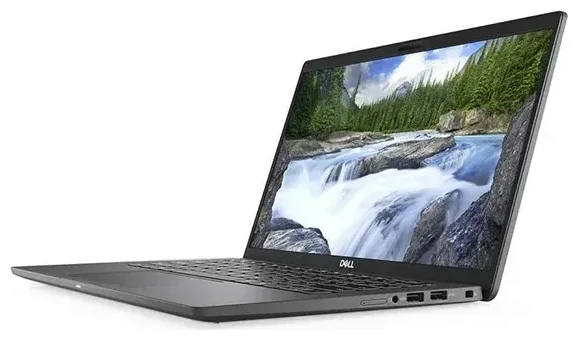
هل يدعم جهاز Dell Latitude 7410 تقنية eSIM؟
يدعم جهاز Dell Latitude 7410 تقنية الشريحة الإلكترونية eSIM في إصدارات محددة فقط، وهي تلك المجهزة بوحدات WWAN (شبكة لاسلكية واسعة النطاق). ليست كل أجهزة Latitude 7410 تتضمن اتصال خلوي — فالعديد منها عبارة عن طرز Wi-Fi فقط لا تحتوي على أي دعم للشرائح، سواء الفيزيائية أو الإلكترونية.
توافق Dell Latitude 7410 مع eSIM
إذا تم تكوين جهاز Latitude 7410 الخاص بك ببطاقة WWAN عند الشراء، فقد يتضمن وظيفة eSIM إلى جانب فتحة nano-SIM التقليدية. قدمت Dell عدة خيارات WWAN لطراز 7410، بما في ذلك وحدات Qualcomm وIntel التي تدعم كلاً من eSIM والشريحة الفيزيائية. ومع ذلك، نظراً لأن WWAN كان ترقية اختيارية، يجب عليك التحقق من إعدادات جهازك المحدد. راجع مواصفات الطلب الأصلي أو افتح إعدادات Windows ضمن الشبكة والإنترنت ← خلوي لتأكيد ما إذا كان جهازك المحمول لديه قدرة اتصال خلوي.
لا يدعم Dell Latitude 7410 تشغيل ملفين eSIM في وقت واحد. إذا كانت وحدة WWAN الخاصة بك تتضمن eSIM، يمكنك استخدام إما الشريحة الإلكترونية أو فتحة nano-SIM الفيزيائية في أي وقت، ولكن ليس كليهما معاً. هذا القيد شائع في أجهزة اللابتوب المخصصة للأعمال التي تحتوي على اتصال خلوي.
تأكد من طرازك قبل شراء eSIM
إذا لم تكن متأكداً من أن جهاز Latitude 7410 الخاص بك يحتوي على WWAN مع eSIM، افتح Device Manager في Windows ووسّع قسم "محولات الشبكة". ابحث عن إدخالات تذكر WWAN أو النطاق العريض المتنقل أو شرائح مودم محددة مثل Qualcomm أو Intel XMM. إذا رأيت محولات Wi-Fi فقط، فإن جهازك لا يحتوي على قدرة خلوية. يمكنك أيضاً التحقق من صفحة دعم Dell باستخدام رقم الخدمة الخاص بك للحصول على الإعدادات الدقيقة التي تم شحنها مع جهازك. لا تفترض أبداً دعم eSIM دون تأكيد إعدادات الأجهزة المحددة لديك.
كيفية إعداد eSIM على Dell Latitude 7410
إذا كان جهاز Latitude 7410 الخاص بك يحتوي على وحدة WWAN مع دعم eSIM، فإن تفعيل شريحة السفر أو البيانات الإلكترونية يستغرق حوالي ستين ثانية. ستحتاج إلى رمز QR أو تفاصيل التفعيل من مزود eSIM الخاص بك، واتصال Wi-Fi مستقر للإعداد الأولي، ونظام Windows 10 أو Windows 11.
إعداد الشريحة الإلكترونية في إعدادات Windows
- اتصل بشبكة Wi-Fi وافتح الإعدادات من قائمة ابدأ.
- انتقل إلى الشبكة والإنترنت، ثم اختر خلوي في الشريط الجانبي الأيسر.
- انقر على إدارة ملفات تعريف eSIM أو إضافة خطة خلوية.
- اختر استخدام رمز QR وامسح رمز QR المقدم من مشغل eSIM الخاص بك باستخدام كاميرا هاتفك، أو اختر إدخال رمز التفعيل يدوياً إذا قدم المزود عنوان SM-DP+ ورمز التفعيل.
- سيقوم Windows بتنزيل وتثبيت ملف تعريف eSIM. يكتمل هذا عادةً في غضون ستين ثانية.
- بمجرد التثبيت، سترى الملف الجديد مدرجاً. امنحه اسماً يمكن التعرف عليه مثل "بيانات السفر" أو "شريحة العمل" لتمييزه عن أي ملفات أخرى.
- قم بتبديل الملف إلى نشط وتأكد من تشغيل تجوال البيانات إذا كنت تستخدم eSIM دولياً.
نصائح تفعيل eSIM على Dell Latitude 7410
يمكن لجهاز Latitude 7410 الخاص بك تخزين ملفات تعريف eSIM متعددة، ولكن واحد فقط يمكن أن يكون نشطاً في كل مرة (إلى جانب فتحة الشريحة الفيزيائية إذا اخترت استخدامها). إذا كنت تسافر بشكل متكرر، يمكنك الاحتفاظ بعدة ملفات eSIM إقليمية مثبتة والتبديل بينها في إعدادات الخلوي دون إعادة مسح رموز QR في كل رحلة.
استخدام شريحة eSIM للسفر على Dell Latitude 7410
تحول شريحة eSIM للسفر جهاز Latitude 7410 الخاص بك إلى محطة عمل متصلة في أي مكان في العالم دون البحث عن Wi-Fi أو دفع رسوم التجوال على مشغل الشبكة المحلي الخاص بك. نظراً لأن الجهاز المحمول يحتوي بالفعل على قدرة WWAN، فإن إضافة eSIM إقليمية أو متعددة البلدان تمنحك وصولاً فورياً للإنترنت للبريد الإلكتروني وVPN وتطبيقات السحابة والمكالمات المرئية فور وصولك.
قم بتثبيت شريحة السفر الإلكترونية قبل المغادرة
اشترِ وقم بتثبيت شريحة eSIM للسفر بينما لا تزال في المنزل ومتصلاً بشبكة Wi-Fi موثوقة. معظم خطط eSIM يتم تفعيلها فقط عندما تصل إلى بلد الوجهة ويتصل الجهاز المحمول بالشبكة المحلية، لذا فإن التثبيت المبكر لن يهدر بدل بياناتك. يمكنك تصفح باقات eSIM حسب المنطقة أو الدولة، ثم مسح رمز QR في إعدادات Windows وترك الملف غير نشط حتى تسافر. بمجرد الهبوط، قم ببساطة بتبديل eSIM إلى نشط وتمكين تجوال البيانات.
تعتبر شرائح eSIM للسفر عملية بشكل خاص لمستخدمي الأعمال الذين يحتاجون إلى اتصال آمن ويمكن التنبؤ به دون الاعتماد على Wi-Fi الفندق أو المطار. يصبح جهاز Latitude 7410 الخاص بك مكتباً متنقلاً مع بيانات مخصصة، مما يتيح لك الانضمام إلى اجتماعات الفيديو والوصول إلى شبكات VPN الخاصة بالشركات ومزامنة الملفات في الوقت الفعلي. هذه المرونة هي أحد الأسباب التي تجعل أجهزة اللابتوب المجهزة بـ WWAN تحظى بشعبية رغم توفر Wi-Fi على نطاق واسع.
نصائح استكشاف الأخطاء وإصلاحها
على الرغم من أن إعداد Dell Latitude 7410 eSIM واضح ومباشر، إلا أن بعض المشكلات الشائعة يمكن أن تقاطع التفعيل أو الاتصال. معظمها قابل للإصلاح في دقائق مع تعديلات الإعدادات الصحيحة.
قم بتشغيل تجوال البيانات لخط eSIM الخاص بك
بشكل افتراضي، قد يعطل Windows تجوال البيانات لمنع الرسوم غير المتوقعة. إذا لم يتصل eSIM السفر الخاص بك، افتح الإعدادات ← الشبكة والإنترنت ← خلوي، واختر ملف تعريف eSIM الخاص بك، وتأكد من تشغيل تجوال البيانات. هذا مطلوب لجميع خطط eSIM الدولية تقريباً، حتى لو كنت تستخدم شبكة مشغل محلي.
إصلاح eSIM لا يتم تفعيله
إذا لم يتم مسح رمز QR أو فشل تنزيل eSIM، تحقق أولاً من أن جهازك المحمول متصل بشبكة Wi-Fi — تُنزّل ملفات تعريف eSIM عبر الإنترنت وتتطلب اتصالاً مستقراً. أعد تشغيل جهاز Latitude 7410 وحاول مرة أخرى. إذا استمرت المشكلة، أدخل عنوان SM-DP+ ورمز التفعيل يدوياً بدلاً من المسح. يمكنك العثور على هذه التفاصيل في البريد الإلكتروني التأكيدي من مزود eSIM الخاص بك. للمشكلات المستمرة، مساعدة إعداد eSIM يمكن أن ترشدك عبر الخصائص المميزة لكل مشغل.
احتفظ بشريحتك الأساسية للمكالمات والمصادقة الثنائية
إذا كنت تستخدم شريحة فيزيائية في فتحة nano-SIM لرقم هاتفك المحمول الأساسي، يتيح لك Windows اختيار أي خط يتعامل مع البيانات. اجعل eSIM السفر الخاص بك خط البيانات واحتفظ بالشريحة الفيزيائية نشطة لرموز التحقق عبر SMS الواردة أو المكالمات المحولة من هاتفك. يضمن هذا الإعداد أنك تبقى قابلاً للوصول مع تجنب رسوم تجوال البيانات على مشغل الشبكة الأساسي الخاص بك.
تحقق من التوافق لأجهزة أخرى
إذا كنت تدير أجهزة متعددة لفريقك أو عائلتك، يمكنك التحقق من توافق جهاز آخر مع eSIM للتأكد من أن الجميع لديهم الأجهزة المناسبة قبل شراء خطط السفر. ليست جميع أجهزة اللابتوب أو الأجهزة اللوحية أو الهواتف تدعم eSIM، ويختلف التوافق بشكل كبير حتى داخل نفس خط الإنتاج.








