 WhatsApp +44 7367 063273
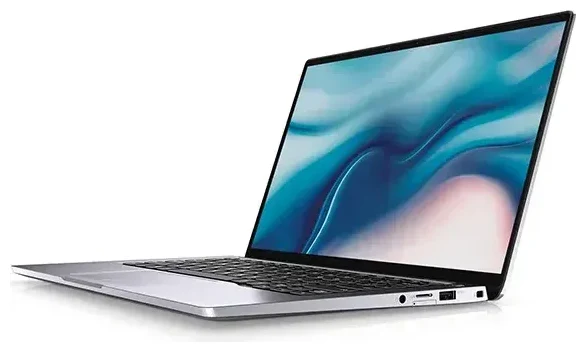
هل يدعم Dell Latitude 9410 تقنية eSIM؟
توافق Dell Latitude 9410 مع eSIM
يدعم Dell Latitude 9410 تقنية eSIM، لكن في إصدارات محددة فقط. طراز 2-in-1 يوفر وحدة اتصال متنقل اختيارية مع إنترنت LTE، وبعض إصدارات هذه الوحدة تتضمن دعم eSIM بجانب منفذ Nano-SIM العادي. ليست كل أجهزة Latitude 9410 تأتي مع إمكانية الاتصال الخلوي—الكثير منها يأتي بإعدادات Wi-Fi فقط.
إذا كان جهاز Latitude 9410 الخاص بك يتضمن مودم Qualcomm Snapdragon X20 LTE أو Intel XMM 7360 LTE-Advanced، فغالباً لديك دعم eSIM. الجهاز يدعم خاصية الشريحة المزدوجة: ملف eSIM واحد وشريحة Nano-SIM عادية في نفس الوقت، مما يتيح لك الفصل بين خطوط العمل والاستخدام الشخصي أو استخدام باقة بيانات محلية أثناء السفر.
التحقق من مواصفات جهازك
للتأكد من أن جهاز Dell Latitude 9410 الخاص بك يحتوي على eSIM، راجع مواصفات الشراء الأصلية أو افتح Settings في Windows ثم Network & Internet ثم Cellular. إذا ظهرت لك خيارات الاتصال الخلوي ولم تكن هناك شريحة SIM عادية مركبة لكن الجهاز يظهر اتصال متنقل، فلديك eSIM. إذا لم تكن متأكداً من الطراز الدقيق، راجع ورقة المواصفات الأصلية من Dell أو اتصل بدعم Dell—وجود أجهزة الاتصال الخلوي يختلف بشكل كبير بين الإصدارات، والتخمين قد يسبب ارتباكاً عند طلب باقات eSIM.
طريقة إعداد وتفعيل eSIM على Dell Latitude 9410
إعداد eSIM عبر الإعدادات
إذا كان جهاز Dell Latitude 9410 يتضمن أجهزة الاتصال الخلوي مع دعم eSIM، فإن الإعداد يستغرق حوالي ستين ثانية. ستحصل على رمز QR من مزود الشبكة أو مزود خدمة eSIM. تأكد من وجود اتصال Wi-Fi مستقر قبل البدء—اللابتوب يحتاج اتصال إنترنت لتحميل ملف eSIM.
- افتح Settings ثم انتقل إلى Network & Internet، ثم اختر Cellular.
- اضغط على Add a cellular plan أو Use a QR code.
- وجّه كاميرا اللابتوب نحو رمز QR المعروض على هاتفك أو المطبوع، أو أدخل كود التفعيل يدوياً إذا تم تزويدك به.
- سيقوم Windows بتحميل وتثبيت ملف eSIM—عادة يستغرق ذلك 30-60 ثانية.
- بعد التثبيت، قم بتسمية الباقة (مثل "بيانات السفر" أو "شريحة العمل") لتمييزها إذا كنت تستخدم eSIM وشريحة عادية معاً.
- فعّل الاتصال الخلوي واختر شريحة البيانات المفضلة إذا كان لديك عدة ملفات نشطة.
التفعيل واختبار الاتصال
بعد التثبيت، يجب أن يتصل Latitude 9410 بشبكة الجوال خلال دقيقة أو دقيقتين. سترى علامات الإشارة في شريط النظام. تحقق من سريان البيانات بفتح المتصفح مع إيقاف تشغيل Wi-Fi. إذا لم يظهر الاتصال، أعد تشغيل اللابتوب وتأكد من أن ملف eSIM يظهر كنشط في لوحة إعدادات Cellular.
استخدام eSIM للسفر على Dell Latitude 9410
تحوّل eSIM للسفر جهاز Dell Latitude 9410 إلى محطة عمل متنقلة حقيقية عندما تكون بالخارج. بدلاً من البحث عن Wi-Fi في الفنادق أو دفع رسوم تجوال مرتفعة، يمكنك تثبيت باقة بيانات إقليمية أو خاصة بدولة معينة قبل رحلتك وتحصل على الاتصال بمجرد وصولك. راديو الاتصال الخلوي المدمج في اللابتوب يوصلك بالإنترنت في المطارات والمقاهي والقطارات والاجتماعات دون الحاجة لربط الجهاز بهاتفك أو حمل جهاز نقطة اتصال محمول.
التثبيت قبل السفر
اشترِ وثبّت eSIM للسفر بينما لا تزال في المنزل متصلاً بـ Wi-Fi—معظم باقات eSIM تُفعّل عند اكتشاف شبكة الوجهة لأول مرة، لذا التثبيت المبكر لن يستنزف بياناتك. تصفح باقات eSIM لوجهتك وأكمل الإعداد على Latitude 9410 قبل يوم أو يومين من المغادرة. عند وصولك، سيسجّل اللابتوب تلقائياً على الشبكة المحلية وستحصل على البيانات فوراً.
احتفظ بشريحة SIM العادية الخاصة بك مثبتة إذا كنت تستخدمها لمكالمات العمل أو رسائل المصادقة. خاصية الشريحة المزدوجة تعني أنك تستطيع استقبال المكالمات والرسائل على رقمك الأساسي بينما يتم توجيه البيانات عبر eSIM للسفر الأرخص. فقط تذكر اختيار eSIM السفر كاتصال بيانات نشط في إعدادات Cellular في Windows لتجنب رسوم التجوال.
نصائح وحل المشاكل الشائعة
تفعيل التجوال لخط eSIM
باقات eSIM للسفر تتطلب تفعيل التجوال على اللابتوب، حتى لو كنت تستخدم باقة محلية. في Settings في Windows تحت Cellular، اعثر على eSIM السفر وفعّل Roaming options. هذا أمر طبيعي—eSIM من الناحية التقنية "يتجول" حتى عند الاتصال بشبكته الأساسية. بدون تفعيل هذا الإعداد، لن يتصل اللابتوب ببيانات الجوال في الخارج.
إصلاح مشكلة عدم تفعيل eSIM
إذا لم يعمل مسح رمز QR عبر كاميرا الويب، اطلب كود تفعيل يدوي من المزود وأدخله يدوياً في إعدادات Cellular. الإضاءة الضعيفة أو كاميرا ويب منخفضة الدقة قد تسبب فشل المسح. إذا ثُبّت eSIM لكنه لن يتصل، تحقق من أن راديو الاتصال الخلوي مفعّل في Windows (بعض اللابتوبات لديها مفتاح لاسلكي فعلي أو مجموعة مفاتيح وظيفية تعطل كل أجهزة الراديو). أعد تشغيل اللابتوب بعد التثبيت إذا ظهر الملف في الإعدادات لكن لا توجد إشارة.
للمشاكل المستمرة، مساعدة إعداد eSIM يمكن أن ترشدك خلال حل المشاكل الخاصة بمزود الخدمة. يمكنك أيضاً التحقق من توافق جهاز آخر مع eSIM إذا كنت تفكر في هاتف أو تابلت احتياطي مع eSIM لرحلتك.
الاحتفاظ بشريحة SIM الأساسية للمكالمات والمصادقة
إذا كنت تستخدم شريحة SIM عادية لمكالمات العمل أو الشخصية، اتركها مثبتة ونشطة أثناء السفر. اجعل eSIM السفر خط البيانات، لكن ابقِ شريحة SIM العادية مفعّلة للصوت والرسائل. هذا الإعداد يضمن استقبال رموز المصادقة الثنائية والمكالمات المهمة دون تحمل رسوم تجوال البيانات على مزود الخدمة الأساسي. Latitude 9410 يتعامل مع كلا الاتصالين في نفس الوقت دون تبديل يدوي.








