 WhatsApp +44 7367 063273
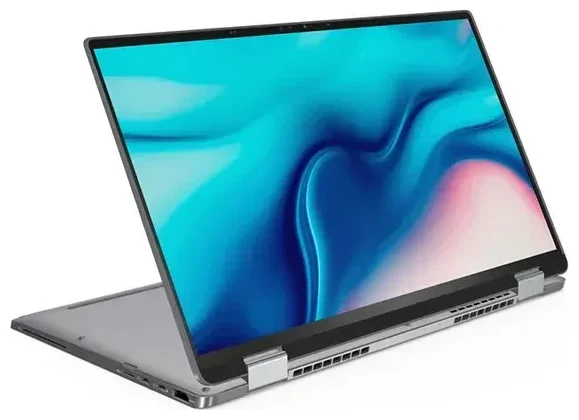
هل يدعم Dell Latitude 9510 تقنية eSIM؟
توافق Dell Latitude 9510 مع eSIM
يدعم جهاز Dell Latitude 9510 تقنية eSIM، لكن فقط إذا كان لديك الإصدار المزوّد بشبكة LTE. طرحت Dell هذا اللابتوب الاحترافي في نسختين: نسخة Wi-Fi فقط، ونسخة Wi-Fi + LTE. تحتوي طرازات LTE على مودم Qualcomm Snapdragon X20 LTE-A مدمج يدعم eSIM، بينما الطرازات التي تعمل بـ Wi-Fi فقط لا تملك أي اتصال خلوي ولا يمكنها استخدام eSIM.
للتأكد من النسخة التي تملكها، راجع مستندات الشراء الأصلية أو افتح إعدادات Windows وانتقل إلى Network & Internet ثم Cellular. إذا ظهرت لك خيارات الشبكة الخلوية وقسم للشبكات المحمولة، فلديك طراز LTE الذي يدعم eSIM. إذا لم يكن هذا القسم موجوداً، فإن جهاز Latitude 9510 الخاص بك يعمل بـ Wi-Fi فقط ولا يدعم eSIM.
أفضل لابتوب بـ eSIM — دعم الشريحة المزدوجة في Dell Latitude 9510
يستخدم Dell Latitude 9510 المزوّد بشبكة LTE تقنية eSIM فقط — لا يوجد منفذ لبطاقة nano-SIM الفعلية. لا يمكنك استخدام بطاقة SIM تقليدية بجانب eSIM على هذا الجهاز. ومع ذلك، يدعم Windows حفظ عدة ملفات تعريف eSIM في الذاكرة، ما يتيح لك التبديل بين باقة بيانات العمل وeSIM للسفر دون الحاجة لتبديل البطاقات الفعلية. يمكن تفعيل ملف تعريف eSIM واحد فقط في كل مرة.
كيفية إعداد eSIM على Dell Latitude 9510
إعداد eSIM من خلال إعدادات Windows
إذا كان لديك طراز LTE، فإن إعداد eSIM على Dell Latitude 9510 يستغرق حوالي 60 ثانية. ستحتاج إلى رمز QR من مزوّد خدمة eSIM — عادةً يُرسل لك عبر البريد الإلكتروني بعد الشراء أو يكون متاحاً في لوحة التحكم الخاصة بحسابك.
- اتصل بشبكة Wi-Fi حتى يتمكن جهازك من تنزيل ملف تعريف eSIM.
- افتح Settings (اضغط على مفتاح Windows + I).
- انتقل إلى Network & Internet، ثم اختر Cellular من القائمة الجانبية.
- اضغط على Manage eSIM profiles أو Add a cellular plan.
- اختر Add a new profile ثم حدد Use a QR code.
- استخدم كاميرا الويب المدمجة أو كاميرا خارجية لمسح رمز QR الذي قدمه مزوّد خدمة eSIM.
- سيقوم Windows بتنزيل وتثبيت ملف تعريف eSIM — عادةً تكتمل هذه العملية خلال دقيقة واحدة.
- بعد اكتمال التثبيت، قم بتسمية eSIM (مثل "بيانات السفر" أو "شريحة العمل الأمريكية") حتى تتمكن من التعرف عليها بسهولة.
- فعّل ملف تعريف eSIM عن طريق تحويل الخيار إلى On وتأكد من تفعيل بيانات الشبكة الخلوية.
تفعيل ملف تعريف eSIM الخاص بك
بعد التثبيت، يجب أن يتصل eSIM تلقائياً عندما تكون ضمن نطاق شبكة مدعومة. يمكنك التبديل بين ملفات تعريف eSIM المحفوظة من نفس قائمة إعدادات Cellular — وهو أمر مفيد إذا كنت تحتفظ بباقة بيانات للشركة وeSIM آخر للسفر في الرحلات الدولية.
استخدام eSIM للسفر على Dell Latitude 9510
يُعد eSIM للسفر الطريقة الأبسط للحصول على بيانات محمولة في الخارج على جهاز Dell Latitude 9510 LTE دون دفع رسوم التجوال أو البحث عن بطاقات SIM محلية. ولأن Latitude 9510 يعتمد فقط على eSIM في الطرازات الخلوية، يمكنك تثبيت باقات البيانات رقمياً — دون الحاجة للبحث عن متجر أو تبديل البطاقات الصغيرة أو التعامل مع أدوات PIN.
قم بتثبيت eSIM الخاص بالسفر وأنت لا تزال في المنزل ومتصلاً بشبكة Wi-Fi. بهذه الطريقة، يكون الملف جاهزاً فور وصولك. بمجرد وصولك إلى وجهتك، فعّل eSIM الخاص بالسفر من الإعدادات، وسيتصل جهازك بشبكة محلية. يمكنك تصفح باقات eSIM لأكثر من 200 دولة ومنطقة، ومقارنة التغطية وكميات البيانات قبل السفر.
هذا مفيد بشكل خاص لرجال الأعمال المسافرين الذين يحتاجون إلى اتصال موثوق في المطارات والفنادق ومساحات العمل المشترك دون الاعتماد على شبكات Wi-Fi العامة البطيئة غالباً. يبقى جهازك متصلاً بالإنترنت للبريد الإلكتروني ومكالمات الفيديو والوصول إلى VPN بمجرد مرورك من الجمارك.
نصائح واستكشاف الأخطاء
تفعيل التجوال للبيانات على خط eSIM
حتى لو كنت تستخدم eSIM محلياً أو إقليمياً، قد يطلب Windows تفعيل التجوال للبيانات. انتقل إلى Settings ← Network & Internet ← Cellular، اختر ملف تعريف eSIM الخاص بك، وحوّل Roaming options إلى On. لن يؤدي هذا إلى رسوم مفاجئة على eSIM مدفوع مسبقاً للسفر — بل يسمح فقط للملف بالاتصال بشبكات الشركاء.
ماذا تفعل إذا لم يُقرأ رمز QR؟
إذا واجهت كاميرا الويب في جهازك صعوبة في قراءة رمز QR، جرّب هذه الخطوات:
- زِد من سطوع الشاشة على الجهاز الذي يعرض رمز QR، أو اطبعه على ورق.
- تأكد من الإضاءة الجيدة — تجنّب الانعكاسات والظلال.
- في معالج إعداد eSIM، ابحث عن خيار Enter activation code manually. سيزوّدك مقدم خدمة eSIM بعنوان SM-DP+ ورمز تفعيل يمكنك كتابته بدلاً من المسح.
التبديل بين ملفات تعريف eSIM
لأن Dell Latitude 9510 يدعم تفعيل eSIM واحد فقط في كل مرة، ستحتاج للتبديل بين الملفات في إعدادات Cellular عندما تنتقل بين المناطق أو مشغلي الشبكات. قم بإلغاء تفعيل الملف الحالي، ثم فعّل الذي تحتاجه. تبقى جميع الملفات المثبتة محفوظة، لذا لن تحتاج لإعادة تثبيت رموز QR في كل رحلة.
إذا واجهت مشاكل في التفعيل أو احتجت إلى إرشادات خطوة بخطوة لمشغّل شبكة معيّن، يمكنك العثور على المزيد من مساعدة إعداد eSIM ومصادر استكشاف الأخطاء. وإذا كنت تفكر في أجهزة أخرى أو تريد التأكد من التوافق لهاتف أو تابلت، يمكنك التحقق من توافق eSIM لجهاز آخر قبل شراء باقة.








