 WhatsApp +44 7367 063273
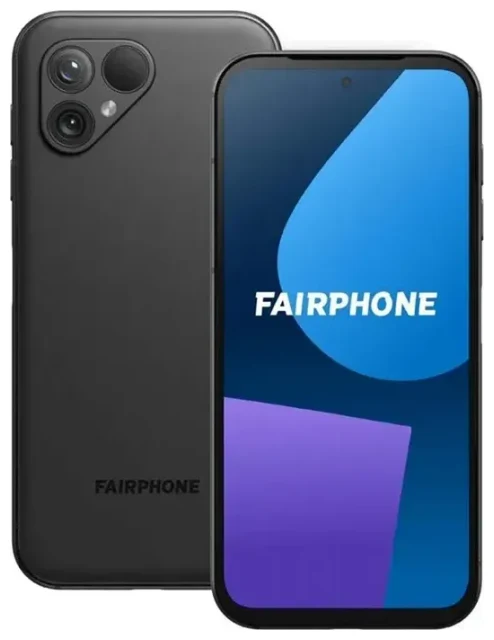
هل يدعم Fairphone 5 تقنية eSIM؟
توافق Fairphone 5 مع الشريحة الإلكترونية
نعم، يدعم Fairphone 5 تقنية eSIM بشكل كامل. جميع موديلات Fairphone 5 المباعة عالمياً تتضمن خاصية الشريحة الإلكترونية، مما يجعله من الهواتف المستدامة القليلة التي توفر هذه التقنية مدمجة في الجهاز. يمكنك استخدام خاصية الشريحة المزدوجة في Fairphone 5 عبر دمج ملف eSIM واحد مع شريحة نانو SIM فعلية في الدرج المخصص.
لا يدعم Fairphone 5 تشغيل شريحتين إلكترونيتين في نفس الوقت — يمكنك تفعيل eSIM واحدة فقط بجانب الشريحة الفعلية. هذا الإعداد مناسب تماماً للمسافرين الذين يريدون الاحتفاظ برقمهم الأساسي على الشريحة الفعلية مع إضافة eSIM للبيانات عند السفر إلى دبي أو الإمارات، أو لأي شخص يفضل مرونة تبديل مشغلي الشبكة دون الحاجة لتغيير الشرائح الفعلية.
الفرق بين eSIM والشريحة العادية في Fairphone 5
يأتي Fairphone 5 مع درج شريحة هجين يقبل شريحة نانو SIM واحدة ويدعم eSIM واحدة رقمياً. الشريحة الإلكترونية مدمجة في عتاد الجهاز، لذا لن تحتاج للتعامل مع بطاقات صغيرة أو القلق من فقدانها. يمكنك تثبيت أو تبديل أو حذف ملفات eSIM بالكامل عبر البرنامج، وهو أمر مريح جداً عندما تسافر بشكل متكرر أو تريد تجربة مشغل جديد دون انتظار وصول شريحة فعلية.
طريقة إعداد eSIM على Fairphone 5
تفعيل الشريحة الإلكترونية من الإعدادات
تفعيل eSIM على Fairphone 5 يستغرق حوالي ستين ثانية فقط بمجرد حصولك على رمز QR من مشغل الشبكة أو مزود eSIM. تأكد من اتصالك بشبكة Wi-Fi قبل البدء، لأن الجهاز يحتاج اتصال إنترنت لتحميل ملف الشريحة الإلكترونية من الشبكة.
- افتح Settings (الإعدادات) على Fairphone 5.
- اضغط على Network & internet (الشبكة والإنترنت)، ثم اختر SIMs أو Mobile network (شبكة الجوال).
- اختر Add mobile plan (إضافة خطة جوال) أو أيقونة "+" لإضافة شريحة جديدة.
- اضغط على Download a SIM instead? أو Use a QR code (استخدام رمز QR).
- وجّه الكاميرا نحو رمز QR المقدم من مزود eSIM. سيقوم Fairphone 5 بمسح الرمز والتحقق منه تلقائياً.
- أكّد التحميل عند ظهور الطلب. سيتم تثبيت الملف خلال ثوانٍ معدودة.
- ضع تسمية لخط eSIM الجديد باسم مميز — "سفر" أو "عمل" أو اسم المشغل — حتى تتمكن من التمييز بين الخطوط.
- اختر أي شريحة ستستخدمها لبيانات الجوال والمكالمات والرسائل القصيرة في إعدادات الشريحة المزدوجة.
إدارة خطوطك عبر تطبيق eSIM
بعد التثبيت، سترى الشريحة الفعلية وeSIM مدرجتين تحت SIMs في الإعدادات. يمكنك تشغيل أو إيقاف أي خط، تحديد الافتراضي للبيانات، وتخصيص جهات اتصال محددة للاتصال أو إرسال رسائل من رقم معين. هذا يسهّل الفصل بين خطوط العمل والشخصية، أو استخدام الشريحة الأساسية للمكالمات بينما توجّه كل البيانات عبر eSIM سياحية أرخص عند سفرك للخارج.
استخدام eSIM سياحية على Fairphone 5 في الإمارات ودبي
الشريحة الإلكترونية السياحية هي أسهل طريقة للحصول على بيانات الجوال في الخارج دون دفع رسوم التجوال من مشغلك الأساسي. تقوم بتثبيت ملف eSIM قبل السفر، ثم تفعّله عند الوصول بتشغيل خط eSIM وتفعيل التجوال لهذا الملف. سيتصل Fairphone 5 بشبكة محلية، وتدفع فقط مقابل خطة البيانات التي اخترتها — بدون مفاجآت في فاتورتك القادمة.
لأن Fairphone 5 يدعم الشريحة المزدوجة، يمكنك ترك الشريحة الفعلية الأساسية نشطة لاستقبال المكالمات والرسائل القصيرة (بما في ذلك رموز المصادقة الثنائية) بينما تتولى eSIM كل البيانات. هذا الإعداد يعني أن الأصدقاء والعائلة والبنك يمكنهم الوصول إليك على رقمك المعتاد، لكنك تتصفح وتستخدم التطبيقات عبر اتصال بيانات eSIM المحلية.
ثبّت eSIM السياحية بينما لا تزال في المنزل ومتصلاً بشبكة Wi-Fi. معظم مزودي eSIM يرسلون لك رمز QR فورياً عبر البريد الإلكتروني، حتى تتمكن من مسح وتحميل الملف قبل أيام أو أسابيع من المغادرة. يبقى الخط خامداً حتى تفعّله، والعديد من الخطط الإقليمية أو المخصصة لدولة معينة تبدأ فترة صلاحيتها فقط عند أول اتصال بشبكة الوجهة. عندما تكون جاهزاً لاستكشاف خيارات البيانات، تصفح خطط eSIM التي تغطي وجهتك.
نصائح وحل المشاكل
تفعيل التجوال لخط eSIM دبي والإمارات
نظام Android يعطل التجوال افتراضياً لحمايتك من الرسوم غير المتوقعة. عند استخدام eSIM سياحية على Fairphone 5، تحتاج لتفعيل التجوال تحديداً لخط eSIM ذاك — وليس شريحتك الأساسية. انتقل إلى Settings > Network & internet > SIMs، اختر eSIM الخاصة بك، وفعّل Roaming (التجوال). يمكن أن تبقى شريحتك الأساسية في وضع إيقاف التجوال حتى لا تستخدمها للبيانات في الخارج عن طريق الخطأ.
اضبط eSIM كخط البيانات النشط في نفس القائمة. سيوجّه Fairphone 5 كل حركة الإنترنت عبر eSIM، بينما تبقى الشريحة الفعلية متاحة للمكالمات والرسائل القصيرة. إذا لم تعمل البيانات، أعد تشغيل الهاتف بعد تفعيل التجوال — هذا يجبر الجهاز على إعادة التسجيل بالشبكة المحلية.
حل مشكلة eSIM لا تعمل أو لا تتفعل
إذا لم يُمسح رمز QR، تحقق من نظافة عدسة الكاميرا وأنك تمسك الهاتف على بُعد حوالي خمسة عشر سنتيمتراً من الشاشة أو الرمز المطبوع. خفّف أي أضواء ساطعة تسبب وهجاً على صورة QR. إذا فشل المسح، ابحث عن خيار Enter activation code manually (إدخال كود التفعيل يدوياً) في عملية إضافة الشريحة؛ بريد مزود eSIM الإلكتروني أو التطبيق سيحتوي على النص الأبجدي الرقمي الطويل الذي يمكنك كتابته يدوياً.
أحياناً يُحمّل ملف eSIM لكن يظهر "لا توجد خدمة" أو لا يتصل. تأكد من تفعيل خط eSIM وتشغيل التجوال له. فعّل وأطفئ وضع الطيران لتحفيز Fairphone 5 على البحث عن الشبكات مجدداً. إذا كنت مسافراً، تأكد من وصولك إلى دولة مشمولة بخطتك — بعض eSIM الإقليمية صالحة فقط في مناطق محددة. للمشاكل المستمرة، المساعدة في إعداد eSIM متاحة، أو اتصل بفريق دعم مزود eSIM مع كود التفعيل.
تذكر أن كل رمز QR عادة يُستخدم مرة واحدة. إذا مسحت رمزاً، حذفت ملف eSIM، ثم حاولت مسح نفس الرمز مرة أخرى، قد يفشل. معظم المزودين يسمحون لك بطلب QR جديد عبر تطبيقهم أو موقعهم. قبل حذف eSIM، دوّن سياسة إعادة التفعيل للمزود — بعض الملفات يمكن إعادة تثبيتها، بينما يتطلب البعض الآخر شراءً جديداً.
إذا أردت التحقق من دعم eSIM لجهاز آخر أو مقارنة خيارات eSIM على Android، يمكنك التحقق من توافق جهاز آخر مع eSIM للتأكد قبل الشراء أو التوصية بهاتف.








