 WhatsApp +44 7367 063273
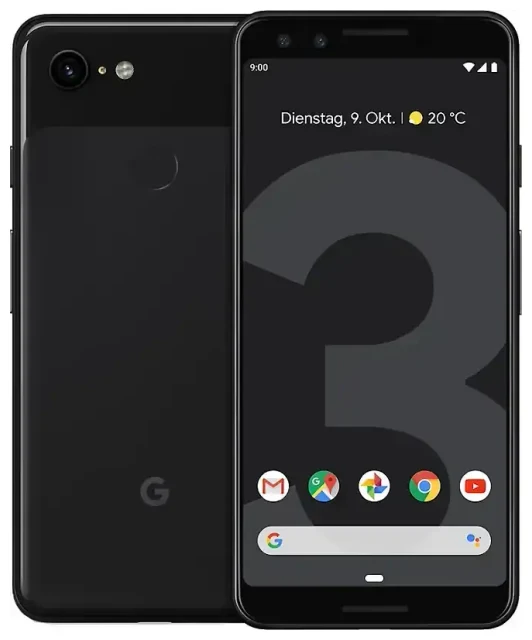
هل يدعم Google Pixel 3 تقنية eSIM؟
نعم، يدعم Google Pixel 3 تقنية eSIM بشكل كامل. أضافت Google إمكانية eSIM في جميع إصدارات Pixel 3 المباعة في الولايات المتحدة والمملكة المتحدة وكندا وأستراليا ومعظم الأسواق الرئيسية الأخرى. كان الجهاز من أوائل هواتف Android التي قدّمت دعم eSIM مدمج عند إطلاقه في 2018.
توافق eSIM في Google Pixel 3
يعمل Pixel 3 بشريحة nano-SIM عادية واحدة وملف eSIM واحد في نفس الوقت، ما يمنحك ميزة الشريحتين. يمكنك الاحتفاظ بشريحة مشغّلك الأساسي في فتحة SIM العادية وإضافة خط ثانٍ عبر eSIM — مفيد للفصل بين أرقام العمل والشخصية أو إضافة باقة بيانات محلية عند السفر. الهاتف لا يدعم تشغيل شريحتي eSIM معاً؛ أنت محدود بشريحة عادية واحدة زائد eSIM واحد نشطين في آن واحد.
عدد قليل من الإصدارات المقفلة على مشغّل معيّن أو الخاصة بمناطق محددة قد تكون ميزة eSIM معطّلة فيها برمجياً. إذا اشتريت Pixel 3 مباشرة من Google أو مفتوح من بائع تجزئة كبير، ستكون eSIM متاحة. الأجهزة ذات العلامات التجارية لبعض الشبكات قد تحمل قيوداً، لذا تحقق من القائمة Settings > Network & internet > Mobile network للتأكد من ظهور خيار "Add carrier" أو "Download a SIM instead؟".
طريقة إعداد eSIM على Google Pixel 3
إعداد eSIM على Google Pixel 3 يستغرق حوالي 60 ثانية بمجرد حصولك على رمز QR من مشغّلك أو مزوّد eSIM. تأكد من اتصالك بشبكة Wi-Fi قبل البدء — يحتاج الهاتف للإنترنت لتحميل ملف eSIM.
خطوات تفعيل eSIM على Pixel 3
- افتح Settings واضغط على Network & internet.
- اضغط على Mobile network، ثم اضغط على أيقونة + أو Add carrier.
- اختر Download a SIM instead؟ أو Add a network (الصياغة تختلف حسب إصدار Android).
- اضغط Next عندما يُطلب منك مسح رمز QR.
- وجّه الكاميرا نحو رمز QR المقدّم من مزوّد eSIM. سيمسحه Pixel 3 تلقائياً.
- اضغط Download لتثبيت ملف eSIM. عادة يستغرق هذا 10–30 ثانية.
- بعد التحميل، أعطِ خط eSIM تسمية — مثل "سفر" أو "عمل" — حتى تميّز بين شرائحك.
- اختر أي SIM تستخدم لبيانات الجوال والمكالمات والرسائل في قائمة Mobile network.
إذا أرسل مزوّد eSIM كود التفعيل كنص عادي أو عبر البريد الإلكتروني بدلاً من رمز QR، اضغط Enter it manually في الخطوة 4 واكتب عنوان SM-DP+ وكود التفعيل. سيجلب Pixel 3 الملف بنفس الطريقة.
إعداد eSIM من Settings
بعد التثبيت، تظهر كلتا الشريحتين تحت Settings > Network & internet > Mobile network. يمكنك تفعيل أو إيقاف كل SIM، تعيين الافتراضي للبيانات، والتحكم في أي خط يتولى المكالمات والرسائل. سيسألك Pixel 3 في كل مرة تجري مكالمة أو ترسل رسالة نصية إذا لم تحدد افتراضياً، لذا يُفضّل اختيار تفضيلاتك مسبقاً.
استخدام eSIM للسفر على Google Pixel 3
eSIM السفر هي أسهل طريقة للبقاء متصلاً في الخارج دون دفع رسوم التجوال. بدلاً من البحث عن شريحة SIM محلية في المطار أو الاعتماد على تجوال مكلف من مشغّلك الأساسي، تثبّت باقة بيانات eSIM قبل السفر. عند الهبوط، تعمل بيانات الجوال فوراً — بدون تبديل شرائح، بدون زيارة متاجر، بدون حواجز لغوية.
تثبيت قبل السفر
حمّل وثبّت eSIM السفر بينما لا تزال في المنزل ومتصلاً بـ Wi-Fi. يبقى ملف eSIM خامداً على Pixel 3 حتى تصل إلى وجهتك وتشغّله. عند الوصول، انتقل إلى Settings > Network & internet > Mobile network، اختر eSIM السفر، وفعّل بيانات الجوال. تبقى شريحتك الأساسية في الفتحة العادية، لذا يمكنك استقبال المكالمات والرسائل النصية على رقمك العادي.
يمكنك تصفح باقات eSIM حسب البلد أو المنطقة، مقارنة حصص البيانات، وتثبيت رمز QR في دقائق. معظم شرائح eSIM للسفر تُفعّل تلقائياً عندما يسجّل Pixel 3 على شبكة محلية، رغم أن بعضها يتطلب تشغيل وإيقاف وضع الطيران مرة واحدة لبدء الاتصال.
نصائح وحل المشاكل
معظم عمليات تثبيت eSIM على Pixel 3 تمر بسلاسة، لكن بعض الإعدادات والمشاكل الشائعة تسبب إرباكاً. إليك ما تحتاج التحقق منه إذا لم يُفعّل eSIM أو لم تظهر بيانات الجوال.
تفعيل Data roaming لخط eSIM
شرائح eSIM للسفر تتطلب تقريباً دائماً تفعيل Data roaming، حتى وإن لم تكن تقنياً في وضع تجوال على مشغّلك الأساسي. انتقل إلى Settings > Network & internet > Mobile network، اختر eSIM، اضغط Roaming، وفعّل Roaming. إذا كان التجوال مغلقاً، لن يتصل Pixel 3 بالشبكة المحلية ولن ترى أشرطة إشارة للبيانات.
الاحتفاظ بالشريحة الأساسية للمكالمات والـ 2FA
اترك شريحتك العادية مثبّتة ونشطة للمكالمات الصوتية وأكواد المصادقة الثنائية. عيّن eSIM كافتراضي لبيانات الجوال فقط — بهذه الطريقة تبقى المكالمات والرسائل تمر عبر رقمك الأساسي، وتتجنب تفويت رسائل مهمة. يمكنك ضبط هذه الإعدادات الافتراضية تحت Settings > Network & internet > Mobile network > Calls & SMS وMobile data.
حل مشكلة Pixel 3 eSIM لا يعمل
إذا لم يُمسح رمز QR، ارفع سطوع الشاشة على الجهاز المعروض عليه الرمز وأمسك Pixel 3 بثبات على بعد حوالي 15–20 سم. إذا لم تركّز الكاميرا، اضغط Enter it manually واكتب كود التفعيل بدلاً من ذلك. إذا حُمّل eSIM لكن يظهر بدون خدمة، أعد تشغيل هاتفك، تأكد من تشغيل Data roaming، وتحقق أن خط eSIM معيّن كمصدر بيانات الجوال. تبديل سريع لوضع الطيران غالباً يجبر Pixel 3 على إعادة التسجيل على الشبكة. للمشاكل المستمرة، يمكنك الحصول على مساعدة إعداد eSIM أو الاتصال بمزوّد eSIM لتأكيد نشاط الملف من جانبهم.
Pixel 3 لا يوجد خيار eSIM
إذا لم ترَ خيار "Add carrier" أو "Download a SIM" في Settings، قد يكون Pixel 3 مقفلاً على مشغّل مع تعطيل eSIM، أو قد تشغّل إصدار قديم من Android. حدّث إلى أحدث تصحيح أمان متاح (Settings > System > System update) وأعد التشغيل. إذا لم يظهر الخيار، اتصل بمشغّلك لتأكيد تفعيل eSIM على حسابك وأن جهازك غير مقيّد. يمكنك أيضاً التحقق من توافق eSIM لجهاز آخر إذا كنت تفكر في الترقية.








