 WhatsApp +44 7367 063273
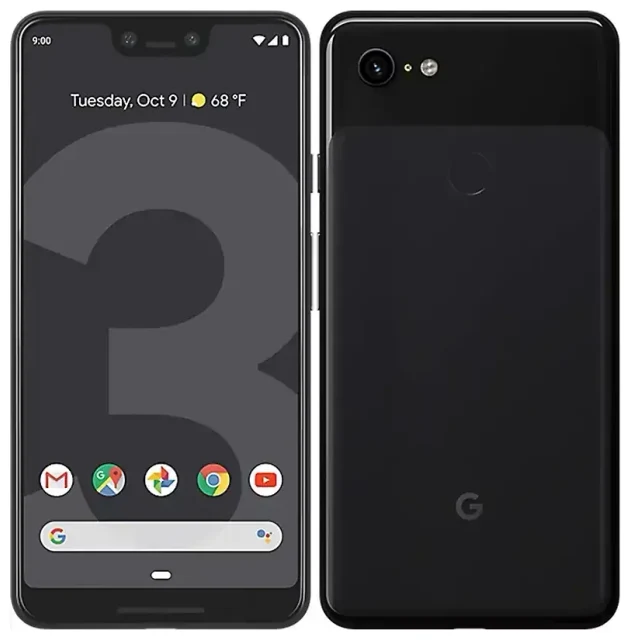
هل يدعم Google Pixel 3 XL تقنية eSIM؟
نعم، يدعم Google Pixel 3 XL تقنية eSIM بشكل كامل. أطلقت Google جميع نسخ Pixel 3 XL حول العالم مزودة بدعم الشريحة الإلكترونية، ما جعله من أوائل هواتف الأندرويد الرائجة التي توفر هذه التقنية عند إطلاقه.
توافق eSIM في Google Pixel 3 XL لجميع الإصدارات
كل جهاز Google Pixel 3 XL — سواء اشتريته مفتوح الشبكة، من خلال شركة اتصالات، أو من أي منطقة — يحتوي على eSIM مدمجة. لا توجد نسخ محدودة بشبكة Wi-Fi فقط أو مقيدة بمنطقة معينة. إذا كنت تملك Pixel 3 XL، فلديك دعم eSIM.
الشريحة المزدوجة: eSIM مع شريحة نانو الفعلية
يوفر Google Pixel 3 XL خاصية الشريحة المزدوجة عبر دمج eSIM مع فتحة شريحة نانو الفعلية. يمكنك الاحتفاظ برقمك الأساسي في الشريحة الفعلية وإضافة eSIM للبيانات أثناء السفر، أو تشغيل رقمين منفصلين في نفس الوقت. الجهاز لا يدعم eSIM مزدوجة — يمكنك تفعيل ملف eSIM واحد فقط في كل مرة إلى جانب الشريحة الفعلية.
طريقة إعداد eSIM على Google Pixel 3 XL
يستغرق إعداد eSIM على Google Pixel 3 XL حوالي 60 ثانية بمجرد حصولك على رمز QR من مزود الشريحة الإلكترونية. تتم العملية بالكامل داخل تطبيق Settings، ويتم تفعيل eSIM عبر Wi-Fi أو بيانات الهاتف.
خطوات إعداد Google Pixel 3 XL eSIM بالتفصيل
- صِل جهاز Pixel 3 XL بشبكة Wi-Fi أو تأكد من توفر بيانات الهاتف على الشريحة الفعلية.
- افتح Settings ثم اضغط على Network & internet.
- اضغط على رمز + بجانب Mobile network (أو اضغط على Mobile network ثم Advanced ثم Add carrier).
- اختر Download a SIM instead? في أسفل الشاشة.
- اضغط على Next، ثم امسح رمز QR المُقدم من مزود eSIM باستخدام الكاميرا.
- انتظر من 30 إلى 60 ثانية بينما يتم تنزيل وتثبيت ملف eSIM.
- عند ظهور الطلب، قم بتسمية خط eSIM (مثل "سفر" أو "عمل") حتى تتمكن من تمييزه عن الشريحة الفعلية.
- اختر أي شريحة تستخدم لبيانات الهاتف والمكالمات والرسائل النصية في إعدادات الشريحة.
إذا لم تظهر لك خيار تنزيل eSIM في Settings، تأكد من أن جهازك يعمل بنظام Android 9 أو أحدث وأن شركة الاتصالات لم تقفل هذه الميزة. بعض الأجهزة المباعة عبر شركات الاتصالات قد تحتاج تحديث برمجي أو فك قفل قبل ظهور خاصية eSIM.
إدارة ملفات الشرائح المتعددة
بعد الإعداد، يمكنك التبديل بين أي شريحة تتولى البيانات والمكالمات والرسائل عبر الذهاب إلى Settings > Network & internet > Mobile network. اضغط على كل شريحة لتفعيلها أو إيقافها، أو لتغيير تفضيلاتك. يمكن تفعيل ملف eSIM واحد فقط في كل مرة، لكن يمكنك تخزين عدة ملفات والتبديل بينها حسب الحاجة.
استخدام eSIM للسفر على Google Pixel 3 XL
تحوّل eSIM للسفر جهاز Google Pixel 3 XL إلى هاتف بشريحة مزدوجة يبقيك متصلاً في الخارج دون رسوم تجوال. قم بتثبيت خطة بيانات إقليمية أو خاصة بدولة معينة قبل السفر، وستحصل على إنترنت فور وصولك — دون البحث عن محلات الشرائح، أو تصوير جواز السفر، أو تبديل بطاقات بلاستيكية صغيرة.
ثبّت eSIM السفر قبل المغادرة
نزّل وثبّت eSIM السفر بينما لا تزال في بلدك على شبكة Wi-Fi. يظل الملف خاملاً حتى تصل إلى بلد الوجهة وتفعّل خاصية التجوال للبيانات لخط eSIM. تبقى شريحتك الأساسية في الفتحة الفعلية، لذا يمكنك استقبال المكالمات والرسائل النصية (بما في ذلك رموز المصادقة الثنائية) على رقمك العادي. ببساطة حوّل بيانات الهاتف إلى eSIM السفر وتجنب رسوم التجوال المكلفة من شركتك الأساسية.
تصفح وقارن التغطية وباقات البيانات ومدة الصلاحية عندما تستعرض خطط eSIM لرحلتك القادمة. معظم خطط eSIM للسفر تُفعّل تلقائياً عند اكتشاف الشبكة المحلية، رغم أن بعضها يتطلب تفعيل التجوال يدوياً في إعدادات الشريحة.
نصائح وحل المشاكل الشائعة
معظم عمليات إعداد eSIM على Google Pixel 3 XL تسير بسلاسة، لكن بعض المشاكل الشائعة تواجه المستخدمين الجدد. إليك كيفية تجنبها وماذا تفعل إذا لم يتم تفعيل eSIM.
فعّل خاصية التجوال لخط eSIM
هذا يحدث مع الجميع تقريباً في المرة الأولى: لن يتصل eSIM السفر ما لم تفعّل التجوال للبيانات لتلك الشريحة تحديداً. انتقل إلى Settings > Network & internet > Mobile network، اختر eSIM، وفعّل Roaming. التجوال هنا آمن — أنت تستخدم خطة بيانات مدفوعة مسبقاً، وليس أسعار التجوال المكلفة من شركتك الأساسية.
أبقِ شريحتك الأساسية مفعّلة للمكالمات والمصادقة الثنائية
اترك الشريحة الفعلية مفعّلة حتى تتمكن من استقبال المكالمات والرسائل على رقمك العادي. في إعدادات الشريحة المزدوجة، اضبط شريحتك الأساسية للمكالمات والرسائل، و eSIM السفر لبيانات الهاتف. بهذه الطريقة، تظل متاحاً دون دفع رسوم تجوال لاستخدام البيانات.
حل مشكلة Pixel 3 eSIM لا يعمل
إذا تم تنزيل ملف eSIM لكنه لا يتصل، أعد تشغيل Pixel 3 XL أولاً — هذا يحل معظم مشاكل التفعيل. إذا استمرت المشكلة، تأكد من اختيار الشريحة الصحيحة لبيانات الهاتف وأن التجوال مفعّل. إذا لم يتم مسح رمز QR (إضاءة ضعيفة، رمز تالف)، ابحث عن خيار الإدخال اليدوي في شاشة تنزيل eSIM؛ يجب أن يزودك المزود برمز تفعيل يمكنك كتابته بدلاً من ذلك.
لمشاكل الإعداد المستمرة أو إذا لم يظهر خيار eSIM في Settings، تأكد من أن جهازك مفتوح الشبكة ويعمل بأحدث تحديث برمجي. يمكنك التحقق من توافق eSIM لجهاز آخر إذا كنت تفكر في الترقية، أو تواصل للحصول على مساعدة في إعداد eSIM إذا واجهت صعوبات.
عدم ظهور خيار eSIM في إعدادات Pixel 3 XL
إذا لم تظهر لك خيار "Download a SIM instead?" عند إضافة شبكة محمولة، قد يكون جهازك مقفل على شركة اتصالات أو يعمل ببرنامج قديم. تحقق من تحديثات النظام في Settings > System > Advanced > System update. إذا اشتريت Pixel 3 XL من خلال شركة اتصالات، تواصل معهم للتأكد من أن الجهاز مفتوح لاستخدام eSIM.








