 WhatsApp +44 7367 063273
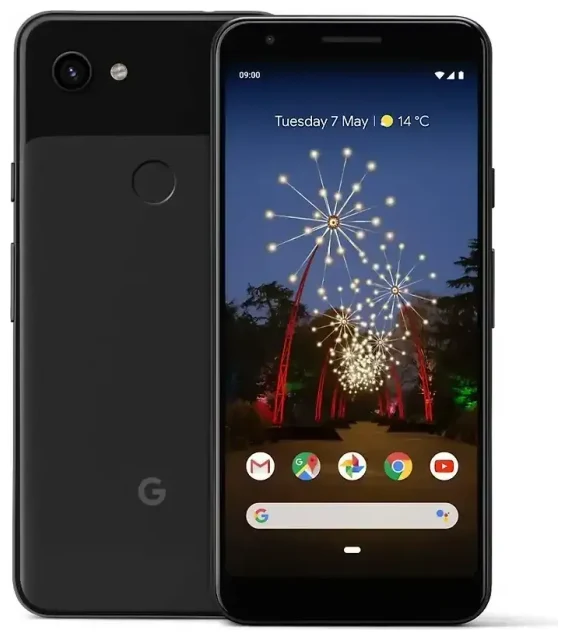
هل Google Pixel 3a يدعم eSIM؟
توافق Google Pixel 3a مع تقنية eSIM
لا، هاتف Google Pixel 3a لا يدعم تقنية eSIM. لم تُضمّن Google خاصية الشريحة الإلكترونية في موديلات Pixel 3a أو Pixel 3a XL، التي تم إطلاقها في مايو 2019 كبدائل متوسطة السعر لسلسلة Pixel 3 الرائدة. كلا الجهازين Pixel 3a القياسي و Pixel 3a XL الأكبر حجماً يعتمدان حصرياً على فتحة شريحة Nano-SIM عادية للاتصال بشبكات الجوال.
جهاز Google Pixel 3a يدعم شريحة واحدة فقط في جميع الدول ومع جميع المشغلين. لا يمكنك استخدام خاصية الشريحة المزدوجة Dual SIM على هذا الهاتف، سواء عبر eSIM أو شريحتين عاديتين. إذا كنت بحاجة إلى إمكانية استخدام eSIM أو خاصية الشريحة المزدوجة، ستحتاج للبحث عن موديلات Pixel أحدث—فأجهزة Pixel 3 و Pixel 4 والإصدارات الأحدث جميعها تدعم eSIM.
أجهزة Pixel التي تدعم الشريحة الإلكترونية
رغم أن Pixel 3a لا يدعم eSIM، إلا أن هاتف Google الرائد Pixel 3 (الذي صدر في 2018) كان أول جهاز Pixel يقدم تقنية eSIM. كل أجهزة Pixel الرئيسية منذ ذلك الحين—بما فيها Pixel 4 و Pixel 5 و Pixel 6 و Pixel 7 و Pixel 8 وسلسلة Pixel 9—تدعم eSIM. كما أن Pixel 8a وأجهزة Pixel 9a المستقبلية من المتوقع أن تتضمن خاصية eSIM أيضاً. إذا كنت تسافر بشكل متكرر أو تحتاج لخاصية الشريحة المزدوجة، فإن الترقية لأي من هذه الموديلات ستمنحك إمكانية الوصول لتقنية eSIM.
الخيارات المتاحة بدون eSIM في Google Pixel 3a
استخدام شريحة Nano-SIM عادية
بما أن Google Pixel 3a يدعم الشريحة العادية فقط، ستستخدم فتحة شريحة Nano-SIM الموجودة على الجانب الأيسر من الجهاز. هذا ينطبق سواء كنت تفعّل الخدمة مع مشغلك الأساسي أو تستخدم شريحة محلية أثناء السفر للخارج.
- أطفئ جهاز Google Pixel 3a بالكامل قبل إخراج درج الشريحة.
- حدد موقع درج الشريحة على الحافة اليسرى للهاتف وأدخل أداة الإخراج (أو مشبك ورق مفرود) في الفتحة الصغيرة.
- اسحب الدرج بلطف وضع شريحة Nano-SIM في الدرج، مع محاذاة الزاوية المشطوفة.
- أدخل الدرج مرة أخرى في الهاتف حتى يستقر في مكانه.
- شغّل جهاز Pixel 3a. يجب أن يكتشف الهاتف الشريحة تلقائياً ويطلب منك ضبط إعدادات الشبكة الخلوية.
- إذا لم يتم التفعيل تلقائياً، انتقل إلى Settings > Network & internet > Mobile network واتبع التعليمات من مشغلك.
التفكير في جهاز يدعم eSIM
إذا وجدت نفسك بحاجة لمرونة استخدام eSIM—خاصة للسفر أو خطوط العمل أو تجنب تبديل الشرائح العادية—فقد يكون الوقت مناسباً للترقية. جهاز Pixel 3 (رغم أنه أقدم من 3a) يدعم eSIM فعلاً، وكذلك جميع أجهزة Pixel الرائدة اللاحقة. يمكنك التحقق من توافق جهاز آخر مع eSIM إذا كنت تقارن خيارات خارج سلسلة Pixel.
استخدام شريحة سفر على Google Pixel 3a
ابق متصلاً في الخارج مع شريحة سفر عادية
بدون دعم eSIM، أفضل خيار لديك لتجنب رسوم التجوال الباهظة على Google Pixel 3a هو شراء شريحة سفر عادية عند وصولك لوجهتك. العديد من المطارات ومتاجر البقالة ومحلات الجوال تبيع شرائح سياحية مسبقة الدفع مع باقات إنترنت. ستحتاج لتبديل شريحتك الأساسية فعلياً وإدخال الشريحة المحلية، مما يعني أنك لن تتمكن من استقبال المكالمات أو الرسائل على رقمك الأساسي إلا إذا حولتها أو استخدمت تطبيقات المراسلة عبر الإنترنت.
اشتر شريحة السفر قبل أن تحتاج للإنترنت، ويفضل فور هبوط الطائرة. احتفظ بشريحتك الأساسية في مكان آمن—فقدانها يعني طلب بديل من مشغلك عند عودتك. بعض المسافرين يستخدمون حافظة شرائح صغيرة أو يحفظون الشريحة المُزالة في غطاء الهاتف.
لماذا تسهّل eSIM السفر أكثر
إذا كنت تسافر بشكل متكرر، ستلاحظ بسرعة محدودية الأجهزة التي تدعم الشريحة العادية فقط. مع هاتف يدعم eSIM، يمكنك تصفح باقات eSIM وتنزيل باقة إنترنت رقمياً حتى قبل صعودك للطائرة. تبقي شريحتك الأساسية نشطة للمكالمات والرسائل بينما تتولى eSIM الإنترنت، ولا يوجد خطر فقدان شريحة صغيرة أثناء التبديل. غياب eSIM في Pixel 3a يعني أنك ستفوّت هذه الراحة، لكن موديلات Pixel الأحدث توفر خاصية الشريحة المزدوجة الكاملة مع eSIM بالإضافة لشريحة عادية.
نصائح وحل المشاكل
الاستفادة القصوى من شريحتك العادية
تأكد أن جهاز Google Pixel 3a غير مقفل إذا كنت تخطط لاستخدام شرائح من مشغلين مختلفين. الهواتف المشتراة مباشرة من Google عادةً غير مقفلة، لكن الأجهزة المقفلة على مشغل معين (خاصة تلك ضمن خطط تقسيط) قد تحتاج لفك القفل من مشغلك قبل قبول شرائح أخرى. اتصل بمشغلك لتأكيد حالة القفل قبل السفر.
عند إدخال شريحة جديدة، عادةً يضبط Pixel 3a إعدادات APN (نقطة الوصول) الصحيحة تلقائياً. إذا لم يعمل الإنترنت بعد إدخال شريحة سفر، انتقل إلى Settings > Network & internet > Mobile network > Advanced > Access Point Names وتحقق أن APN يطابق متطلبات مشغلك الجديد. عبوة الشريحة أو موقع المشغل سيعرض تفاصيل APN الصحيحة.
الشريحة لا تُفعّل أو لا توجد إشارة
إذا لم يكتشف Google Pixel 3a الشريحة المُدخلة حديثاً، جرّب إعادة تشغيل الهاتف. تأكد أن شريحة Nano-SIM مستقرة في الدرج بشكل صحيح مع الأطراف الذهبية للأسفل والزاوية المشطوفة محاذية. شريحة مُدخلة بالمقلوب أو بزاوية لن تتصل. إذا ظهرت لك رسالة "No SIM" أو "Emergency calls only"، قد تكون الشريحة نفسها غير نشطة أو غير متوافقة—اتصل بالمشغل المُصدر لتأكيد أن الشريحة مفعّلة وأن Pixel 3a يدعم نطاقات شبكة المشغل (GSM/LTE).
لمساعدة إضافية بمشاكل الاتصال على أي جهاز، زُر مساعدة إعداد eSIM للحصول على موارد حل المشاكل، مع تذكر أن Pixel 3a محدود بحلول الشريحة العادية فقط.








