 WhatsApp +44 7367 063273
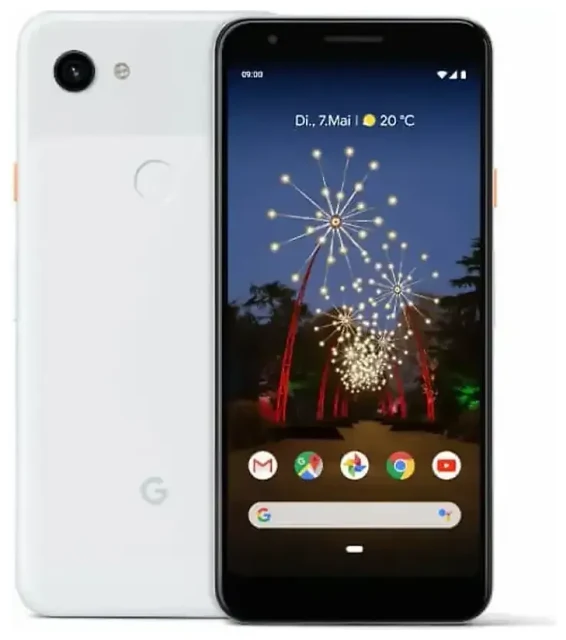
هل Google Pixel 3a XL يدعم eSIM؟
نعم، Google Pixel 3a XL يدعم تقنية eSIM بالكامل. قامت Google بتفعيل خاصية eSIM في جميع إصدارات Pixel 3a XL المباعة حول العالم، مما جعله واحداً من أوائل هواتف الفئة المتوسطة التي توفر هذه الميزة.
توافق eSIM في Google Pixel 3a XL
كل جهاز Google Pixel 3a XL - بغض النظر عن مكان شرائك له - يتضمن دعم eSIM مباشرة من العلبة. لا توجد نسخ إقليمية أو إصدارات خاصة تحتاج للقلق بشأنها. إذا كنت تملك Pixel 3a XL، فأنت تملك إمكانية استخدام eSIM تلقائياً.
Dual SIM: eSIM مع شريحة فعلية
يعمل Pixel 3a XL بنظام Dual SIM من خلال دمج eSIM واحدة مع شريحة nano-SIM فعلية في منفذ الشريحة. لا يمكنك استخدام شريحتي eSIM معاً في نفس الوقت على هذا الجهاز - حيث خصصت Google إمكانية dual eSIM للأجيال اللاحقة مثل Pixel 4a وما بعده. عندما تكون الشريحتان نشطتين، يمكنك اختيار أي خط يتولى بيانات الإنترنت والمكالمات والرسائل بشكل مستقل.
طريقة تفعيل eSIM على Google Pixel 3a XL
إعداد eSIM على جهاز Pixel 3a XL يستغرق حوالي 60 ثانية فقط بمجرد حصولك على رمز QR من مشغل الشبكة أو مزود خدمة eSIM. تأكد من اتصالك بشبكة Wi-Fi مستقرة قبل البدء.
خطوات تفعيل eSIM بالتفصيل
- افتح الإعدادات (Settings) على جهاز Pixel 3a XL.
- اضغط على الشبكة والإنترنت (Network & internet).
- اختر شبكة الجوّال (Mobile network)، ثم اضغط على علامة + أو إضافة مشغّل (Add carrier).
- اختر تنزيل شريحة SIM بدلاً من ذلك؟ (Download a SIM instead?) أسفل الشاشة.
- اضغط على التالي (Next)، ثم امسح رمز QR المقدم من مشغل الشبكة أو مزود eSIM.
- انتظر بينما يقوم جهاز Pixel 3a XL بتنزيل وتثبيت ملف تعريف eSIM - عادةً ما يستغرق ذلك من 30 إلى 60 ثانية.
- بمجرد اكتمال التثبيت، أعط eSIM اسماً مميزاً (مثل "سفر" أو "عمل") لتمييزها عن الشريحة الفعلية.
- اختر أي شريحة تريد استخدامها لبيانات الإنترنت والمكالمات والرسائل النصية في الإعدادات التي تظهر.
كود التفعيل اليدوي
إذا لم يعمل مسح رمز QR أو تلقيت كود تفعيل بدلاً منه، اضغط على هل تحتاج مساعدة؟ (Need help?) خلال الخطوة الخامسة أعلاه، ثم اختر أدخله يدوياً (Enter it manually). ستقوم بإدخال عنوان SM-DP+ وكود التفعيل الذي أرسله لك المزود.
استخدام شريحة eSIM للسفر على Google Pixel 3a XL
شريحة eSIM للسفر تتيح لك البقاء متصلاً في الخارج دون دفع رسوم التجوال الدولي على مشغل شبكتك الأصلي. بدلاً من البحث عن شريحة محلية عند الوصول، تقوم بتثبيت eSIM للبيانات فقط قبل سفرك وتفعيلها عند الوصول.
تثبيت شريحة السفر الإلكترونية قبل المغادرة
قم بتنزيل وتثبيت ملف تعريف eSIM للسفر بينما لا تزال في المنزل متصلاً بشبكة Wi-Fi. تبقى eSIM غير نشطة على جهاز Pixel 3a XL حتى تقوم بتشغيلها في وجهتك. يمكنك الإبقاء على الشريحة الفعلية نشطة للمكالمات والرسائل النصية - فقط اضبط شريحة السفر الإلكترونية كخط البيانات في الإعدادات > الشبكة والإنترنت > شبكة الجوّال. ستتمكن من تصفح باقات eSIM حسب الدولة أو المنطقة، وشراء بيانات لرحلتك، واستلام رمز QR عبر البريد الإلكتروني في غضون دقائق.
لماذا تعتبر eSIM مثالية للسفر
خاصية Dual SIM في جهاز Pixel 3a XL تعني أنك تبقى متاحاً على رقمك الأصلي للمكالمات ورموز المصادقة الثنائية بينما تمرر البيانات عبر eSIM المحلية. لا حاجة لتبديل الشرائح، ولا فقدان للبطاقات الصغيرة، ولا البحث عن محل هواتف في المطار. تتحكم في كل شيء من قائمة الإعدادات.
نصائح وحل المشاكل الشائعة
معظم عمليات إعداد eSIM على Pixel 3a XL تكتمل بسلاسة، لكن بعض المشاكل الشائعة تواجه المستخدمين - خاصة من يستخدمون eSIM للمرة الأولى.
تفعيل التجوال لخط eSIM
هذا يُربك العديد من المستخدمين: يجب عليك تفعيل التجوال (data roaming) لخط eSIM حتى لو كنت تستخدم باقة بيانات محلية وليس تجوالاً على شبكتك الأصلية. انتقل إلى الإعدادات > الشبكة والإنترنت > شبكة الجوّال، اضغط على اسم eSIM الخاصة بك، وقم بتفعيل التجوال (Roaming). بدون هذا، لن تتصل eSIM ببيانات الجوّال.
الإبقاء على شريحة المنزل نشطة للمكالمات والرسائل
إذا كنت مسافراً، اترك شريحتك الفعلية الأصلية في المنفذ واضبطها كخطك المفضل للمكالمات والرسائل النصية. اضبط شريحة السفر الإلكترونية كخط البيانات. بهذه الطريقة، تستقبل رموز التحقق والمكالمات على رقمك العادي بينما تتصفح وتستخدم الخرائط والرسائل عبر اتصال بيانات eSIM المحلية.
حل مشكلة eSIM التي لا تتصل
إذا لم يعمل مسح رمز QR، جرب هذه الخطوات: زد سطوع الشاشة على الجهاز الذي يعرض رمز QR، نظف عدسة كاميرا Pixel 3a XL، أو أدخل كود التفعيل يدوياً بدلاً من ذلك. إذا تم تنزيل eSIM لكنها لا تتصل، أعد تشغيل هاتفك، تأكد من تفعيل التجوال، وتحقق من اختيارك للشريحة الصحيحة لبيانات الجوّال. لا تزال عالقاً؟ يمكنك الحصول على مساعدة في إعداد eSIM أو الاتصال بمزود eSIM - معظم المشاكل ناتجة عن إعدادات غير صحيحة وليس مشاكل في الجهاز.
فحص التوافق للأجهزة الأخرى
إذا كنت تبحث عن دعم eSIM عبر عدة هواتف أو أجهزة لوحية في منزلك، يمكنك فحص توافق جهاز آخر مع eSIM للتأكد قبل شراء باقة. جهاز Pixel 3a (بدون XL) يدعم أيضاً eSIM بنفس الوظائف تماماً. الأجهزة الأقدم مثل Pixel الأصلي و Pixel 2 لا تدعم eSIM، بينما الأجيال الأحدث من Pixel 4 فصاعداً تدعم dual eSIM.








