 WhatsApp +44 7367 063273
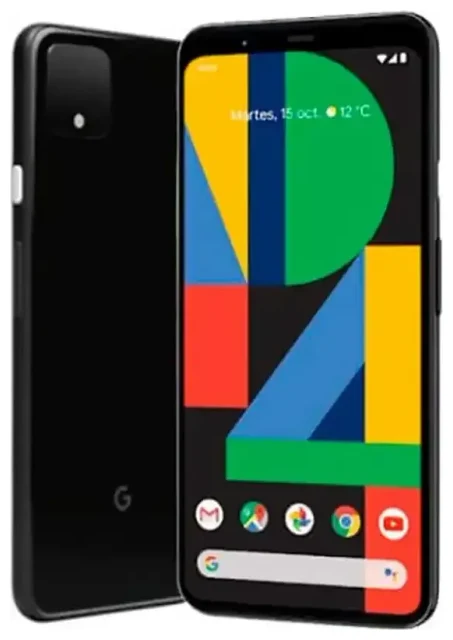
هل يدعم Google Pixel 4 تقنية eSIM؟
نعم، يدعم Google Pixel 4 تقنية eSIM بشكل كامل. أدرجت Google خاصية الشريحة الإلكترونية في جميع موديلات Pixel 4 المباعة عالمياً، بما في ذلك النسخ الأمريكية (Verizon وAT&T وT-Mobile والمفتوحة) والنسخ العالمية. ينطبق هذا على كل من Pixel 4 العادي وPixel 4 XL.
التوافق مع eSIM على Google Pixel 4
يمكن لجهاز Pixel 4 استخدام شريحة نانو SIM فعلية وشريحة eSIM واحدة في نفس الوقت لتشغيل خطين. هذا يعني أنك تستطيع إبقاء شريحة مشغّلك الأساسي في مدخل الشريحة الفعلية بينما تفعّل eSIM للإنترنت أثناء السفر، أو تشغيل رقمين مختلفين على نفس الجهاز. الجهاز لا يدعم تشغيل شريحتي eSIM معاً—يقتصر الأمر على ملف eSIM واحد نشط بجانب الشريحة الفعلية.
جميع إصدارات Pixel 4 الإقليمية تأتي مع دعم eSIM مدمج في العتاد، لكن الدعم من المشغّلين يختلف. معظم مشغّلي الاتصالات الرئيسيين في أمريكا الشمالية وأوروبا وآسيا يوفّرون خدمة eSIM الآن، لكن يُنصح بالتأكد من أن مشغّلك المحلي يدعم تفعيل eSIM إذا كنت تخطط لنقل خطك الأساسي إلى شريحة إلكترونية.
كيفية تفعيل eSIM على Google Pixel 4
إعداد eSIM على Pixel 4 يستغرق حوالي دقيقة واحدة بمجرد حصولك على رمز الاستجابة السريع QR أو تفاصيل التفعيل من مشغّلك أو مزوّد الشريحة الإلكترونية. العملية تثبّت ملف eSIM مباشرةً على هاتفك دون الحاجة لشريحة فعلية.
طريقة إعداد eSIM من الإعدادات
- افتح الإعدادات على جهاز Pixel 4.
- اضغط على الشبكة والإنترنت.
- اضغط على شبكة الجوال، ثم اختر علامة + أو إضافة مشغّل.
- اختر تنزيل شريحة SIM بدلاً من ذلك؟ في أسفل الشاشة.
- امسح رمز QR المقدّم من مشغّلك أو مزوّد eSIM باستخدام الكاميرا، أو اضغط على هل تحتاج مساعدة؟ لإدخال تفاصيل التفعيل يدوياً إذا كان لديك كود تفعيل.
- انتظر من 30 إلى 60 ثانية حتى يتم تنزيل وتثبيت ملف eSIM.
- ضع تسمية للخط (مثل "سفر" أو "عمل") لتمييزه عن شريحتك الفعلية.
- اختر أي شريحة SIM ستُستخدم للمكالمات والرسائل والإنترنت من إعدادات شبكة الجوال.
سيعرض جهاز Pixel 4 الآن كلا الخطين في شريط الحالة. يمكنك تبديل خط الإنترنت الافتراضي في أي وقت من الإعدادات دون إعادة تثبيت eSIM.
تفعيل Google Pixel 4 eSIM
إذا لم يتم تفعيل eSIM فوراً، أعد تشغيل جهازك وتأكد من تفعيل بيانات الجوال للخط الصحيح. بعض المشغّلين يتطلبون تفعيل eSIM أثناء الاتصال بشبكة Wi-Fi. إذا كنت تنتقل من شريحة فعلية إلى eSIM مع نفس المشغّل، قد تحتاج للتواصل معهم أولاً لإنشاء رمز QR خاص بحسابك.
استخدام eSIM للسفر على Google Pixel 4
شريحة eSIM للسفر هي أسهل طريقة للحصول على إنترنت في الخارج بدون دفع رسوم التجوال أو البحث عن محل لبيع الشرائح المحلية. تشتري باقة إنترنت عبر الإنترنت، وتثبّت ملف eSIM على Pixel 4 قبل سفرك، وتفعّلها عند وصولك. رقم هاتفك على الشريحة الفعلية يبقى نشطاً للمكالمات والرسائل.
التثبيت قبل السفر
اشترِ باقة eSIM للسفر وثبّت الملف وأنت لا تزال في بلدك متصلاً بشبكة Wi-Fi. تبقى eSIM غير نشطة حتى تفعّل التجوال لذلك الخط عند وصولك لوجهتك. هذا يعني لا توتر في المطار—فقط فعّل eSIM السفر من الإعدادات وستكون متصلاً.
يمكنك تصفّح باقات eSIM لوجهتك واستلام رمز QR فوراً عبر البريد الإلكتروني. الباقات الإقليمية تغطي عدة دول إذا كنت تزور أكثر من مكان في رحلة واحدة، وباقات الإنترنت فقط عادةً أرخص من الباقات الشاملة للصوت والرسائل لأنك ستبقي شريحتك الأساسية للمكالمات.
يسهّل Pixel 4 التبديل بين الشرائح: اسحب لوحة الإعدادات السريعة واضغط مطوّلاً على أيقونة بيانات الجوال لاختيار أي خط يتولّى الإنترنت. أبقِ شريحتك الأساسية نشطة للمكالمات الواردة ورموز التحقق الثنائي، ووجّه كل الإنترنت عبر eSIM السفر لتجنّب الرسوم المفاجئة.
نصائح وحلول المشاكل
تفعيل التجوال لخط eSIM
حتى عند استخدام eSIM سفر محلية، يتطلب Pixel 4 تفعيل التجوال لذلك الخط تحديداً. اذهب إلى الإعدادات > الشبكة والإنترنت > شبكة الجوال، اختر eSIM، وفعّل التجوال. هذا لن يسبب رسوم تجوال لأن eSIM باقة محلية في ذلك البلد.
أبقِ شريحتك الفعلية الأساسية نشطة لكن أوقف التجوال لذلك الخط لمنع رسوم التجوال العرضية. ستستقبل المكالمات والرسائل على رقمك الأساسي بينما تتولى eSIM الإنترنت.
إصلاح eSIM لا تعمل
إذا لم يُمسح رمز QR، تأكد من نظافة عدسة الكاميرا ووجود إضاءة جيدة. يمكنك أيضاً إدخال كود التفعيل يدوياً بالضغط على هل تحتاج مساعدة؟ أثناء الإعداد وكتابة عنوان SM-DP+ وكود التفعيل الذي أرسله المزوّد. أعد تشغيل Pixel 4 بعد التثبيت إذا ظهرت eSIM مثبّتة لكن بدون إشارة.
بعض المستخدمين على Reddit أبلغوا عن مشاكل Pixel 4 eSIM بعد تحديثات Android الكبيرة. إذا توقفت eSIM عن العمل بعد تحديث، فعّل وأوقف وضع الطيران، أو احذف وأعد تثبيت ملف eSIM. رمز QR يبقى صالحاً لإعادة التثبيت ما لم يذكر المزوّد صراحةً أنه لاستخدام واحد.
إذا كنت تنتقل من iPhone وتبحث عن "Pixel 4 esim iphone"، لاحظ أن ملفات eSIM غير قابلة للنقل بين الأجهزة. ستحتاج رمز QR جديد من مشغّلك أو مزوّد eSIM لجهاز Pixel 4، حتى لو كان لديك eSIM على iPhone السابق.
للمشاكل المستمرة، تحقق من توافق أجهزة أخرى مع eSIM أو استشر مشغّلك. Pixel 3 أيضاً يدعم eSIM بنفس إعداد الشريحتين، لذا خطوات حل المشاكل متشابهة عبر أجيال Pixel.








