 WhatsApp +44 7367 063273
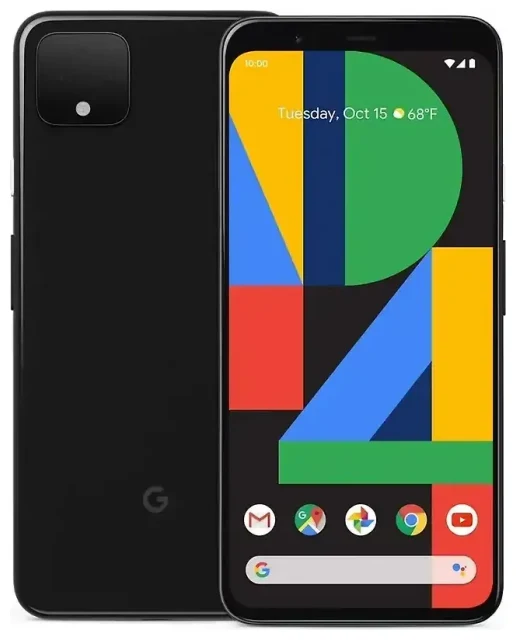
هل يدعم Google Pixel 4 XL تقنية eSIM؟
نعم، يدعم Google Pixel 4 XL تقنية eSIM بشكل كامل. جميع إصدارات Google Pixel 4 XL المباعة حول العالم تتضمن خاصية eSIM مدمجة في الجهاز، بغض النظر عن مكان شرائك للجهاز أو مزود الخدمة الذي تستخدمه.
توافق Google Pixel 4 XL مع eSIM
كافة نسخ Google Pixel 4 XL تدعم تقنية eSIM بدون أي قيود إقليمية. سواء اشتريت جهازك مفتوحاً أو من خلال مزود خدمة في أمريكا الشمالية أو أوروبا أو آسيا أو أي مكان آخر، فإن إمكانية eSIM موجودة وجاهزة للتفعيل.
خاصية Dual SIM في Pixel 4 XL
يوفر Google Pixel 4 XL خاصية الشريحة المزدوجة من خلال دمج منفذ واحد لبطاقة nano-SIM الفعلية مع eSIM المدمجة. يمكنك استخدام كلاهما في نفس الوقت، ما يعني إمكانية الحصول على رقمين نشطين على جهاز واحد—مفيد للفصل بين خطوط العمل والاستخدام الشخصي، أو للحفاظ على رقمك الأساسي نشطاً أثناء استخدام باقة بيانات محلية أو للسفر في الخارج. لا يدعم Pixel 4 XL تشغيل شريحتي eSIM معاً؛ يجب استخدام شريحة فعلية واحدة وeSIM واحدة إذا أردت خطين نشطين.
طريقة تفعيل eSIM على Google Pixel 4 XL
يستغرق إعداد eSIM على Google Pixel 4 XL حوالي دقيقة واحدة بمجرد حصولك على رمز QR الخاص بالشريحة الإلكترونية. سيرسل لك مزود الخدمة أو مزود eSIM هذا الرمز عبر البريد الإلكتروني أو يعرضه في تطبيقهم بعد الشراء.
خطوات تفعيل eSIM بيكسل 4 من الإعدادات
- اتصل بشبكة Wi-Fi على Google Pixel 4 XL أو تأكد من وجود اتصال بيانات جوال نشط.
- افتح Settings ثم اضغط على Network & internet.
- اضغط على Mobile network، ثم اختر رمز + أو خيار Add carrier.
- عند ظهور الخيار، اضغط على Download a SIM instead? أو ابحث عن خيار استخدام eSIM.
- امسح رمز QR المقدم من مزود الخدمة أو مزود eSIM باستخدام كاميرا هاتفك. ثبّت الهاتف حتى يتم التعرف على الرمز.
- اضغط على Download أو Activate لتثبيت ملف تعريف eSIM. تكتمل العملية عادةً في غضون 30 إلى 60 ثانية.
- بعد التثبيت، ضع تسمية مميزة لخط eSIM مثل "بيانات السفر" أو "العمل" لتمييزه عن الشريحة الفعلية.
- اختر أي شريحة تريد استخدامها لبيانات الجوال والمكالمات والرسائل النصية من قائمة إعدادات SIM.
إذا كان مزود eSIM يقدم طريقة تفعيل يدوية بدلاً من رمز QR، يمكنك إدخال تفاصيل التفعيل يدوياً باختيار Enter it manually في الخطوة الخامسة وإدخال عنوان SM-DP+ ورمز التفعيل المقدم.
استخدام eSIM للسفر على Google Pixel 4 XL
تُعتبر eSIM للسفر أسهل طريقة للحصول على بيانات الجوال في الخارج دون دفع رسوم التجوال الدولي من مزود الخدمة الأساسي. بدلاً من البحث عن متجر لشراء شريحة محلية عند الوصول، يمكنك تصفح باقات eSIM قبل رحلتك، وتثبيت ملف تعريف eSIM في المنزل، والحصول على بيانات فور وصولك إلى وجهتك.
تثبيت eSIM للسفر قبل المغادرة
اشترِ وثبّت eSIM للسفر بينما لا تزال في المنزل ومتصلاً بشبكة Wi-Fi. ستظل eSIM غير نشطة حتى تصل إلى بلد الوجهة وتفعّل التجوال لهذا الخط المحدد. يمكنك تخزين عدة ملفات تعريف eSIM على Google Pixel 4 XL والتبديل بينها حسب الحاجة، على الرغم من أنه يمكن تشغيل eSIM واحدة فقط في كل مرة إلى جانب الشريحة الفعلية.
احتفظ بشريحتك الفعلية الأساسية مثبتة حتى تتمكن من استقبال المكالمات والرسائل النصية للمصادقة الثنائية. اجعل eSIM السفر هي خط البيانات في إعدادات شبكة الجوال، وشريحتك الأساسية للمكالمات والرسائل النصية. هذا الإعداد يمنحك أسعار بيانات محلية ميسورة في الخارج مع إبقاء رقمك الأساسي قابلاً للوصول.
نصائح وحل المشاكل
تفعيل التجوال لخط eSIM
بعد تثبيت eSIM للسفر على Google Pixel 4 XL، يجب عليك تفعيل التجوال خصيصاً لخط eSIM هذا للاتصال بالشبكات المحلية في الخارج. انتقل إلى Settings > Network & internet > Mobile network، اختر eSIM الخاصة بك، وفعّل Roaming. لن يؤدي ذلك إلى رسوم تجوال من مزود eSIM للسفر—بل يسمح فقط لـ eSIM بالاتصال بالشبكات الشريكة في البلد الذي تزوره. أبقِ التجوال مغلقاً للشريحة الأساسية إذا أردت تجنب رسوم غير متوقعة.
ماذا تفعل إذا لم يُمسح رمز QR
إذا لم تتمكن كاميرا Google Pixel 4 XL من التعرف على رمز QR الخاص بـ eSIM، ارفع سطوع الشاشة إذا كنت تمسح من جهاز آخر، أو اطبع رمز QR على ورقة. تأكد من أن الرمز ليس ضبابياً أو مشوهاً. إذا استمر فشل المسح، استخدم خيار الإدخال اليدوي: اختر Enter it manually أثناء إعداد eSIM واكتب عنوان SM-DP+ ورمز التفعيل الذي أرسله مزود الخدمة. يمكنك أيضاً الحصول على مساعدة في إعداد eSIM إذا واجهت مشاكل تفعيل مستمرة.
إبقاء الشريحة الأساسية نشطة للمكالمات والمصادقة
عند السفر بإعداد شريحة مزدوجة، خصص الشريحة الفعلية الأساسية للمكالمات والرسائل النصية حتى لا تفوتك رموز التحقق أو المكالمات المهمة. اجعل eSIM السفر خط بيانات فقط. هذا يحافظ على عمل رقمك الأساسي دون تكبد تكاليف تجوال البيانات. يمكنك تعديل هذه التفضيلات في أي وقت في Settings > Network & internet > Mobile network بالضغط على كل شريحة واختيار دورها.
إذا أردت التحقق من دعم eSIM لجهاز مختلف، يمكنك فحص توافق eSIM لجهاز آخر باستخدام قاعدة بيانات التوافق لدينا.








