 WhatsApp +44 7367 063273
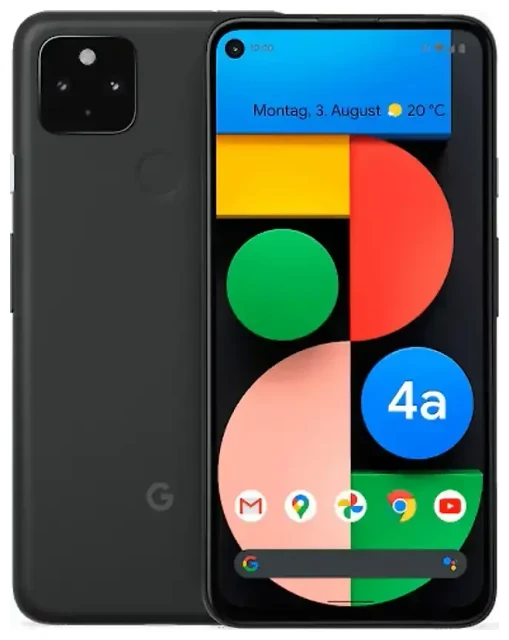
هل Google Pixel 4a يدعم eSIM؟
نعم، جهاز Google Pixel 4a يدعم تقنية eSIM بشكل كامل. جميع موديلات Google Pixel 4a المباعة حول العالم تأتي مع خاصية eSIM مدمجة في الجهاز، مما يمنحك مرونة في الاتصال دون الحاجة إلى مدخل ثانٍ للشريحة الفعلية.
توافق eSIM مع Google Pixel 4a
كل إصدارات Google Pixel 4a تدعم eSIM بغض النظر عن المنطقة الجغرافية أو شركة الاتصالات. هذا ينطبق على الأجهزة المفتوحة والمقفلة على شبكة معينة. تم إطلاق Pixel 4a مع دعم eSIM مُفعّل منذ البداية، لذا لن تحتاج إلى تحديث برمجي لتفعيل هذه الخاصية.
خاصية الشريحتين Dual SIM في Pixel 4a
يدعم Google Pixel 4a نظام الشريحتين من خلال مدخل واحد لشريحة nano-SIM الفعلية وشريحة eSIM واحدة. يمكنك تفعيل الاثنين في نفس الوقت، مما يتيح لك استخدام رقمين مختلفين أو فصل خطوط العمل والاستخدام الشخصي. لكن Pixel 4a لا يدعم تفعيل عدة eSIM في نفس الوقت — يمكنك تخزين عدة ملفات تعريف eSIM على الجهاز، لكن شريحة eSIM واحدة فقط يمكن أن تكون نشطة بجانب الشريحة الفعلية في أي وقت.
طريقة إعداد eSIM على Google Pixel 4a
إعداد eSIM على جهاز Google Pixel 4a يستغرق حوالي 60 ثانية فقط بمجرد حصولك على رمز QR من شركة الاتصالات أو مزود خدمة eSIM. تأكد من الاتصال بشبكة Wi-Fi قبل بدء عملية التثبيت.
خطوات تفعيل eSIM في Google Pixel 4a
- افتح تطبيق Settings على جهاز Pixel 4a
- اضغط على Network & internet
- اضغط على أيقونة + بجانب "Mobile network" أو اختر Add more
- اختر Download a SIM instead? في أسفل الشاشة
- اضغط Next عندما يُطلب منك ذلك
- وجّه الكاميرا نحو رمز QR المقدم من مزود خدمة eSIM
- انتظر حتى يتم تحميل ملف تعريف eSIM (عادة من 30 إلى 60 ثانية)
- اضغط Done عند اكتمال التثبيت
- ضع تسمية لخط eSIM الخاص بك (مثل "سفر" أو "عمل") لتمييزه عن الشريحة الفعلية
- اختر أي شريحة ستستخدمها للبيانات والمكالمات والرسائل في إعدادات SIM
تفعيل ملف تعريف eSIM على Pixel 4a
بعد التثبيت، قد يتم تفعيل eSIM فورًا أو قد تحتاج إلى إعادة تشغيل الهاتف. يمكنك إدارة أي شريحة تتعامل مع البيانات من خلال الذهاب إلى Settings > Network & internet > Mobile network، ثم الضغط على كل شريحة لتعيين التفضيلات. يتيح لك Pixel 4a اختيار خط افتراضي للبيانات مع إبقاء الخط الآخر نشطًا للمكالمات والرسائل.
استخدام eSIM للسفر على Google Pixel 4a
يجعل Google Pixel 4a الاتصال أثناء السفر الدولي أمرًا بسيطًا. بدلاً من دفع رسوم تجوال باهظة أو البحث عن شرائح محلية في المطار، يمكنك تثبيت eSIM للسفر قبل رحلتك والحصول على بيانات جاهزة عند الوصول.
التثبيت قبل السفر
اشترِ وثبّت eSIM للسفر بينما لا تزال في منزلك مع شبكة Wi-Fi موثوقة. معظم باقات eSIM للسفر تُفعّل تلقائيًا عند اكتشاف شبكة البلد المقصود، لذا لن تهدر بيانات بينما لا تزال في بلدك. يمكنك تصفح باقات eSIM التي تغطي أكثر من 200 دولة ومنطقة، مع خيارات تتراوح من باقات لدولة واحدة إلى باقات عالمية.
أبقِ شريحتك الفعلية نشطة لاستقبال المكالمات والرسائل النصية، بما في ذلك رموز المصادقة الثنائية. اجعل eSIM للسفر الخيار الافتراضي للبيانات في إعدادات Pixel 4a. بهذه الطريقة، ستستخدم أسعار بيانات محلية مناسبة مع البقاء متاحًا على رقمك العادي.
إدارة الشريحتين أثناء السفر
يعرض Pixel 4a تسميات كلتا الشريحتين في شريط الحالة، لذا ستعرف دائمًا أي خط نشط. يمكنك التبديل بين الشرائح بسرعة في Settings > Network & internet دون حذف أي ملفات تعريف. عند عودتك إلى الوطن، ببساطة قم بتبديل تفضيل البيانات إلى شريحتك الفعلية — ملف تعريف eSIM للسفر يبقى مخزنًا على الجهاز لرحلتك التالية.
نصائح وحل المشاكل الشائعة
معظم عمليات تثبيت eSIM على Google Pixel 4a تتم بسلاسة، لكن بعض الإعدادات قد تمنع الاتصال إذا تم تجاهلها.
تفعيل خدمة التجوال لخط eSIM
حتى مع وجود eSIM محلي للسفر، تحتاج إلى تفعيل خدمة التجوال لذلك الخط المحدد. انتقل إلى Settings > Network & internet > Mobile network، اضغط على ملف تعريف eSIM الخاص بك، وفعّل Roaming. هذا يختلف عن إعداد التجوال للشريحة الفعلية. بدون تفعيل التجوال، لن يتصل eSIM بشبكات البيانات في الخارج.
حل مشكلة eSIM الذي لا يتم تفعيله
إذا لم يتم مسح رمز QR، تحقق من نظافة عدسة الكاميرا وأنك في إضاءة جيدة. بدلاً من ذلك، اضغط على Enter activation code manually أثناء الإعداد واكتب عنوان SM-DP+ ورمز التفعيل المقدم من شركة الاتصالات. إذا تم تحميل eSIM لكنه لا يُظهر أي خدمة، أعد تشغيل Pixel 4a وانتظر حتى خمس دقائق لتسجيل الشبكة. يمكنك التحقق من توافق أجهزة أخرى مع eSIM إذا كنت تقوم بإعداد ملفات تعريف على هواتف متعددة.
أبقِ شريحتك الأساسية نشطة للمكالمات ورموز المصادقة الثنائية أثناء السفر. يتعامل Pixel 4a مع كلا الخطين في نفس الوقت، لذا لن تفوتك رسائل مهمة أثناء استخدام eSIM للسفر للبيانات. إذا واجهت مشاكل في الاتصال، فعّل وضع الطيران ثم أوقفه لإجبار الجهاز على إعادة التسجيل في الشبكة.
الانتقال بين أجهزة Pixel
ملفات تعريف eSIM مرتبطة بعتاد جهازك ولا يمكن نقلها ببساطة عن طريق نقل شريحة SIM. عند الترقية من Pixel 4a إلى موديل أحدث، ستحتاج إلى حذف eSIM من هاتفك القديم والحصول على رمز QR جديد من شركة الاتصالات لتثبيته على الجهاز الجديد. بعض شركات الاتصالات توفر أدوات نقل في تطبيقاتها، لكن ليست كل الملفات قابلة للنقل — تحقق مع مزود الخدمة قبل الترقية.








