 WhatsApp +44 7367 063273
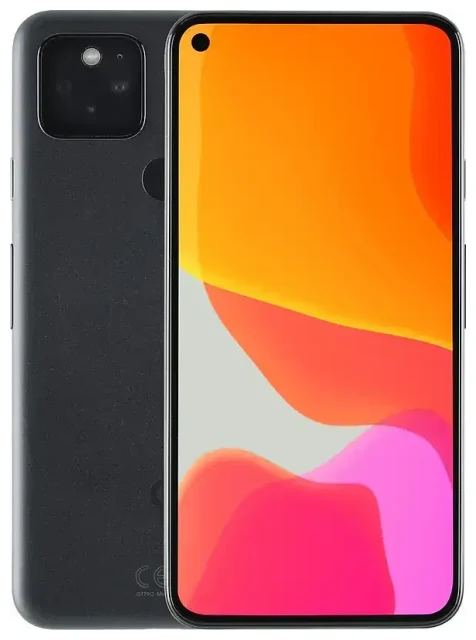
هل يدعم Google Pixel 5 تقنية eSIM؟
نعم، يدعم Google Pixel 5 تقنية eSIM بشكل كامل. جميع طرازات Google Pixel 5 المباعة حول العالم تتضمن وظيفة eSIM، بغض النظر عن مكان الشراء أو شركة الاتصالات التي تستخدمها. ينطبق ذلك على الأجهزة غير المقفلة والإصدارات المرتبطة بمشغلي الشبكات على حد سواء.
Pixel 5 dual SIM وإمكانيات الشريحة المزدوجة
يوفر Pixel 5 خاصية الشريحة المزدوجة: يمكنك استخدام شريحة نانو فعلية واحدة في درج الشريحة وملف eSIM واحد في نفس الوقت. لا يمكن تشغيل ملفَّي eSIM في وقت واحد على هذا الجهاز — الخيار محدود بـ eSIM واحدة بالإضافة إلى شريحة فعلية واحدة. يتيح لك إعداد Dual SIM هذا الاحتفاظ برقمك الأساسي نشطًا بينما تضيف خطًا ثانيًا للعمل أو السفر أو البيانات المحلية.
بدأت Google بدعم eSIM منذ Pixel 3، ويواصل Pixel 5 تقديم هذه الميزة. كذلك تدعم Pixel 4 وPixel 4a وPixel 5a تقنية eSIM بنفس إعدادات Dual SIM. المكونات المادية مدمجة في كل جهاز، لذا لا تحتاج إلى طراز خاص أو تحديث برمجي لاستخدامها.
كيفية إعداد eSIM على Google Pixel 5
تستغرق عملية إعداد eSIM على Google Pixel 5 حوالي 60 ثانية بمجرد حصولك على رمز QR من شركة الاتصالات أو مزوّد الشريحة الإلكترونية. تأكد من اتصالك بشبكة Wi-Fi قبل البدء، لأن الجهاز يحتاج إلى تنزيل وتفعيل ملف eSIM.
خطوات تفعيل eSIM على Pixel 5
- افتح تطبيق Settings على جهاز Pixel 5.
- اضغط على Network & internet.
- اضغط على أيقونة + بجانب "Mobile network" أو اختر Add more إذا ظهر لك هذا الخيار.
- اختر Download a SIM instead? في أسفل الشاشة.
- اضغط على Next، ثم امسح رمز QR المقدّم من مزوّد الخدمة باستخدام الكاميرا.
- انتظر بينما يتم تنزيل الملف — عادةً ما تستغرق العملية من 10 إلى 30 ثانية.
- اضغط على Done عند اكتمال التفعيل.
- قم بتسمية الخطوط (مثلاً "شخصي" و"سفر") حتى تتمكن من التعرّف بسهولة على الشريحة التي تستخدمها للمكالمات والرسائل والبيانات.
إذا قدّم لك المزوّد تفاصيل التفعيل اليدوية بدلاً من رمز QR، اضغط على Enter it manually في الخطوة الخامسة وأدخل عنوان SM-DP+ ورمز التفعيل. باقي العملية متطابقة تمامًا.
إدارة ملفات الشرائح المتعددة
بعد الإعداد، ستشاهد كلاً من الشريحة الفعلية وeSIM ضمن قائمة Network & internet في الإعدادات. يمكنك اختيار الخط الذي يتولى بيانات الجوال والمكالمات والرسائل النصية من خلال الضغط على كل شريحة وتعديل إعداداتها. يمكن لخط واحد فقط استخدام بيانات الجوال في كل مرة ما لم تُفعّل التبديل التلقائي للمكالمات.
استخدام eSIM للسفر على Google Pixel 5
توفّر لك eSIM للسفر أسعار البيانات المحلية عند وصولك للخارج، دون دفع رسوم التجوال الدولية لمشغّل شبكتك الأساسي. ولأن Pixel 5 يدعم Dual SIM، يمكنك إبقاء شريحتك الفعلية الأساسية نشطة للمكالمات ورسائل المصادقة الثنائية بينما تتولى eSIM جميع البيانات.
تثبيت eSIM للسفر قبل المغادرة
يمكنك تثبيت ملف eSIM قبل السفر — معظم الباقات تُفعَّل تلقائيًا عندما يكتشف هاتفك شبكة الوجهة، أو يمكنك اختيار تاريخ بدء محدد. تصفّح الخيارات واطّلع على باقات eSIM التي تغطي وجهتك. حمّل الملف وأنت ما زلت في المنزل عبر Wi-Fi، ثم ببساطة فعّل خيار data roaming لخط eSIM عند الوصول. سيتصل Pixel 5 بالشبكة المحلية فورًا.
هذا الإعداد مفيد بشكل خاص إذا كنت تسافر بشكل متكرر أو تزور عدة دول، لأنك تستطيع تثبيت عدة ملفات eSIM والتبديل بينها دون حمل شرائح فعلية أو البحث عن متجر محلي في المطار.
نصائح وحل المشاكل
معظم عمليات تفعيل eSIM على Google Pixel 5 تنجح من المحاولة الأولى، لكن هناك بعض الإعدادات والمشاكل الشائعة التي يجدر معرفتها.
تفعيل data roaming لخط eSIM
بالرغم من أن eSIM الخاصة بك تُعد باقة "محلية"، إلا أن Pixel 5 يتعامل معها كخط ثانٍ، ويجب تفعيل data roaming حتى تتصل بالشبكة في الخارج. انتقل إلى Settings > Network & internet، اضغط على خط eSIM، ثم فعّل خيار Roaming. لن يؤدي هذا إلى رسوم تجوال من مشغّل شبكتك الأساسي لأنك تستخدم باقة بيانات منفصلة.
احتفظ بشريحتك الفعلية الأساسية نشطة إذا كنت بحاجة لاستقبال المكالمات أو رموز التحقق عبر SMS. فقط أوقف data roaming لذلك الخط حتى لا يتراكم عليك رسوم إضافية. اجعل eSIM هي الخط المفضّل لبيانات الجوال في إعدادات الشرائح.
ماذا تفعل إذا لم يُقرأ رمز QR
إذا لم تتمكن الكاميرا من التركيز أو التعرف على رمز QR، ارفع سطوع الشاشة (إذا كنت تمسح من جهاز آخر) أو اطبع الرمز على ورق. يمكنك أيضًا اختيار Enter it manually أثناء الإعداد وإدخال عنوان SM-DP+ ورمز التفعيل يدويًا. تأكد من تشغيل أحدث تحديث لنظام Android — الإصدارات القديمة أحيانًا كانت تسبب مشاكل في المسح الضوئي أصلحتها Google لاحقًا.
إذا تم تنزيل ملف eSIM لكنه لم يُفعّل، أعد تشغيل Pixel 5 وتأكد من إيقاف وضع الطيران. بعض مشغلي الشبكات يطلبون منك إتمام التفعيل عبر موقعهم الإلكتروني أو تطبيقهم قبل عمل eSIM. إذا استمرت المشاكل، راجع مساعدة إعداد eSIM وفريق دعم مزوّدك للتأكد من صحة رمز QR وتجهيز حسابك بشكل صحيح.
يمكنك التحقق من توافق eSIM لجهاز آخر إذا كنت تفكر في الترقية أو إضافة هاتف ثانٍ لإعدادك. يظل Pixel 5 خيارًا ممتازًا لاستخدام Dual SIM، لكن الطرازات الأحدث مثل Pixel 6 وما بعده تدعم dual eSIM (ملفا eSIM نشطان في وقت واحد دون شريحة فعلية)، وهو ما يفضله بعض المسافرين.








