 WhatsApp +44 7367 063273
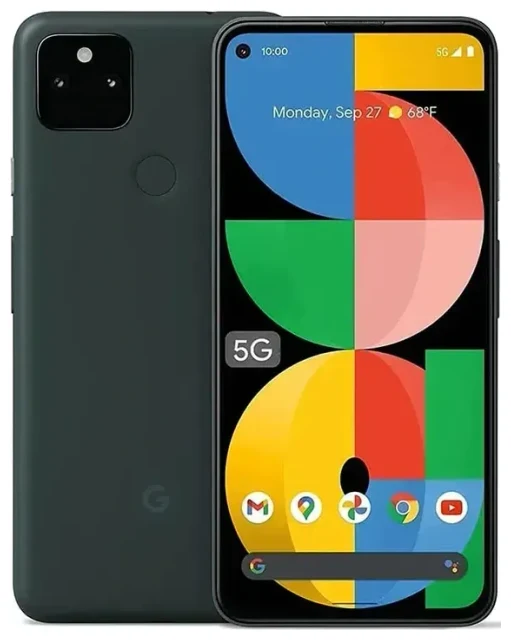
هل Google Pixel 5a يدعم eSIM؟
نعم، يدعم Google Pixel 5a تقنية eSIM. جميع إصدارات Pixel 5a المباعة في الولايات المتحدة واليابان تتضمن خاصية eSIM مدمجة في الجهاز. لا تحتاج إلى إصدار خاص أو تحديث للنظام لاستخدامها.
توافق Google Pixel 5a مع eSIM
يوفر Pixel 5a خاصية الشريحتين المزدوجة: فتحة شريحة فعلية nano-SIM بالإضافة إلى ملف eSIM واحد نشط في نفس الوقت. هذا يعني أنك تستطيع استخدام رقمين منفصلين أو باقتي بيانات في وقت واحد — مثالي للحفاظ على خط هاتفك الأساسي نشطاً مع استخدام باقة بيانات محلية أو للسفر في الخارج. الجهاز لا يدعم تشغيل عدة ملفات eSIM في نفس الوقت؛ يمكنك تخزين عدة ملفات eSIM في الذاكرة، لكن ملف eSIM واحد فقط يمكن تشغيله بجانب الشريحة الفعلية.
تطبيق Google لتقنية eSIM على Pixel 5a مفتوح لجميع المشغلين، لذا يمكنك تثبيت ملفات eSIM من أي مشغل متوافق أو مزود خدمة eSIM حول العالم. تأكد من مزود الخدمة أنه يوفر eSIM لجهاز Pixel 5a قبل الانتقال من الشريحة الفعلية.
طريقة تفعيل eSIM على Google Pixel 5a
تثبيت ملف eSIM على جهاز Pixel 5a يستغرق عادة حوالي 60 ثانية بمجرد حصولك على رمز QR أو تفاصيل التفعيل من المشغل أو مزود خدمة eSIM. ستحتاج إلى اتصال Wi-Fi نشط أثناء الإعداد.
خطوات تفعيل eSIM من الإعدادات
- افتح Settings على جهاز Pixel 5a.
- اضغط على Network & internet.
- اضغط على علامة + بجانب SIMs أو اختر Mobile network، ثم Add carrier.
- اختر Download a SIM instead? (أو خيار مشابه حسب إصدار نظام Android لديك).
- اضغط Next، ثم استخدم الكاميرا لمسح رمز QR المقدم من مزود الخدمة.
- اتبع التعليمات على الشاشة لتأكيد التحميل. سيتصل جهاز Pixel 5a لفترة وجيزة للتحقق من الملف.
- بعد التثبيت، ستُطلب منك تسمية الخط الجديد — اختر اسماً مثل "سفر" أو "عمل" لتمييزه عن الشريحة الفعلية.
- حدد تفضيلاتك للمكالمات والرسائل والبيانات (أي شريحة تستخدم افتراضياً).
إذا قدم المزود كود تفعيل أو إدخال يدوي بدلاً من رمز QR، اختر Need help? أو Enter it manually في الخطوة الخامسة وأدخل عنوان SM-DP+ وكود التفعيل. عملية الإعداد متطابقة بعد ذلك.
تسمية وإدارة خطوط الشرائح
بعد التثبيت، ارجع إلى Settings > Network & internet > SIMs لإعادة تسمية خطوطك، وتشغيل أو إيقاف بيانات الهاتف لكل شريحة، وضبط أي خط يتولى المكالمات والرسائل. يمكنك تغيير شريحة البيانات الافتراضية في أي وقت دون إعادة تثبيت الملفات.
استخدام شريحة eSIM للسفر على Google Pixel 5a
شريحة eSIM للسفر هي أبسط طريقة للحصول على بيانات الهاتف في الخارج دون دفع رسوم التجوال على باقتك الأساسية. بدلاً من البحث عن محل شرائح محلية في المطار، تقوم بتثبيت باقة بيانات إقليمية أو خاصة بدولة معينة كملف eSIM قبل السفر، ثم تفعيلها عند الوصول.
التثبيت قبل السفر
اشترِ وثبّت شريحة eSIM للسفر بينما لا تزال متصلاً بشبكة Wi-Fi في المنزل. سيبقى الملف خاملاً على جهاز Pixel 5a حتى تفعّل بيانات الهاتف لهذا الخط في بلد الوجهة. شريحتك الأساسية تبقى في الهاتف ونشطة للمكالمات والرسائل (أو يمكنك تركها مفعّلة لرموز المصادقة الثنائية)، بينما تتولى eSIM البيانات. هذا الإعداد يعني أن رقمك المعتاد يبقى قابلاً للوصول دون تحمّل رسوم تجوال البيانات.
يمكنك تصفح باقات eSIM التي تغطي أكثر من 200 دولة ومنطقة، ومقارنة حجم البيانات، وتثبيت رمز QR في دقائق. معظم باقات eSIM للسفر تُفعّل تلقائياً عندما يتصل جهاز Pixel 5a بشبكة مدعومة في الخارج، رغم أن بعضها يتطلب تشغيل خط eSIM يدوياً من الإعدادات.
نصائح وحل المشاكل
تفعيل التجوال لخط eSIM
رغم أن eSIM الخاص بك عبارة عن باقة بيانات محلية أو إقليمية، إلا أن جهاز Pixel 5a لا يزال يصنفها على أنها "تجوال" لأنها ليست مشغلك الأساسي. اذهب إلى Settings > Network & internet > SIMs، واختر خط eSIM، وفعّل Roaming. بدون تفعيل هذا الإعداد، لن تتصل eSIM ببيانات الهاتف. يمكن أن يبقى تجوال الشريحة الفعلية مغلقاً لتجنب رسوم غير متوقعة من مشغلك الأساسي.
الاحتفاظ بالشريحة الأساسية للمكالمات والمصادقة الثنائية
اترك شريحتك الفعلية الأصلية في الفتحة واجعلها افتراضية للمكالمات والرسائل في Settings > Network & internet > SIMs > Calls preference وSMS preference. اجعل eSIM افتراضية لبيانات الهاتف. بهذه الطريقة، تستقبل المكالمات والرسائل على رقمك الأساسي بينما تستخدم باقة بيانات eSIM للإنترنت والخرائط والتطبيقات.
حل مشكلة eSIM الذي لا يعمل
إذا لم يُمسح رمز QR، تأكد من نظافة عدسة الكاميرا وأن الرمز مضاء جيداً. حاول زيادة سطوع الشاشة على الجهاز المعروض عليه رمز QR، أو اطبعه على ورقة. إذا استمر فشل المسح، اختر Enter it manually واكتب تفاصيل التفعيل المقدمة من مزود eSIM.
إذا ثُبّت ملف eSIM لكنه لا يتصل بالشبكة، أعد تشغيل جهاز Pixel 5a، وتأكد من تفعيل التجوال لخط eSIM، وتحقق من أن eSIM معيّن كافتراضي لبيانات الهاتف. بعض باقات eSIM تتطلب الانتظار حتى تكون في منطقة التغطية فعلياً قبل تفعيل الملف. إذا استمرت المشاكل، يمكنك الحصول على مساعدة في إعداد eSIM أو التواصل مع فريق دعم مزود eSIM.
يمكنك تخزين عدة ملفات eSIM على Pixel 5a — مفيد إذا كنت تسافر بشكل متكرر إلى مناطق مختلفة — لكن تذكر أن ملف eSIM واحد فقط يمكن تشغيله في المرة الواحدة. تبديل بين الملفات المخزنة في Settings > Network & internet > SIMs بتفعيل الخط الذي تريد استخدامه وتعطيل الآخرين.
إذا كنت غير متأكد من دعم جهاز آخر في منزلك لتقنية eSIM، يمكنك التحقق من توافق الجهاز مع eSIM للتأكد قبل شراء باقة.








