 WhatsApp +44 7367 063273
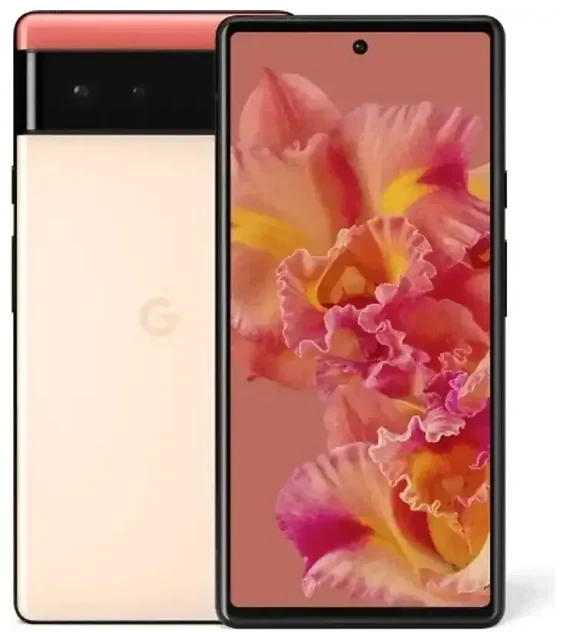
هل يدعم Google Pixel 6 تقنية eSIM؟
نعم، يدعم Google Pixel 6 تقنية eSIM. كل إصدارات Google Pixel 6 — بغض النظر عن مكان شرائها — تتضمن وظيفة eSIM مدمجة في الجهاز. هذا ينطبق على جميع النسخ الإقليمية المباعة عالمياً، سواء كانت مفتوحة أو تم شراؤها من شركات الاتصالات.
توافق Google Pixel 6 مع eSIM وعدد الشرائح
يدعم Google Pixel 6 نظام الشريحتين Dual SIM، ما يعني أنك تستطيع استخدام شريحة نانو SIM فيزيائية واحدة وشريحة eSIM واحدة في نفس الوقت. هذا يتيح لك الاحتفاظ برقمين مختلفين أو باقتي بيانات على جهاز واحد — مفيد إذا أردت إبقاء رقمك الأساسي نشطاً مع إضافة باقة محلية أو باقة بيانات للسفر.
الجهاز لا يدعم تشغيل شريحتي eSIM في نفس الوقت؛ يمكنك تفعيل ملف eSIM واحد فقط مع الشريحة الفيزيائية. إذا أردت التبديل بين ملفات eSIM، يمكنك تخزين عدة ملفات eSIM على الجهاز والتنقل بينها من الإعدادات، لكن واحد فقط يمكن تفعيله مع الشريحة الفيزيائية.
كيفية إعداد eSIM على Google Pixel 6
عادةً ما يستغرق إعداد eSIM على Google Pixel 6 حوالي 60 ثانية بمجرد حصولك على رمز QR من شركة الاتصالات أو مزود خدمة eSIM. ستحتاج إلى اتصال Wi-Fi أو شبكة خلوية مستقر لإتمام التفعيل.
خطوات تفعيل eSIM على Google Pixel 6
- افتح Settings (الإعدادات) على Google Pixel 6.
- اضغط على Network & internet (الشبكة والإنترنت).
- اضغط على علامة + بجانب "SIMs" أو اختر Add more (إضافة المزيد).
- اختر Download a SIM instead? (تنزيل شريحة بدلاً من ذلك؟) في أسفل الشاشة.
- اضغط على Next (التالي)، ثم امسح رمز QR المقدم من مزود eSIM باستخدام الكاميرا.
- انتظر حتى يتم تنزيل وتفعيل ملف eSIM — عادةً ما يستغرق هذا من 30 إلى 60 ثانية.
- بعد التثبيت، اضغط على ملف eSIM لتسميته (مثلاً "بيانات السفر" أو "العمل") حتى تتمكن من تمييزه بسهولة.
- اختر أي شريحة تريد استخدامها للبيانات والمكالمات والرسائل عن طريق الضغط على كل خيار واختيار الخط المفضل.
الإعداد اليدوي لـ eSIM في الإعدادات
إذا كان مزودك يوفر إدخالاً يدوياً بدلاً من رمز QR، اختر Need help? (تحتاج مساعدة؟) خلال الخطوة الخامسة أعلاه، ثم اختر Enter it manually (إدخال يدوي). ستحتاج إلى عنوان SM-DP+ ورمز التفعيل من مزودك. هذه الطريقة تعمل بنفس آلية مسح QR لكنها تتطلب إدخال تفاصيل التفعيل يدوياً.
بعد التفعيل، سيعرض Google Pixel 6 كلا الخطين في شريط الحالة. يمكنك إدارة أي خط يتولى البيانات والمكالمات والرسائل في أي وقت من خلال Settings > Network & internet > SIMs.
استخدام eSIM للسفر على Google Pixel 6
باقات eSIM للسفر هي أبسط طريقة للحصول على بيانات الجوال في الخارج على Google Pixel 6 دون دفع رسوم التجوال الدولي من شركتك الأساسية. يمكنك تثبيت eSIM للسفر قبل رحلتك وتفعيلها فور وصولك، ما يمنحك وصولاً فورياً لأسعار البيانات المحلية دون البحث عن محلات بيع الشرائح أو تبديل الشرائح الفيزيائية.
تثبيت eSIM للسفر قبل المغادرة
قم بتنزيل وتثبيت eSIM للسفر وأنت لا تزال في بلدك — يمكنك تخزين الملف على جهازك وتفعيله عند وصولك إلى وجهتك. هذا يعني أنك ستحصل على بيانات فوراً بعد الهبوط لطلب سيارة أجرة أو فتح الخرائط أو مراسلة جهات الاتصال. شريحتك الأساسية تبقى في المنفذ الفيزيائي، لذا ستستمر في استقبال المكالمات والرسائل على رقمك العادي.
للعثور على باقات بيانات لوجهتك، تصفح باقات eSIM التي تغطي البلدان التي تزورها. باقات eSIM الإقليمية تغطي عدة دول في أوروبا أو آسيا أو مناطق أخرى، بينما باقات الدولة الواحدة عادة ما توفر أسعاراً أفضل إذا كنت تقيم في مكان واحد.
معظم المسافرين يجعلون eSIM هي الافتراضية للبيانات ويبقون شريحتهم الأساسية نشطة للمكالمات والرسائل. بهذه الطريقة تتجنب رسوم تجوال البيانات لكن تبقى متاحاً على رقمك العادي.
نصائح وحل المشاكل
تفعيل التجوال للبيانات على خط eSIM
بعد تثبيت eSIM للسفر، يجب عليك تفعيل التجوال للبيانات لذلك الخط تحديداً. اذهب إلى Settings > Network & internet، اضغط على ملف eSIM الخاص بك، وفعّل خيار Roaming (التجوال). هذا ليس "تجوالاً" بالمعنى المكلف — إنه فقط يسمح لـ eSIM بالاتصال بالشبكات في الخارج. شريحتك الأساسية يمكنها إبقاء التجوال مغلقاً لتجنب الرسوم غير المقصودة.
تأكد من أن eSIM محددة كخط البيانات الافتراضي: في Settings > Network & internet > SIMs، اضغط على Mobile data (بيانات الجوال) واختر eSIM للسفر. يمكنك التبديل للشريحة الأساسية في أي وقت.
الحفاظ على شريحتك الأساسية للمكالمات والمصادقة الثنائية
اترك شريحتك الفيزيائية الأساسية مثبتة أثناء استخدام eSIM للسفر للبيانات. ستستمر في استقبال المكالمات والرسائل ورموز المصادقة الثنائية على رقمك الأساسي دون رسوم إضافية (معظم الشركات لا تفرض رسوماً على استقبال المكالمات أو الرسائل أثناء التجوال). اجعل شريحتك الأساسية للمكالمات والرسائل، و eSIM للسفر للبيانات فقط.
حل مشكلة eSIM التي لا تُفعّل
إذا لم يتم مسح رمز QR، تحقق من أن عدسة الكاميرا نظيفة وأن هناك إضاءة كافية. إذا استمر فشل المسح، اضغط على Need help? واختر Enter it manually لإدخال رمز التفعيل بدلاً من ذلك.
إذا تم تنزيل eSIM لكنها لا تتصل بالشبكة، أعد تشغيل Google Pixel 6. تحقق من أن ملف eSIM مفعّل (Settings > Network & internet > SIMs — فعّل المفتاح بجانب eSIM). تأكد من تفعيل التجوال للبيانات لذلك الخط، وأنك في منطقة بها تغطية شبكة لمشغلي eSIM المدعومين.
إذا كنت لا تزال تواجه مشاكل، يمكنك التحقق من توافق جهاز آخر مع eSIM أو التواصل مع مزود eSIM للحصول على دعم التفعيل — معظم رموز QR تُستخدم مرة واحدة، لذا لا تحذف الملف قبل التأكد من أنه لن يعمل.








